
前面跟大家介绍了WordPress网站备份全攻略,今天给大家介绍WordPress网站还原全攻略。网站备份的价值在于网站出问题后可以使用备份快速恢复网站数据,很多站长虽然设置了备份,但是从来没有测试过恢复过程,真正需要恢复数据时却手足无措,本文会将详细介绍各种场景下的网站还原方法,让你的备份真正发挥作用。
为什么网站还原和备份同样重要
备份和还原是一枚硬币的两面,缺一不可:
有备份无还原 = 数据无法挽救 备份文件如果无法成功恢复,那只是一堆占用空间的文件而已。定期测试恢复流程,确保备份可用性,才是真正的安全保障。
不同场景需要不同恢复方法 误删单个文件、整个站点被删、服务器崩溃、更换主机商,每种情况对应的恢复策略都不相同。掌握多种恢复方法,才能在各种突发情况下从容应对。
快速恢复减少业务损失 网站每宕机一分钟,都可能意味着流量损失、订单流失。熟悉恢复流程可以让你在最短时间内让网站重新上线。
与备份文章形成完整闭环 备份解决”如何保存数据”的问题,还原解决”如何恢复数据”的问题。两者结合,构成完整的网站数据保护方案。
📌 配套阅读:建议先了解WordPress网站备份全攻略,本文专注讲解还原操作。
网站还原前的准备工作
确认恢复场景
不同的问题需要不同的恢复策略,首先明确你面临的情况:
| 场景 | 恢复方法 | 难度 |
|---|---|---|
| 网站文件损坏 | 部分恢复 | ⭐⭐ |
| 误删整个站点 | 完整恢复 | ⭐⭐⭐ |
| 更换服务器 | 迁移恢复 | ⭐⭐⭐ |
| 数据库丢失 | 数据库恢复 | ⭐⭐⭐⭐ |
| 网站被黑/中毒 | 清洁恢复 | ⭐⭐⭐⭐⭐ |
准备恢复环境
在开始恢复之前,确保目标环境准备就绪:
- 检查服务器空间:确保有足够空间存放恢复的文件
- 创建新数据库:准备数据库名、用户名、密码
- 准备域名解析:如更换服务器,提前设置好域名指向
- 备份当前状态:如果当前环境还有部分数据,先备份以防万一
一些朋友购买的服务器空间比较小,网站数据如果很大,加上备份数据解压,网站现有数据+备份文件+备份解压时的临时文件会大大超出服务器限制,所以会导致恢复失败。
创建新数据库是在网站被黑和中毒情况下最好的选项,避免直接将现有数据库覆盖,先临时留着以备不时之需(万一恢复的还有问题需要排查数据库)
恢复前检查清单
- [ ] 确认备份文件完整性(文件大小是否正常、能否解压)
- [ ] 记录原网站配置信息(数据库名、用户名、表前缀等)
- [ ] 准备数据库账号密码(可以和之前数据库做一个区分)
- [ ] 测试新环境PHP版本兼容性(建议与原环境一致或更高)
方案一:宝塔面板网站还原
宝塔面板是奶爸一直推荐给新手的服务器网站管理面板,操作起来也非常简单。
宝塔面板备份文件在哪里?
宝塔面板支持本地备份和远程备份两种方式:
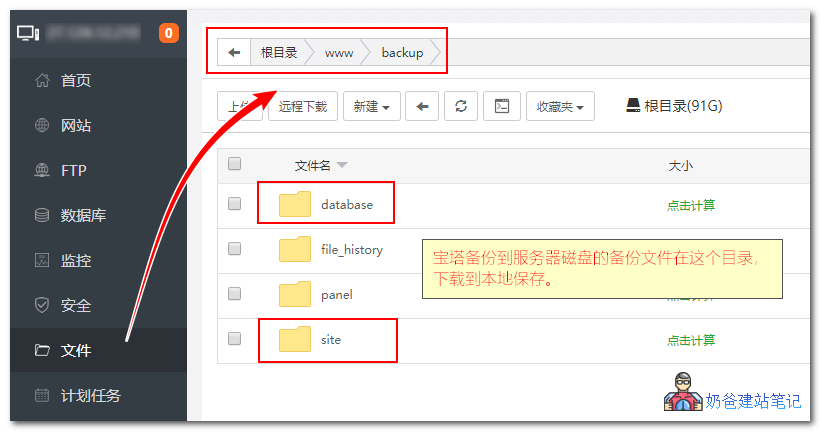
本地备份位置
/www/backup/
site文件夹:网站文件备份database文件夹:数据库备份
远程备份 如果设置了自动备份到FTP,需要登录FTP服务器下载备份文件。
备份文件命名规则
web_网站名_日期.tar.gz:网站文件备份db_数据库名_日期.sql.gz:数据库备份
注意,如果你之前没有手动在宝塔面板设置网站和数据库备份,那么你可能没有备份文件,那么就没办法恢复网站数据。
宝塔误删站点后如何恢复
紧急情况提示:如果刚删除站点,不要立即创建同名站点,避免数据被覆盖!
第一步,登录宝塔面板,打开文件功能,进入/www/wwwroot 目录下,查看是否还有你之前网站的文件夹存在。
如果看到网站文件夹还在,说明网站文件还在,可以直接恢复。如果没有,则检查备份文件夹或者文件回收站是否包含网站数据,如果都没有,则没办法恢复。
第二步,检查数据库是否还存在。
宝塔面板后台,进入数据库,查看是否还有你误删网站的数据库,如果没有,则尝试从宝塔备份文件夹找找是否有数据库备份,如果有,则可以恢复,如果没有,则没办法恢复。
第三步,新建网站
点击网站→ 新建网站 → 填写你域名 →不用创建数据库
创建完毕后正常网站文件夹就是第一步查看到的那个文件夹,如果不是,则手动把第一步找到的文件夹里面的所有内容剪切到新网站文件夹下面。
数据库因为是之前的还没删除,所以wp-config.php默认就是之前数据库信息,不需要手动修改,直接访问网站域名就可以打开网站。误删的网站就恢复成功了。
宝塔面板标准恢复流程
如果你之前使用宝塔面板备份过网站和数据库,那么恢复的方法非常简单。
一、恢复网站数据
在宝塔面板后台进入网站备份数据文件夹/www/backup/site,找到最新的备份文件,鼠标右键,解压。
然后全选解压出来的文件和文件夹,剪切,在文件管理器里面切换到网站文件夹/www/wwwroot/你网站文件夹下,粘贴,选择覆盖所有文件。(也可以直接将之前的删除后再粘贴)
二、恢复数据库
恢复数据库比恢复网站数据更简单,进入宝塔后台的数据库界面,找到你要恢复的数据库,点击备份数据,选择恢复。
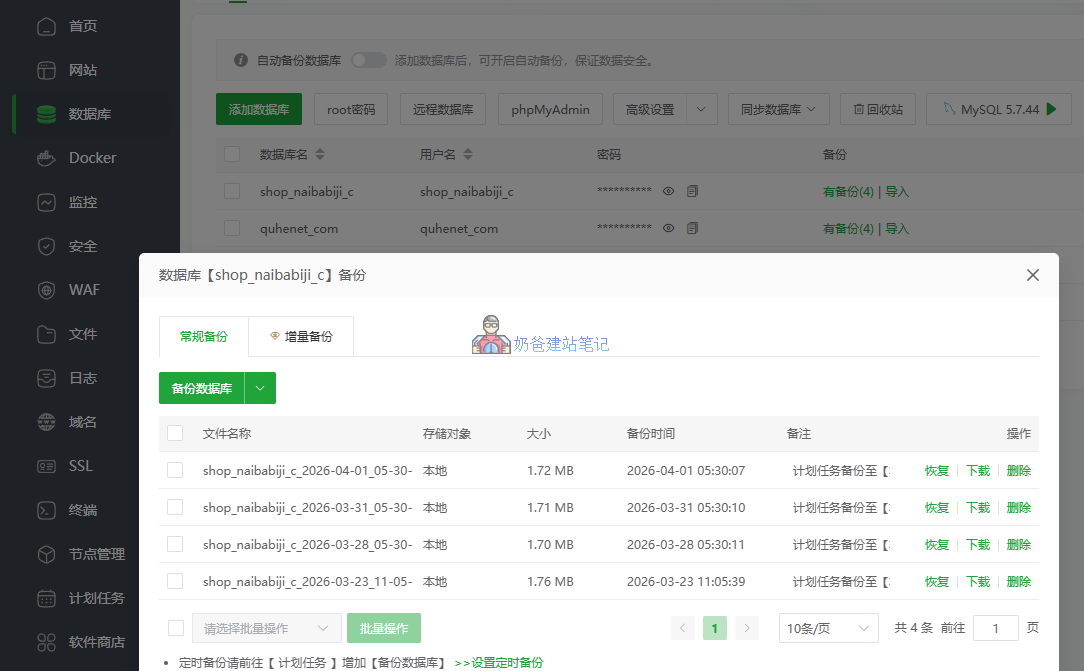
这样就实现了网站文件和数据库的恢复,一切正常的话用浏览器访问你域名就可以打开你网站了。
更换服务器用宝塔迁移API恢复
如果你是需要更换服务器,要把老服务器的网站数据恢复到新服务器,新服务器同样也安装了宝塔面板,那么可以使用宝塔面板的一件迁移功能来恢复网站。
1、在老服务器上,应用商店,搜索“一键迁移”,安装并且打开
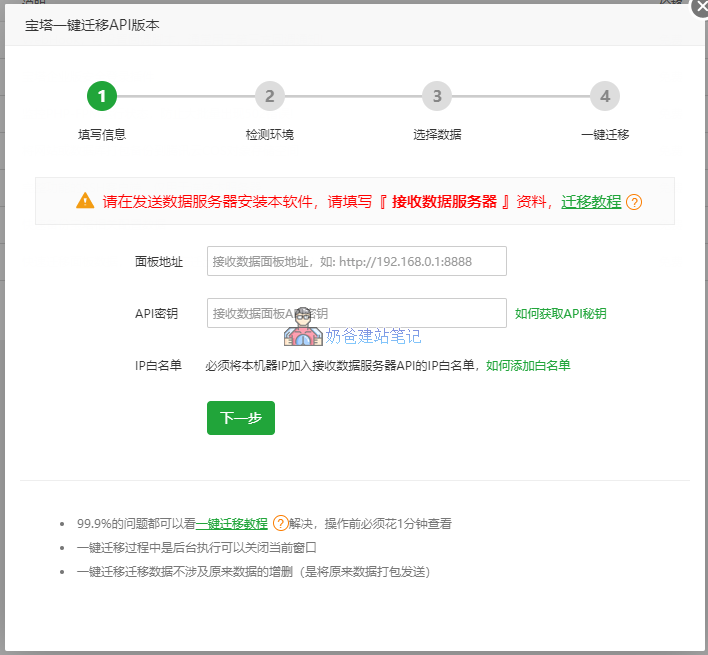
2、在新服务器上,设置→ API接口→ 填写老服务器IP
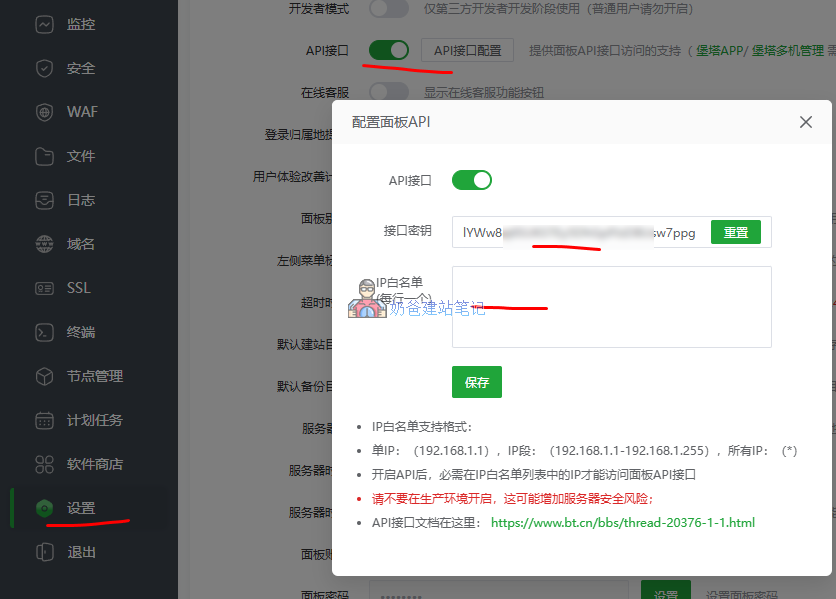
3、老服务器的一键迁移界面填写新服务器的API数据,然后根据提示操作即可完成数据迁移。
注意,迁移之前不要自己手动在新服务器创建网站,如果已经创建了网站和数据库就先删除后再迁移。
方案二:cPanel/虚拟主机网站还原
如果你采用的是SiteGround、Hostinger这种专门的WordPress托管主机,那么在他们后台网站备份界面可以找到备份恢复按钮,非常简单,点击鼠标就可以直接恢复。
如果你使用的主机是采用的cPanel面板,需要你之前手动下载过备份数据在本地,然后才能通过cPanel面板的备份功能恢复,因为需要你手动上传需要恢复的数据,它默认不会保存在服务器。
这也是为什么推荐大家购买SiteGrond、Hostinger这种托管主机的原因,为新手考虑的多,操作起来简单。
SiteGround恢复
SiteGround提供自动备份和手动备份两种方式:
自动备份恢复
- 登录SiteGround后台
- 进入”Speed” → “Backups”
- 选择要恢复的日期
- 选择恢复范围(完整恢复或部分恢复)
- 确认恢复
手动备份恢复
- 通过FTP上传备份文件到public_html
- 使用phpMyAdmin导入数据库
- 更新wp-config.php配置
Hostinger恢复
Hostinger提供每日自动备份:
- 登录hPanel
- 进入”Websites” → 选择网站
- 点击”Backups”
- 选择备份日期
- 选择恢复文件或数据库
- 点击恢复按钮
方案三:WordPress插件还原(WP站点通用)
如果你之前的备份是使用的WordPress备份插件来备份的,那么直接在WordPress后台使用插件一键恢复是最快捷的,也不用去理会服务器备份、宝塔备份或者cPanel备份,因为只要是WordPress网站采用插件备份了,都可以从插件恢复。
UpdraftPlus恢复教程
UpdraftPlus是WordPress最受欢迎的备份插件,恢复操作简单直观:
准备工作
- 在新网站安装WordPress(如果是全新恢复)
- 安装并激活UpdraftPlus插件
- 准备备份文件(通常包括:数据库、插件、主题、上传文件、其他)
恢复步骤
- 进入WordPress后台 → UpdraftPlus → 备份/恢复
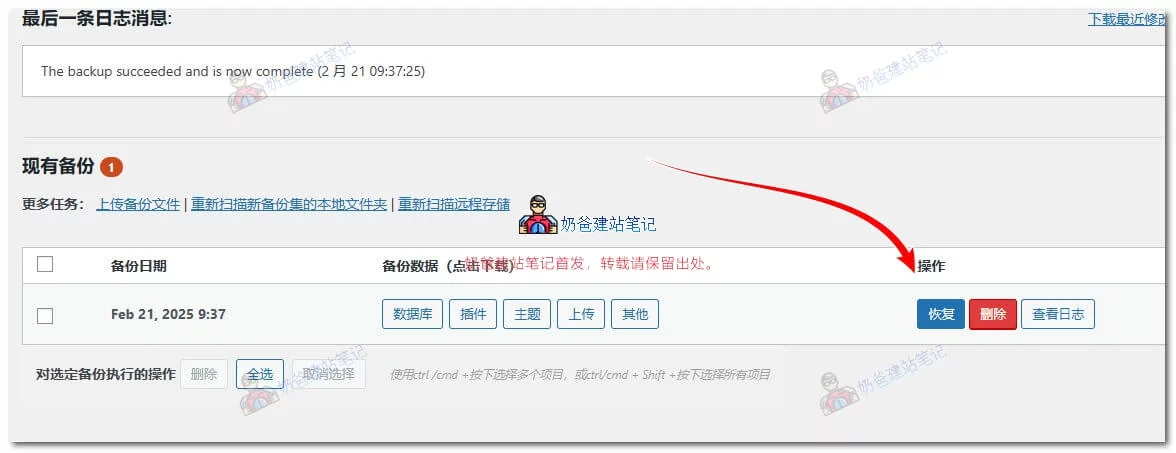
- 如果备份文件已上传到服务器,会直接显示在列表中
- 如果备份在本地或远程存储,点击”上传备份文件”
- 选择要恢复的备份,点击”恢复”按钮
- 选择要恢复的内容(通常全选):
- [x] 数据库
- [x] 插件
- [x] 主题
- [x] 上传文件
- [x] 其他(wp-config.php等)
- 点击”恢复”开始恢复过程
- 等待恢复完成,按提示操作
恢复后操作
- 重新登录WordPress(可能需要使用原网站的账号密码)
- 检查固定链接设置(设置 → 固定链接 → 保存)
- 检查各项功能是否正常
All-in-One WP Migration恢复
All-in-One WP Migration以简单的导入导出功能著称:
恢复步骤
- 在新网站安装WordPress
- 安装All-in-One WP Migration插件
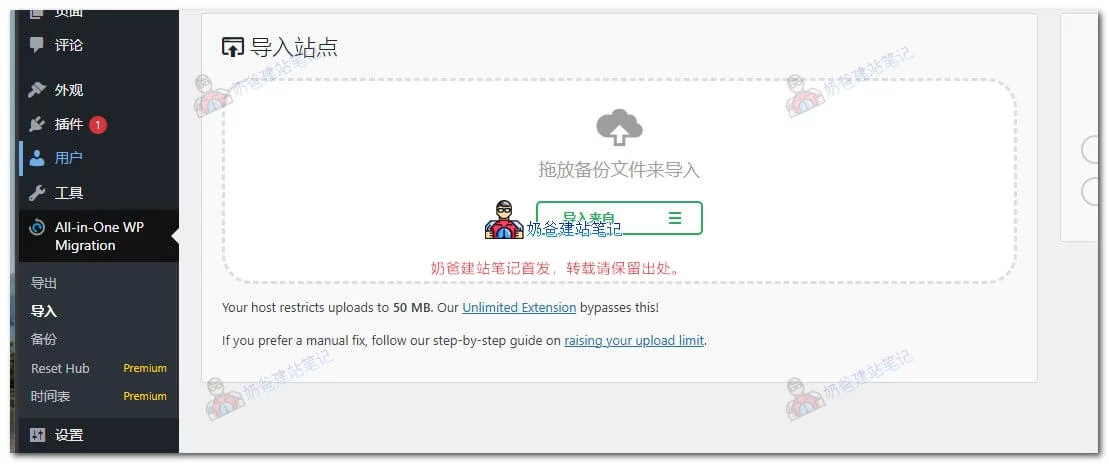
- 进入插件 → 导入
- 选择导入方式:
- 从文件导入(选择.wpress备份文件)
- 从URL导入
- 从其他存储导入
- 等待导入完成(大文件可能需要较长时间)
- 按提示完成恢复
处理导入大小限制
如果备份文件超过上传限制:
- 安装All-in-One WP Migration File Extension(付费)
- 或修改php.ini增加上传限制:
upload_max_filesize = 512M
post_max_size = 512M
如果修改代码无效,可以使用All-in-One WP Migration File Extension,奶爸这边有9.9能用的破解版提供。
其他的一些插件备份恢复方法类似。
手动网站还原方法(无插件/无面板)
这个方法是多年前宝塔面板这些还没有流行起来的老站长们必备方法,对于现在的新手朋友来说操作就不够友好了,只需要了解即可。
首先同样的需要你本地有备份文件和备份数据库。
首先通过FTP软件,将备份网站数据上传到服务器,然后使用服务器命令解压缩,并且配置文件和文件夹权限。
然后通过phpmyadmin上传备份数据库文件。
最后修改网站根目录的wp-config.php里面的数据库信息。
最后网站恢复成功。
特殊场景恢复方案
只有数据库没有文件
这种情况通常发生在主题/插件文件损坏,但数据库完好:
- 重新安装WordPress
- 下载最新版WordPress
- 上传核心文件
- 导入数据库
- 使用phpMyAdmin导入原有数据库(或者直接宝塔后台数据库恢复)
- 重新安装主题和插件
- 登录后台,重新安装之前使用的主题
- 逐个安装并配置插件
- 上传图片文件夹
- 从任何可用备份中恢复wp-content/uploads文件夹
- 或使用数据恢复工具尝试找回
只有文件没有数据库
这种情况较少见,恢复难度较大,除了网站上传的图片这些资料有意义外,相当于你什么都没备份下来。网站最重要的页面设计、文章,都是保存在数据库里面的。
所以如果你碰到了只有文件备份没有数据库备份的情况,最简单的办法就是重新做一个网站,只不过图片都可以从备份文件里面找到,不需要你重新做图了。
更换域名后的恢复
更换域名需要额外处理URL:
方法1:使用Better Search Replace插件
- 安装Better Search Replace插件
- 进入工具 → Better Search Replace
- 搜索:旧域名.com
- 替换为:新域名.com
- 选择所有数据表
- 先运行”试运行”检查
- 确认无误后运行”替换”
方法2:手动SQL替换
UPDATE wp_options SET option_value = replace(option_value, 'https://旧域名.com', 'https://新域名.com') WHERE option_name = 'home' OR option_name = 'siteurl';

UPDATE wp_posts SET post_content = replace(post_content, 'https://旧域名.com', 'https://新域名.com');

UPDATE wp_postmeta SET meta_value = replace(meta_value, 'https://旧域名.com', 'https://新域名.com');
301重定向设置
在旧域名网站添加301重定向到新域名,保留SEO权重。
常见问题解答(FAQ)
Q: 宝塔删除站点后还能恢复吗?
取决于删除时的操作:
如果删除时未勾选”删除文件”:数据会保留在/www/wwwroot/目录下,可以直接重新创建站点并绑定
如果已勾选”删除文件”:需要依靠之前的备份恢复,没有备份则无法恢复
Q: 恢复后网站显示空白怎么办?
通常这种情况是PHP错误导致的,如果你会开启WordPress调试模式,可以开启调试模式来协助判断问题,如果不会开启,就停用所有插件并且安装默认主题并且启用,默认主题前台能正常显示,再切换到你使用的主题和依次启用插件,有些时候还需要清理服务器和CDN缓存来排除问题。
Q: 恢复后图片不显示怎么办?
可以用浏览器审查元素的功能查看下图片的路径是否正确,然后检查服务器对应文件夹是否有这个图片。如果没有图片,那就是路径错误,恢复到正确路径就行了。如果有图片但是不显示,可能是图片文件权限设置不对,设置为正确权限就行。
Q: 恢复后无法登录后台怎么办?
如果是恢复备份后忘记了管理员密码,可以参考WordPress忘记密码怎么办?4种方法快速找回管理员密码(2026最新) – 奶爸建站笔记 如果是后台直接打不开,那么检查PHP问题,参见第二个网站显示空白的方法排查。
Q: 没有备份怎么恢复网站?
没有备份文件很难恢复数据,只能先问问主机服务商是否有服务器备份,如果没有的话,只能借助网页快照(现在好像网页快照都没了),那就直接放弃恢复,开始重新制作网站吧。
Q: 恢复后网站变很慢怎么办?
通常是因为新环境PHP版本不一致或者PHP扩展安装不一致导致的,先切换为老服务器相同的PHP和扩展,停用所有插件测试,速度正常后再依次启用插件测试,判断是哪个插件导致的网站速度慢。检查缓存插件设置是否准确,新服务器和老服务器是否有不一样的优化设置。