WP Rocket是一款WordPress缓存插件,可以起到一定的WordPress优化,奶爸建站笔记目前已经没使用WP ROCKET缓存插件了,虽然WP Rocket缓存和优化效果比之前用的WP SUPER CACHE感觉要更好,但是速度的提升感觉不是值得每年续费,有人还需要WP Rocket破解版,这里就分享一下,不做安全保证了。
WP Rocketの紹介
WP Rocket是一款付费的WordPress缓存插件、年間49ドルからのスタート価格なので、国内でこのWordPress Pluginの記事はWP Super Cacheほど多くありません。
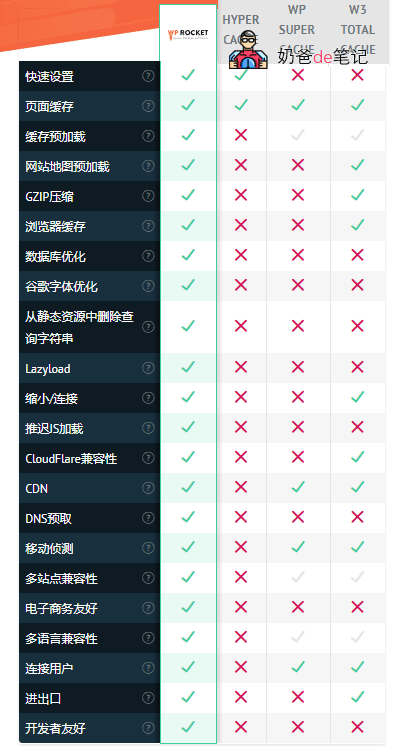
下図はWP Rocket公式が作成した比較HYPER CACHE、WP SUPER CACHE、W3 TOTAL CACHEの機能リスト(もちろん無料版との比較なので不公平ですが、WP Rocketがサポートするキャッシュ機能を確認できます。)
WP Rocket クラック版ダウンロードリンク
WP Rocketのスタート価格は49ドル/年です。クラック版が不安な方は正規版の購入や他の無料キャッシュプラグインの使用をご検討ください。
その他の人気WordPressクラック版プラグインおすすめ
WP Rocket 使用チュートリアル
インストール完了WP Rocketその後、WordPress Admin Dashboard 左側の設定メニューの下に、WP Rocket のメニューエントリが表示されます。
注意:バージョンによってインターフェースが異なる場合があります。このチュートリアルはWP Rocket 3.9 クラック版に基づいて更新されています。
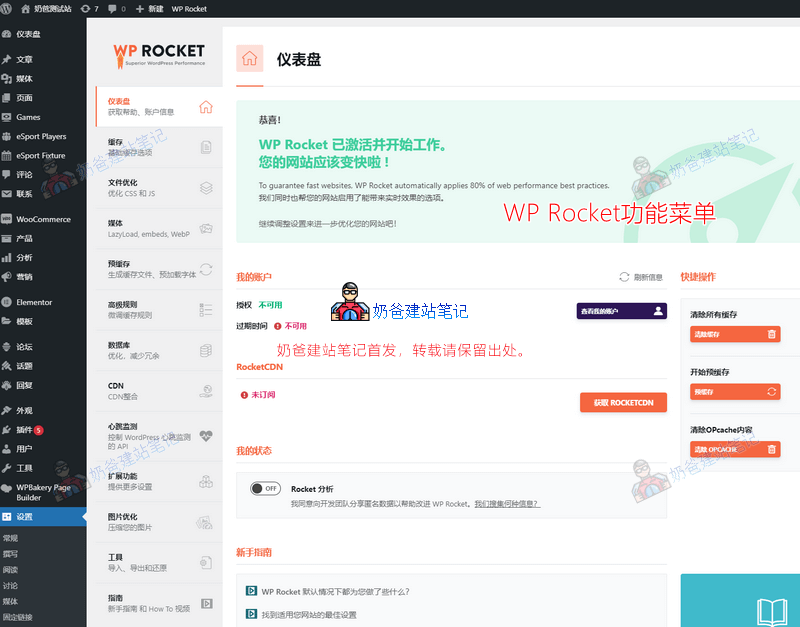
WP Rocketはデフォルトで中国語をサポートしています。上の画像はWP Rocketの設定項目の一部で、主な機能は以下のように分類できます:
- キャッシュ
- ファイル最適化
- メディア
- プリキャッシュ
- 高度なルール
- データベース
- CDN
- ハートビート検出
- 拡張機能
- 画像最適化
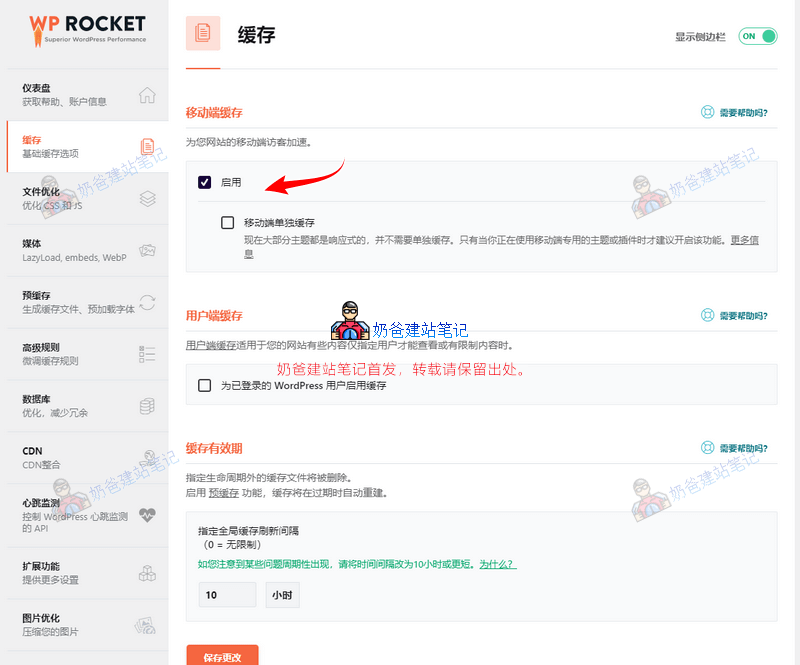
キャッシュ設定では、キャッシュを有効にする必要があります。モバイル端末向けの個別キャッシュ機能は有効にする必要はありません。現在はレスポンシブデザインのThemeが主流なので、単に「有効にする」にチェックを入れるだけで十分です。
ログイン済みのWordPressユーザー向けにキャッシュを有効にするかどうかは、サイトのタイプによります。BtoCサイトやユーザー登録・ログインを開放しているサイトの場合は有効にできますが、有効にした後、キャッシュが自動的に更新されるかどうか、ログインユーザーの使用に影響を与えないかどうかに注意する必要があります。
キャッシュの有効期限は、ウェブサイトの更新頻度と具体的な内容によって決定されます。週に1回記事を更新する場合は、7日に設定できます。
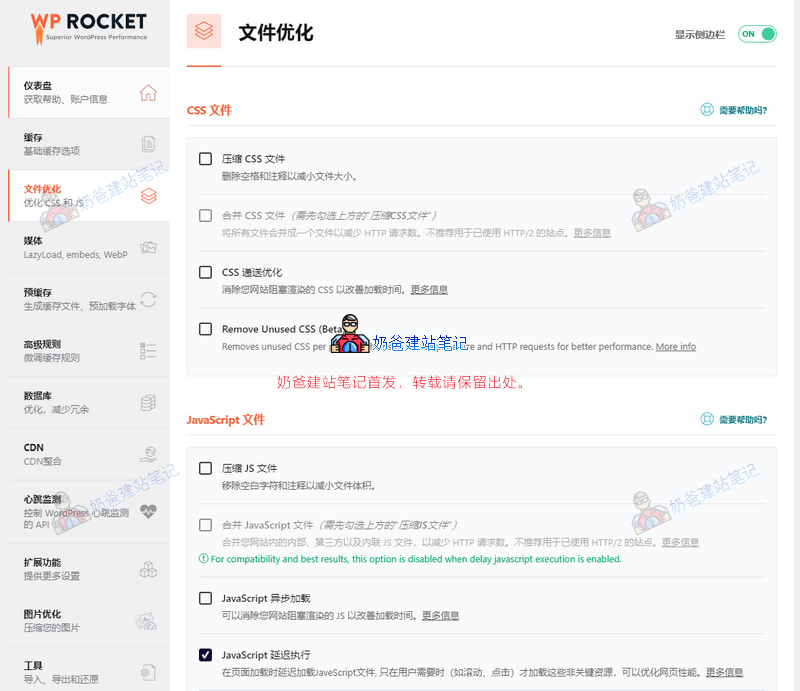
ファイル最適化の設定メニューでは、CSSファイルの圧縮は通常チェックを入れても問題ありません。ただし、CSSの結合など他のいくつかの項目は、チェックを入れた後、必ずフロントエンドで十分にテストを行い、ページのレイアウト崩れを引き起こさないことを確認してください。エラーがある場合は、チェックを入れないでください。
JSファイルの圧縮も通常は問題ありません。結合を有効にする場合も、同様にフロントエンドの機能が正常に動作するか十分にテストする必要があります。
実際、CSSとJSの圧縮の意義はそれほど大きくありません。一部の速度テストサイトでのスコアを多少向上させるかもしれませんが、現在、大多数のサーバー環境はHTTP 2.0をサポートしており、複数のファイルを同時にダウンロードできるため、結合しなくても問題ありません。
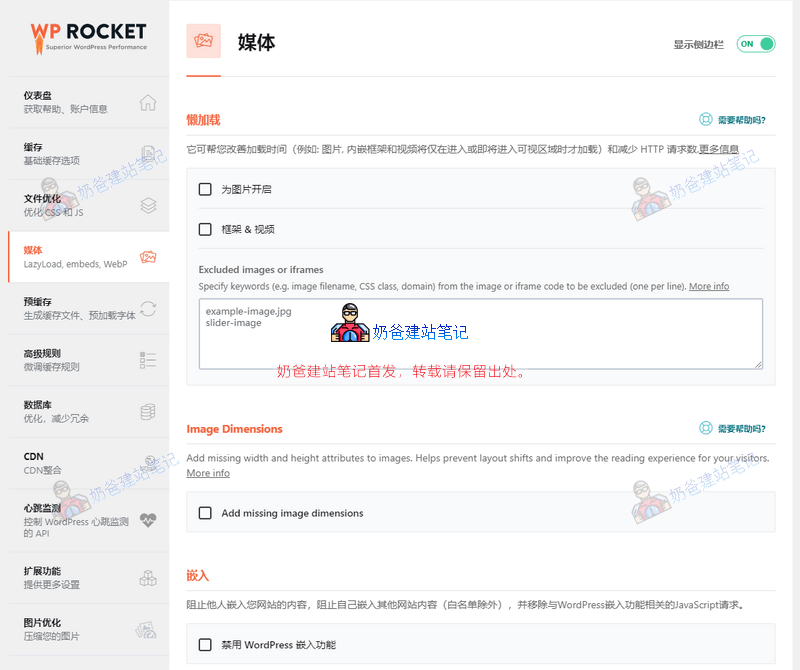
メディア設定では、遅延読み込み(Lazy Load)は実際の状況に応じて有効にするかどうかを選択します。遅延読み込みとは、ブラウザウィンドウがコンテンツを表示できる状態になったときにのみ読み込むという意味で、これによりHTTPリクエスト数を減らすことができます。サーバーの回線速度が速くない場合は、遅延読み込みを有効にすることで帯域幅を節約できます。
一部のテーマ設定では、デフォルトで遅延読み込み機能が付いています。同じ機能は一箇所で有効にすれば十分です。重複して有効にしないでください。一部のテーマでは、遅延読み込みを有効にすると問題が発生することがあります。有効にした後は、必ずフロントエンドでテストを行ってください。
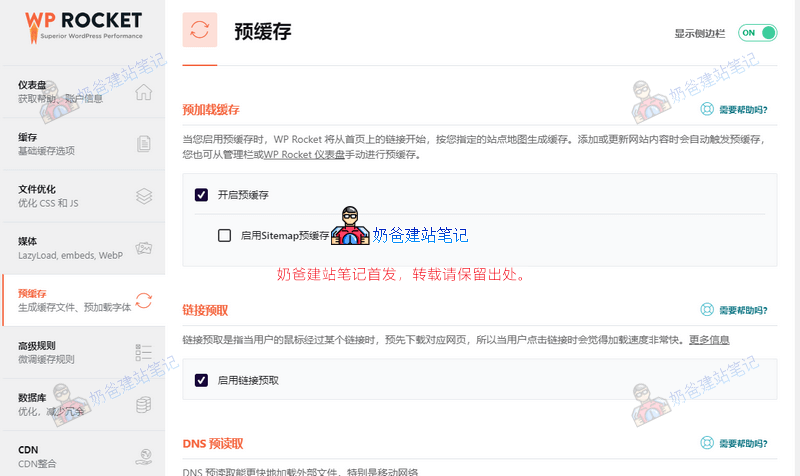
プリキャッシュ機能とは、ユーザーがサイトにアクセスする前に、サイトページのキャッシュを事前に生成することを意味します。これにより、ユーザーは直接キャッシュページにアクセスでき、速度が向上します。
有効にしない場合、デフォルトでは、ウェブページの最初のユーザーが動的ページにアクセスし、システムが静的キャッシュを生成します。2人目のユーザーが同じページにアクセスすると、キャッシュページへのアクセスになります。
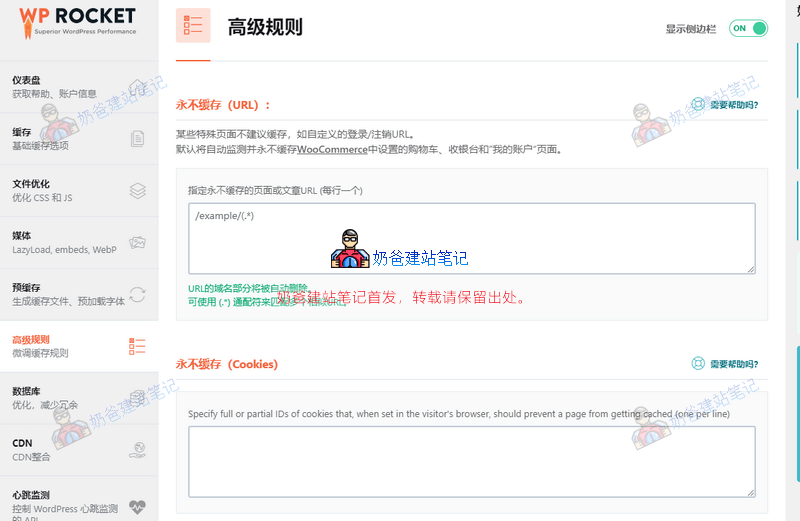
WP Rocketの高度なルールでは、どのページやCookieを永久にキャッシュしないかを設定できます。初心者の方は通常設定する必要はありません。
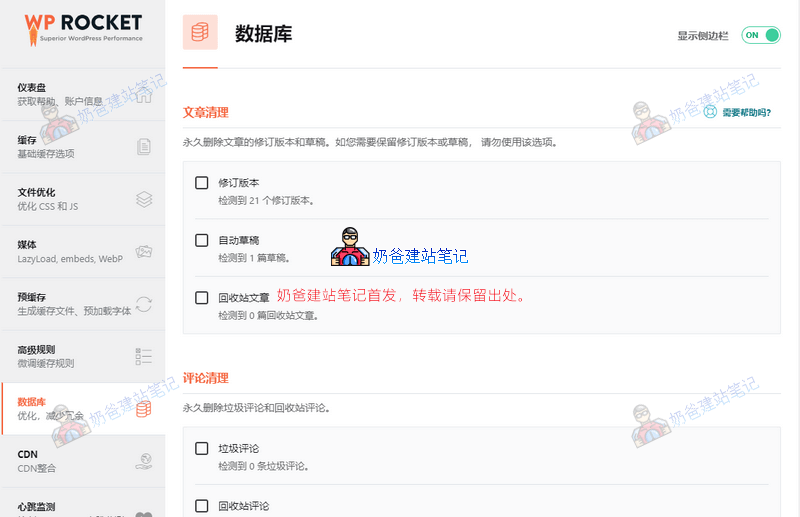
データベースメニューでは、データベースの最適化とクリーンアップができ、定期的または自動的にデータベースをクリーンアップして、サイト速度を向上させることができます。
CDN設定では、一般的なWordPressホスティング無料のCDNサービスが標準で付属しており、かつサイト全体CDNなので、WP Rocket 内で設定する必要はありません。
ハートビート機能は有効にでき、サーバーへの負荷をいくらか軽減します。
拡張機能の中で、おそらく Cloudflare が役立つでしょう。Cloudflare の CDN を使用している場合は、設定することで CDN キャッシュを自動的にクリアできます。
画像最適化機能は、別の画像圧縮 Plugin をインストールすることを推奨します。もしちょうど必要であれば、インストールできます。
まとめ:
WP Rocketの設定は複雑ではなく、基本的にはデフォルト設定で問題ありません。最も重要な点は、リソースの結合を有効にした後、必ずサイトのフロントエンドで複数のページと機能をテストし、結合によってウェブページエラーが発生しないか確認することです。
WP RocketとWP Super Cacheの比較
Naibaサイト構築ノート以前、WP SUPER CACHEとW3 TOTAL CACHEのキャッシュを使用したことがありますが、W3の使用期間はWP Super Cacheほど長くはありませんでした。そのため、ここでは簡単にWP RocketとWP Super Cacheの比較を行います。
WP Rocketは設定をシンプルにし、インターフェースは初心者ユーザーに優しく、基本的にはプラグインをインストールして「有効化」をチェックするだけで、高度な設定はほとんど必要ありません。以下はスクリーンショットです。
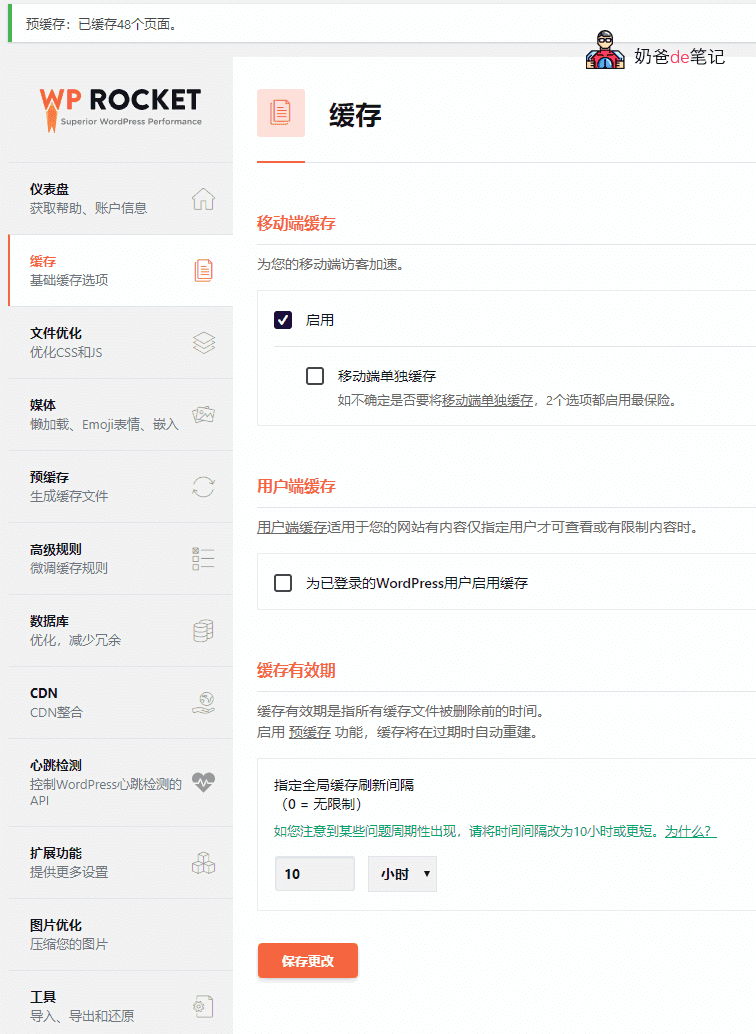
以下はWP Super Cacheのスクリーンショットです
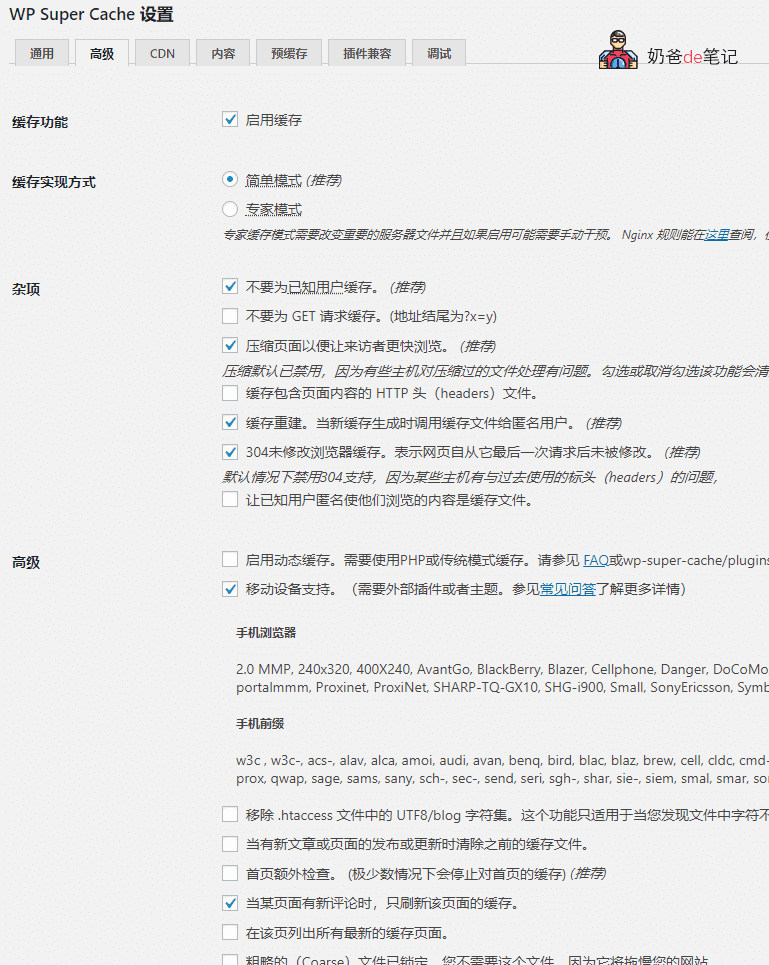
WP Rocketのインターフェースは現代的なデザインに合致しており、WP Super Cacheの有効化も実際には簡単です。ただし、高度なメニューには多くのオプションがあり、初心者を混乱させる可能性があります。
両者の効果は、全体的に見ればほぼ同等です。、Naibaが使用GTmetrix2つのPluginでキャッシュされたウェブページをそれぞれ実行したところ、WP Rocketを使用した場合のスコアが数点高かったため、無視できる程度の差です。
しかし、WP RocketのCSSファイルとHTMLの圧縮は、エラーが発生しにくいようです。WP Super Cacheで圧縮した場合、エラーが発生する可能性があります(設定が適切でない可能性もあります)。
WP Rocketはメディアファイルの遅延読み込み、Emojiと埋め込み機能の無効化をサポートしています。
遅延読み込みとは、ページがメディアファイルまでスクロールされた後に読み込むことで、サイトの速度を向上させることができます。Emojiと埋め込み機能の無効化は、NaibaがインストールしたWPJAM(すでに役に立たない)、したがって機能が重複しています。
プリキャッシュは、WP RocketとWP Super Cacheの両方がサポートしており、前者はチェックを入れるだけでよく、さらにDNSプリフェッチ機能が追加されています。後者は設定ステップが一つ増えています(プリキャッシュの更新時間とモード)。
WP Rocketは、キャッシュしないURL、Cookies、User Agentsの設定をサポートし、クエリストリングのキャッシュもサポートしています。WP Super Cacheは一部のコンテンツ設定のみをサポートし、インターフェースはより複雑です。
WP Rocketはデータベースの最適化とクリーンアップを統合しており、置き換えることができますWP-Optimizeを選択する必要があります。
CDN機能は両方のPluginでサポートされています。
WP Rocketにはハートビート検出機能が追加されており、Heartbeat APIの活動を削減または無効化することでサーバーリソースをいくらか節約できます。
WP Rocketには拡張機能が追加されています、そのうちGoogleトラッキングは非常に使いやすいですGoogleアナリティクスのコードをローカルにキャッシュすることで、国内の一部地域でGoogleアナリティクスコードが開かず、Webページの読み込みが遅くなる状況を回避できます。また、Cloudflareを使用している場合は、統合することもできます。
WP Rocketは画像圧縮をサポートしています(別途プラグインのインストールが必要で、追加料金がかかるかどうかは未確認、未テスト)。WP Super Cacheも別途有料の画像圧縮をサポートしています。
現時点では、Naiba サイト制作はまだWP Rocketを使用しています。もしある日、ソースコードからWP Rocketの情報が見えなくなったら、それは別のプラグインに置き換えられたということです。
NaibaがWP Super CacheをWP Rocketに置き換えた主な理由は:WP Super Cacheの設定がやや複雑であることです。例えば、以前に投稿したWP Super CacheとTencent CDNによるコメント投稿者情報のキャッシュの問題(キャッシュPluginを変更したきっかけ)があり、その後WP Rocketを発見しました。使用してみると、WP Rocketの設定インターフェースは非常にシンプルで、好印象を持ち、キャッシュも機能し、さらにGoogle Analyticsコードのキャッシュもサポートしていました。また、一部の有料Pluginに対する潜在的な好感も加わりました。
WordPressの人気キャッシュプラグイン
もちろん、WordPressプラットフォームには多くのキャッシュPluginがあり、最も有名なのはWP Super CacheとW3 Total Cacheで、他にもHyper Cache、WP Fastest Cacheなどがあります。
多くのキャッシュPluginをNaibaも試してきましたが、最終的なアドバイスは、初心者ユーザーはそのままWP Super Cacheを使用することです。なぜなら、複雑に見えても実際の使用は非常に簡単で、効果もまずまずだからです。
上記のプラグインはすべて、WordPressの管理ダッシュボードから直接検索してインストールできます。
WordPressサイトの速度を最適化するテクニック
WordPressサイトの読み込み速度を最適化したい場合は、gtmetrixというWebサイトを利用して速度分析を行います。
比較的有効なWordPress最適化テクニックは:
- 国内サーバーを使用し、性能が高いほど速度が速くなります;
- シンプルなWordPressテンプレートを使用し、コードがシンプルなほど速くなります;
- 不要なWordPress Pluginの使用を減らし、コードで代替できるものはコードで代替します(ホスティング性能が良ければ影響は大きくありません。);
- 利用可能なキャッシュPluginをインストールします;
- CDNを適用する、または動的・静的コンテンツを分離します、例えば又拍雲を使用してWordPressサイトを高速化する

/plugins/wp-rocket_bfH5uH.zip
ダウンロードできるか確認してみますか?
あなたのこのバージョンを比較してみましたが、wp-rocket\inc\pageフォルダが1つ多く、これはあるサイトが独自に追加したもののようです。そのため、私は自分のものを使用することを選択します。
現在はwp fast cacheに切り替えましたか?ページコードがこれになっています。より高度ですか?
私は頻繁に変更します。これらのPluginは私の見解ではあまり違いがなく、飛行機とロケットのような違いはありません。
時間の経つのは本当に早いものです。もう1年以上もブログを訪れていませんでした~
もうすぐお正月ですね。
クラック版の証明書の時間はどのように変更しますか?
証明書の時間とは何を指しますか?SSL証明書ですか、それともプラグインの有効期限ですか?
購入したばかりで、画像の遅延読み込みをチェックしていませんが、それでも少しずつ表示されます。
このPluginは、あの豹(プラグイン)ほど使いやすくないと感じます。
WordPressの新バージョンはデフォルトで画像の遅延読み込みが有効になっているようです。
https://wp.x1g.la/wp-login.php?action=lostpasswordパスワードを忘れた場合、404。パスワードをリセットする方法
このメールアドレスは見つかりませんでした。
登録通知は受信しました。パスワードを変更したいです。
リセットリンクをメールで送信しました
プラグインアップロード後に多数のエラーが発生し、9.9支払い後にダウンロードしたものについては、メールで私に連絡してください。
方法1:すべてのプラグインを無効化し、プラグインの競合かどうかをテストします。
方法2:直接正規版を購入します。
試してみましたが効果がありませんでした。公式のオープンソース版を使用してもダメでした。
返金は可能ですか?
私たち自身でテストして動作確認しました。あなたのWebサイトで使用できない場合は、あなたのWebサイト自体に問題がある可能性があり、返金はサポートしていません。
私はLitespeedに戻りました。ホスティング自体もサポートしています。