Hostingerは2004年に設立されました。Naibaが初めて彼らのサービスを利用したのは2015年(xyzドメインを無料で取得)のことです。Hostingerは新旧のネットユーザーにはあまり馴染みがないかもしれませんが、彼らの傘下の無料ホスティングサービス「000webhost」(2024年10月14日にサービス終了)は、多くの古参ネットユーザーが知っているはずです。Hostingerは経済的な共有ホスティングとVPS(率直に言えば安価)を主力としています。SiteGroundが値上げして以来、多くの外国貿易向け独立サイト構築ユーザーはより安価な共有ホスティングを探し始めており、Hostingerはあなたが必要とするサービスプロバイダーです。安価ではありますが、シンプルな企業サイトを構築するには十分な性能を備えています。
Hostingerチュートリアル
Hostingerを使用してWordPressサイトを構築する方法を手順を追って説明
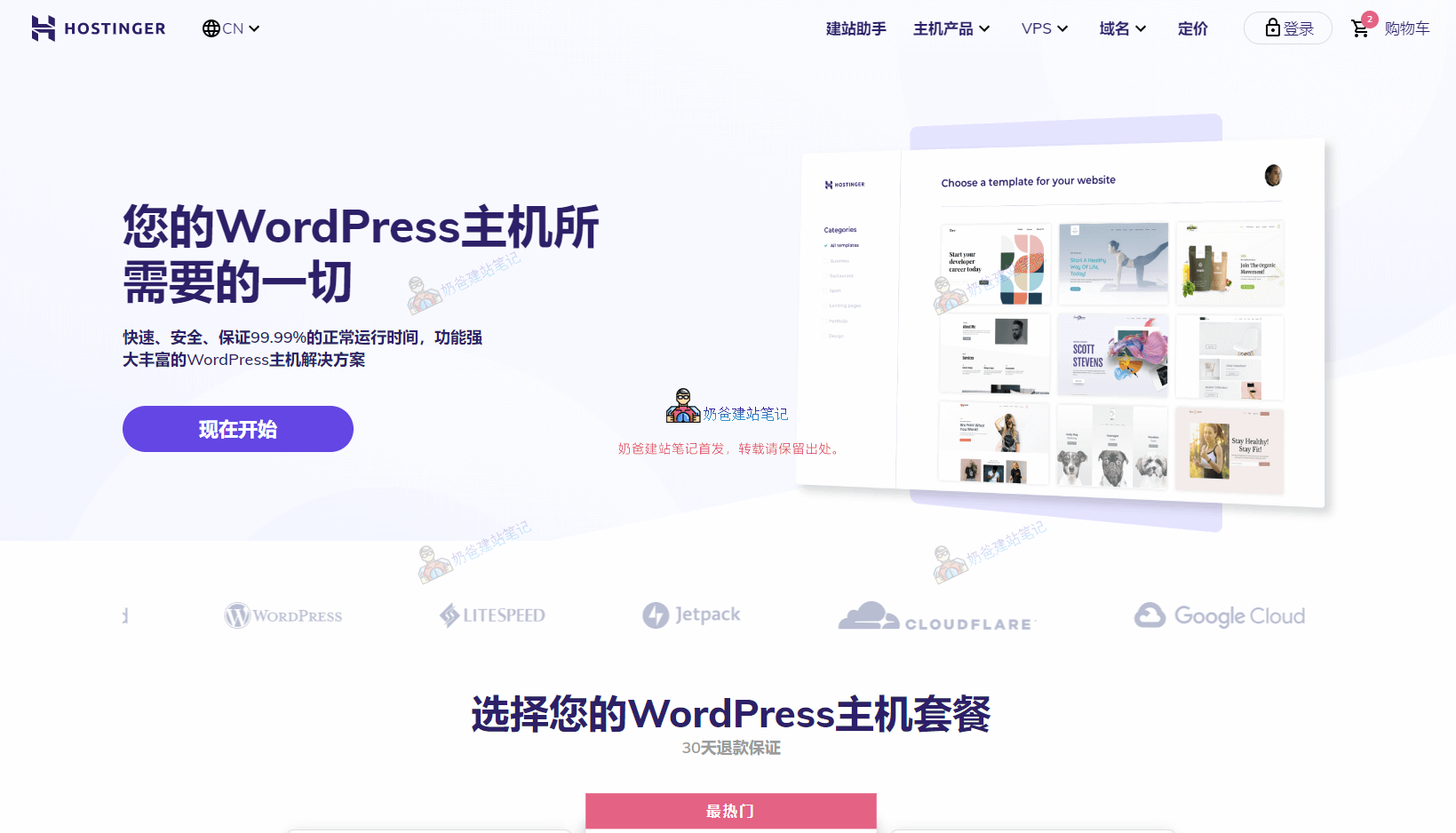
Naibaが2015年に利用を開始したこのサービスプロバイダーは、SiteGroundよりもコストパフォーマンスの高い共有ホスティングを提供しています。高速、安全、99.99%の稼働率を保証し、機能豊富なWordPressホスティングソリューションです。
10月20日から11月10日まで、プロモーションコード BLACKFRIDAY を使用すると10%割引が適用されます。

📚 チュートリアル目次
🚀 Hostinger紹介
💡 Hostingerの評価は?
単に2015年にNaibaが彼らのサイトで無料ドメインを取得してから現在まで、10年の歳月が経過しています。Hostingerのサービスは規模を拡大し続けており、倒産や撤退はなく、会社の実力はあることが証明されています。また、彼らの共有ホスティングの最安価格プランは4.75元/月(4年一括購入の場合)であり、ユーザー数が増えてもこの価格では赤字にはならないため、今日製品を購入して明日には連絡が取れなくなる心配はありません。
しかし、サーバー関連の製品は価格が比較的透明であり、安かろう悪かろうという側面もあります。価格が安いということは、高価格帯の製品に比べて劣る点が必ずあるということです。例えば、SiteGroundの評価が最も高いのはそのサービス品質であり、Hostingerの評価が最も高いのはその価格の安さです。
⚖️ HostingerとSiteGround、どちらが良いか?
両社の同じWordPressホスティング中級プランを比較してみましょう:
| 契約期間 | Hostinger(Businessプラン) | SiteGround(GrowBigプラン) |
|---|---|---|
| 1年 | ¥36.99/月 | $4.99/mo |
| 2年 | ¥32.99/月 | $12.49/mo |
| 長期購入 | 人民元約30元/月(4年) | $12.49/mo(2年) |
| 購入リンク | 購入する | 購入する |
価格比較から分かるように、中級プランを購入する場合、1年契約ならSiteGroundのコストパフォーマンスが高く、2年以上の契約ならHostingerの方がお得です。注意すべき点は、両社とも契約更新時は定価での更新となることです(カスタマーサポートに値引き交渉が可能ですが、どれだけ値引きできるかは腕次第です)。
通常、多くの自分でサイト構築外国貿易向け独立サイトを検討している方は、1つのサイトを構築するだけで十分なため、エントリーレベルのWordPressホスティングプランを購入すれば十分です。価格を比較してみましょう。
🎯 エントリーレベルプラン比較
| 契約期間 | Hostinger(Premiumプラン) | SiteGround(StartUpプラン) |
|---|---|---|
| 1年 | ¥29.99/月 | $2.99/mo |
| 2年 | ¥25.99/月 | $7.49/mo |
| 長期購入 | ¥21.99/月(4年) | $7.49/mo(2年) |
| 購入リンク | 購入する | 購入する |
Hostingerの価格がはるかに魅力的だと思いませんか?重要なのは、HostingerのPremiumプランでも複数のサイト(25サイトまで)を構築できる点です。コストパフォーマンスがさらに高いと感じませんか?
それでは、Naibaが真剣に、HostingerとSiteGroundのどちらが良いかについて話しましょう、私はこのようにまとめるしかありません:
を通じてNaiba サイト構築ノートこのウェブサイトを通じて、Naibaは多くの外国貿易関係者と接してきました。SOHOであれ、貿易会社であれ、外国貿易向けウェブサイトに関しては、99%の人は具体的にどのサーバーを使うかを考える必要はありません。なぜなら、独学でサイト構築を学ぶ場合、その先の道はまだ長く、サーバーは単なる基礎に過ぎず、HostingerやSiteGround、あるいは市場にある他のどのサーバーでもあなたのニーズを満たすことができるからです。外国貿易向けサイト構築に慣れた後、後期でサーバーに不満があればいつでも変更できます。これらは問題ではありません。
どうしても選ぶなら:価格を考慮するなら、Hostingerの4年プランを選択、安いです。サービスを考慮するなら、SiteGround、SiteGroundにはオンラインインスタントチャットのカスタマーサポートがありますが、Hostingerは現在チケットとメールのサポートのみです。中国語サポートを考慮するなら、Hostingerを選択、Hostingerには中国語のカスタマーサポートと中国語公式サイトがあり、これは多くの初心者ユーザーにとって有利です。
🛒 Hostinger購入チュートリアル
まず、下のボタンをクリックしてHostinger公式サイトに入ります。(特別な注意:中国国内からHostinger公式サイトにアクセスする速度は速くありません。プロキシアクセラレーターを使用してアクセスすることをお勧めします。)
購入ページがこのチュートリアルと異なる場合は、Naibaに連絡してチュートリアルを更新してください。
Hostinger公式サイト小さな広告:サーバー、ドメインの購入やウェブサイトのインストールがわからない場合は、Naibaが有料構築サービスを提供しています(私に連絡)。
上のボタンをクリックしてHostinger公式サイトに入ると、以下の図のようなプラン選択画面が表示されます:

予算に余裕があれば、最も人気のある中間のBusinessプランの購入をお勧めします。コストパフォーマンスが最も高く、具体的な機能比較は公式サイトでご自身で確認できます。

カートに追加した後、購入期間を選択します。Hostingerの価格設定は非常に巧妙で、4年購入すると計算上は最も安くなりますが、一度に支払う金額が多くなります。ですから、1年、2年、それとも4年購入するかは、ご自身で検討してください。サービスプロバイダーが倒産する可能性は比較的低いですが、唯一心配する必要があるのは、あなたのウェブサイトが4年間続けられるかどうかです。

購入期間を選択したら、「続ける」ボタンをクリックします。アカウント登録またはログイン画面が表示されます。

アカウント作成後、メールに確認リンクが送信されますので、メールアドレスの確認を忘れずに行ってください。

HostingerはAlipay支払いをサポートしているため、中国国内のユーザーは非常に便利に購入できます。注意点として、支払い後はページが自動的にリダイレクトされるのを待つ必要があり、ネットワーク速度が遅い場合は少し長く待ってください。

支払い完了後、次回ログインしやすいようにURLを保存しておくことを忘れないでください。

⚙️ HostingerでWordPress外国貿易向けサイトをインストールする
お支払いが完了すると、システムがサービスを開通します。Hostingerの管理画面にログインすると、以下のようなインターフェースが表示されます(Hostingerは不定期にウェブサイトのインターフェースをリニューアルするため、表示される画面がこのチュートリアルと異なる場合があります。臨機応変に対応してください。)

「Setup」をクリックして設定を行います。

ガイド画面で「Who is this website for?」と尋ねられますが、直接「Skip」をクリックしてスキップしてください。

新しいウェブサイトを構築するか、既存のウェブサイトを移行するかを尋ねられます。ここでは新しいウェブサイトを作成することを選択します。(他のサーバーからウェブサイトを移行する場合は、下の「migrate a website」を選択できますが、自動移行は失敗する可能性が高いです。安全を期すため、新しいウェブサイトを作成した後、手動で移行することをお勧めします。)

ウェブサイトプログラムでは「WordPress」を選択します。

ウェブサイト管理者が使用するメールアドレスとパスワードを自分で入力してください。

AIを使用したサイト構築は選択しないでください、AIはまだ万能ではありません。後ろの「website and themes」を選択してください。

右下の「use a theme instead」を選択します。

デフォルトの最初のテーマを選択してください。WordPressのインストール後はテーマをいつでも切り替えられるので、ここでどのテーマを使用するか悩む必要はありません。

推奨されるプラグインはすべて選択しないでください。

事前に登録済みのドメイン名を入力してください。登録していない場合は、先に登録を検討してください(ドメイン登録チュートリアル)、または直接Hostingerで登録することもできます(購入したプランによっては、1年間無料で提供される場合があります)。

このドメイン名は事前に登録済みであるため、確認メッセージが表示されます。「Confirm」ボタンを直接クリックしてください。

次に、サーバーの場所を選択します。一般的には、お客様に近い場所を選択してください。

🌐 Hostingerドメイン名解決チュートリアル
前の手順で、WordPressウェブサイトのインストールは完了しています。次に、ドメイン名解決を行い、他の人がドメイン名を通じて構築したウェブサイトにアクセスできるようにする必要があります。

Hostingerの管理画面上部で「Websites」を選択し、ウェブサイトリストの後ろにある「Dashboard」ボタンを選択します。

Dashboard画面の上部に赤い通知メッセージが表示されます。「Check guide」をクリックすると、ドメイン名解決のヘルプを確認できます。

このヘルプは、ドメイン名のDNSを直接Hostingerのものに変更する方法を示しています。初心者にとって、DNSサーバーの変更は一度だけ行えばよく、その後はすべての解決をHostingerが処理してくれるので、変更をお勧めします。
自分でAレコードを追加してドメイン名解決を変更したい場合は、Aレコードの値に「website ip address」の後ろに表示されるIPアドレスを入力してください(製品詳細ページで確認できます。見つからない場合は、Naibaに連絡して確認を依頼してください)。
ドメイン名解決関連チュートリアル:Godaddyドメイン名解決チュートリアル、Namesiloドメイン名解決チュートリアル、Alibaba Cloudドメイン名解決チュートリアル、Tencent Cloudドメイン名解決チュートリアル
🔒 Hostinger SSL証明書インストールチュートリアル
HostingerはワンクリックでのSSL証明書のインストールをサポートしていますが、ドメイン名解決が有効になってからインストール可能です。自分で購入した有料SSL証明書を使用する場合は、証明書を手動でアップロードしてインストールする必要があります。

Setupをクリックし、表示された画面で有効化を選択します。

SSL証明書の有効化が成功したら、WordPressメニューに戻り、httpsリダイレクト機能を有効にします。以下の図を参照してください:

有効化後、サイトを再度開くと、httpsでアクセスされていることが確認できます。管理画面(URLの末尾に/wp-adminを追加、詳細はWordPressログイン方法を参照)に進み、サイトのURLをhttpsで始まるように設定します。

これで、Hostingerでドメインとサーバーを購入し、WordPressの外国貿易向け独立サイトをゼロからインストールしました。初心者の方は、WordPressチュートリアルサイトで基本的な操作方法を確認し、WordPressの使い方がわからないことを避けることをお勧めします。

なぜHostingerの管理画面は昨日からずっと読み込み中の状態なのでしょうか?
プロキシを使用してアクセスしてみてください。おそらくネットワークが接続されていないためです。
Naiba、bluehostはどうですか?
私が接したクライアントの使用体験から言うと、あまり良くありません。
本当にあまり良くなくて、私もサイトをクラッシュさせたことがあります。
Hostingerのストアページで仮想ホスティングプランを購入することは、更新に相当しますか?自分で更新すると48ヶ月で4200+ですが、Hostingerのストアページで同じ仮想ホストを48ヶ月購入すると1200+で、最初に契約したときと同じ割引です。しかし、購入後は更新と同等になるのでしょうか?
新規購入は確かに更新料金ではありません。更新料金が高い場合は、新しく購入してサイトを移行することもできます。
どのように連絡すればよろしいですか?有料でのサイト構築を依頼したいです。
サイトの右下にWeChatアイコンがあります。または、サイトの右上に「About」ページがあります。
スタータープランは現在月額51.35元ですか?それとも4年契約の価格ですか?
ブラックフライデーが終わったばかりなので、価格は確かに戻っています。
サイト構築完了後、管理画面のプラグインにある【Hostinger】プラグインは削除できますか?削除すると、サイトやHostingerで購入した製品に何か影響がありますか?よろしくお願いします。
削除可能です。影響はありません。
SiteGroundの価格が更新されました。あなたの情報は古いです!
ご連絡ありがとうございます。
独立サイトを始めたばかりで、今後たくさん売れるかわからないのですが、サーバーはスターターで十分でしょうか?
Eコマースの場合は、サーバーを安すぎるものにしないでください。
もし最初にHostingerの4年プランを購入し、途中でプランをアップグレードしたい場合、どのように計算されますか?
カスタマーサポートに連絡して差額を支払う
Naiba、私はクロスボーダーECを始めようとしています。HostingerにはWordPressプランの他にWooCommerceプランもありますが、購入する価値はありますか?それともWordPressをインストールした後、自分でWooCommerceを探してインストールした方が良いですか?
単なるプラグインの違いです
上記のHostinger(Businessプラン)は、共有WordPressホスティングとWordPress VPSホスティングのどちらに分類されますか?宝塔パネルを自分で設定する必要はありますか?
共有ホスティングです。宝塔をインストールする必要はありません。