2026年新版SiteGroundでWordPressを使った外国貿易向け独立サイト構築チュートリアル(AIサイト構築アシスタント付き)
SiteGroundは現在、初心者に最も適した外国貿易向けサイト構築サービスプロバイダーであり、WordPress公式から推薦されているだけでなく、AIサイト構築アシスタントを全面的に統合しています。サーバーを購入すると、無料のビジネスメール、無料SSL証明書、無料CDN、および毎日のバックアップが提供され、外国貿易の初心者が専門的なウェブサイトを簡単に構築するのに役立ちます。
Naiba サイト構築ノートでは、ゼロから始めてSiteGroundの最新AI機能を使用して外国貿易向けウェブサイトを構築する詳細なチュートリアルを共有します。
今すぐサイト構築を開始"SiteGroundは最も安いとは限りませんが、初心者にとって操作が最も簡単なのは間違いありません。"
Naiba サイト構築ノートのサイト管理者、ᕕ(ᐛ)ᕗ変身!
SiteGroundについて
SiteGroundは2004年に設立され、WordPress公式が推薦する三大ホスティングプロバイダーの一つです。Google Cloudインフラストラクチャと自社開発のパフォーマンスプラグインにより、その速度と安定性は外国貿易業界で高く評価されています。
2026年、SiteGroundは新たにAI Studio、技術を全く知らないパソコン初心者でも、AIとの対話を通じて迅速にウェブサイトのフレームワークとコンテンツを生成できます。

2026年の新たな見どころ:SiteGround AI Studio
SiteGround AI Studioは、複数の人工知能ツールを統合したプラットフォームで、サイト構築と運用プロセスを簡素化することを目的としています。すべてのSiteGroundユーザーはEssential 無料プラン。
AI ウェブサイト作成アシスタント
あなたのビジネスに関するいくつかの質問に答えるだけで、AIがプロフェッショナルにデザインされたウェブサイトテンプレートを自動生成します。
WordPress AIアシスタント
管理画面内で直接、会話を通じてブログ記事を生成したり、商品説明を最適化したり、さらには WooCommerce 商品を一括管理したりできます。
統合された AI モデル
一つのインターフェース内で ChatGPT、Claude、Gemini などの主要な大規模言語モデルを自由に切り替えられ、複数のサブスクリプション費用を節約できます。
無料 Token 枠
各アカウントに毎月無料で付与される20,000 Tokenこれで日常的なコンテンツメンテナンスには十分です。
SiteGround AI Studio 簡単使用チュートリアル ▾
SiteGround を使用して WordPress サイトを作成し終えると、デフォルトでAI Studio プラグインがインストールされます。このプラグインは、AI を使用して WordPress サイトを管理する——コンテンツの作成、プラグインのインストール、およびさまざまなサイト管理タスクを手間なく完了することが含まれます。
WordPress サイトの管理画面に入ると、AI Studio インターフェースがポップアップ表示されます。このインターフェースでは、AI と直接チャットして、サイトの管理やデザインを手伝ってもらうことができます。スクリーンショットは以下の通りです:
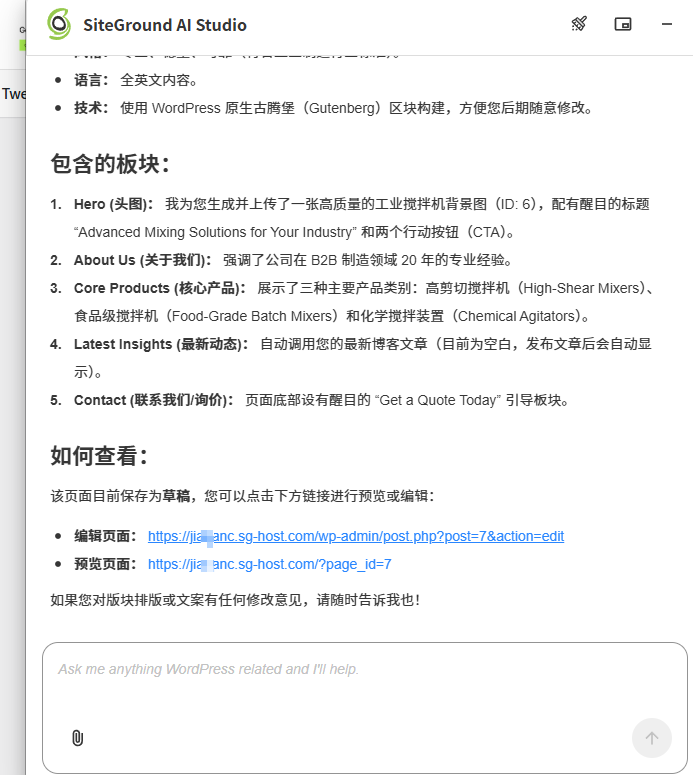
スクリーンショットは、Naiba が AI に直接ホームページをデザインしてもらったものです——デフォルトテーマをベースに、ホームページに対応する Gutenberg ブロックコンテンツを直接作成してくれました。
AI は非常に便利ですが、現時点では完全に人間に代わって完全な WordPress サイトを作成するレベルには達していません。Naiba は、この AI ツールを活用してサイトのコンテンツを分析・計画することをお勧めします。サイトのデザインを直接任せるのではなく。
サイトを迅速に立ち上げたい場合は、試してみるのも良いでしょうSiteGround Website Builder。
SiteGroundチュートリアル ステップ1:サービスの購入
サイトを構築するにはドメイン、サーバー、サイトプログラムこの3つが必要です。サイトプログラムについては、Naiba サイト構築ノートは WordPress の使用をお勧めします。無料でオープンソースであり、初心者にとても優しいです。
ドメインはサイトの"住所"(例:naibabiji.com)であり、サーバーはサイトデータを保存する場所です——自分のパソコンを使うことはできず、クラウドサーバーを購入して初めて他の人がサイトにアクセスできるようになります。
理論的には、ドメインとサーバーを別々に購入する方がコストパフォーマンスが高いですが、SiteGround ではワンクリックで完了するため、初心者にはより親切で手間がかかりません。
1、以下のボタンをクリックして SiteGround 公式登録リンクを開く(海外サイトは回線速度が遅い可能性があり、開かない場合はプロキシを使用してアクセスしてください。)
購入リンクプラン選択画面、中央のGrowBigプランを推奨します、StartUpプランと比較して、サイト数制限なし、より大きなストレージ容量、オンデマンドバックアップ、高速なPHPとステージング環境を提供します。

2、SELECT PLANボタンをクリックすると、登録とドメイン選択ページに進みます。無料ドメインが必要な場合は、入力ボックスに希望のドメインを入力し、CONTINUEボタンをクリックしてください。

SiteGroundでドメインを登録すると、他のサイトより年間数ドル高くなります。初心者は手間を省くため、ドメインとサーバーをまとめて購入することをお勧めします。
ドメインの解析に自信がある場合は、まず以下のチュートリアルを参照してドメインを登録してください。(既にドメインを登録済みの場合は、Existing Domainを選択し、自分のドメインを入力してください。)
- 海外ドメインサービスプロバイダーNamesiloでのドメイン登録チュートリアル(まずドメインを登録し、完了後、上記の画面に戻りExisting Domainを選択し、入力してください。)
- Namesilo ドメイン名解析とDNSサーバー変更チュートリアル(SiteGroundサーバー購入完了後、このチュートリアルに戻り解析を行ってください。)
- SiteGroundのサーバーIPとネームサーバーの確認方法。
3、アカウント登録ページに進み、実際の状況に応じて入力してください。

注意:Phone Numberには国番号 +86 を付けて携帯電話番号を入力してください

支払い方法は現在、クレジットカードとPayPalをサポートしています。問題がある場合は、こちらからカスタマーサポートに連絡。(直接カスタマーサポートに「Can I pay with PayPal?」と尋ねてください。サポートは可能であることを伝え、注文画面でクレジットカード情報以外の必須項目を入力し、PAY NOWボタンをクリックするよう指示します。その後、バックエンドで注文情報を確認し、PayPal支払いリンクを送信して支払いを行います。)
SiteGroundの価格は新規購入時に割引があり、更新は定価、最初は1年間購入し、月額4.99ドル、2年目は状況に応じて更新するか、より安価なプロバイダーに切り替えることができます(参照:WordPressホスティングおすすめ)。
最後に支払いを行い、開通メールを待ちます。
ヒント:SMS認証が必要な場合、携帯電話が国際SMSに対応しているか、スパムメッセージとして自動的にブロックされていないかを確認してください。SMSがどうしても受信できない場合は、音声通話認証に切り替えてください。(可能であれば、直接カスタマーサービスに電話をかけると、比較的早く通過できます)
SiteGroundチュートリアルステップ2:WordPressサイトのインストール
以下の部分でチュートリアルに相違がある場合は、Naibaがチュートリアルを更新できるよう、あなたのアカウント情報を共有してください。(連絡先)
一、支払い完了後、SiteGroundバックエンドにログイン(2020年以降に新規登録したものは以下の新しいバージョンのインターフェースです)、上部のWebsites、そして下図が表示されたら、COMPLETEをクリック。

COMPLETEボタンをクリックした後、下図の画面が表示されます。

左側の「Start New Website」は新しいサイトを作成し、右側の「Migrate Website」は他のサーバー上のサイトをSiteGroundに移行します。自動または有料のカスタマーサービスサポートがあり、自動移行は100%成功するとは限りません。まず試してみて、失敗した場合はNaibaに相談付费帮你搬家。
二、点击左侧Start New Website,开始安装网站。

Install New WordPress这里有两个选项,WordPress或者WordPress + WooCommerce,他们的区别是后者默认帮你安装了一个商城插件WooCommerce、WordPressを単独でインストールする場合も、WooCommerceを自分でインストールできるので、特に影響はありません。
以下にあなたのサイトの管理者メールアドレスとパスワードを入力し、続行ボタンをクリックしてください。次に以下の図が表示されます:

このSG Site Scannerはウェブサイトセキュリティスキャンツールで、年間19.8ドルですが、実際に感染してしまった場合には役に立たず、完全にクリーンアップできないため、選択する必要はありません。(WordPressサイトのセキュリティをどう強化するか?)
三、WordPressサイトのインストール完了。

You Are All Set!と表示されたら、サイトのインストールが完了したことを意味します。画面左側のPoint Your Domainの下にある2つのURLは、SiteGroundが割り当てたDNSサーバーです。初心者の方は、ドメインのDNSサーバーを直接SiteGroundのものに変更することをお勧めします。方法は以下を参照してください:
- Namesilo ドメイン名解析とDNSサーバー変更チュートリアル
- 自分でGodaddyに登録したドメインのDNSレコードを変更するチュートリアル
- Alibaba Cloud ドメイン名解決チュートリアル、Alibaba Cloudで登録したドメインのIPレコード変更方法
- Naiba サイト構築ノート ドメイン登録・DNS設定特集記事
右側のGo to Site Toolsをクリックすると、サイト管理MANAGE SITEに入ります。(WordPressサイトのデフォルトログインURLは、ドメインURLの末尾に/wp-admin)
ここまでで、SiteGroundを使用したWordPressのインストールチュートリアルは完了です。SiteGroundに関するさらなるチュートリアルは、引き続き後続の内容をお読みください。
SiteGround ステップ3:SSL証明書とCDN加速などの機能のインストール
WordPressサイトのインストール後、無料のSSL証明書、CDN加速、無料のビジネスメールなどの機能をサイトに追加できます。以下のリンクを参照してチュートリアルに従い、対応する設定を完了してください。

SSLセキュリティ証明書のインストール
SSLセキュリティ証明書は、ほぼウェブサイトの標準構成と言えます。SiteGroundでは、無料のLet's Encryptセキュリティ証明書をワンクリックで設定できます。

CDN加速サービスの有効化
SiteGroundでセキュリティ証明書を有効化するパス:SG管理ダッシュボード → SPEED → Cloudflare に移動し、ACTIVATE FREEを選択します。


SiteGround よくある質問 (FAQ)
SiteGround は外国貿易ユーザーに適していますか?
非常に適しています。SiteGroundの公式サイトは中国国内の一部地域でプロキシアクセスが必要な場合がありますが、構築したサイトは海外ユーザーからのアクセス速度が非常に速く、CDN加速が標準装備されています。
どの料金プランを選べばいいですか?
強くお勧めしますGrowBigプランです。オンデマンドバックアップと高度なキャッシュ機能が含まれており、StartUpよりもパフォーマンスが大幅に向上し、無制限のサイト構築をサポートする、コストパフォーマンスに優れた選択肢です。
AI Studio は有料ですか?
すべての SiteGround ユーザーは Essential 版 AI Studio を無料で利用でき、毎月 20,000 Token が含まれています。より高いニーズがある場合は、Plus プランにアップグレードできます。
SiteGround第四步:自分のサイトを装飾する
ドメインのDNS解決が有効になり、すべての設定が完了したら、ご自身のドメインをブラウザで開くと、デフォルトのWordPressインターフェースが表示されます。下図の通りです:

これで、自分のドメインを通じて構築したWordPressサイトに直接アクセスできるようになったことを意味します。
しかし、このインターフェースは非常に簡素なので、サイトのデザインと装飾を行う必要があります。これはWordPressのチュートリアルを参考に操作できます。
SiteGroundでは、以下の手順に従って操作できます:
1. SiteGroundの管理画面に入り、Websitesをクリックし、対象のサイトを見つけてSITE TOOLSをクリックします。または、直接WORDPRESS ADMINをクリックすることもできます。下図を参照:

SITE TOOLSをクリックした場合、操作手順は下図の通りです:

これらの2つの方法で、WordPressの管理画面に入ることができます。
初回アクセス時には、ガイドが表示される可能性がありますが、スキップして構いません。その後、下図のような画面が表示されます。

次に必要なのは、適切なテーマを選び、自分のニーズに合わせてデザインすることです。
この内容については、Naibaが以前に紹介しているため、繰り返し説明はしません。以下のリンクを参照してください:


💬 ユーザーコメント
SiteGroundの使用中に問題が発生した場合、またはより良い提案や経験を共有したい場合は、以下のコメント欄でご自由に議論してください!