
購入したSiteGround GrowBig以上のプランは、サイトインストール数に制限がないため、SiteGroundに2つ目またはN個目のサイトをインストールする場合は、SiteGroundの管理画面から直接追加できます。
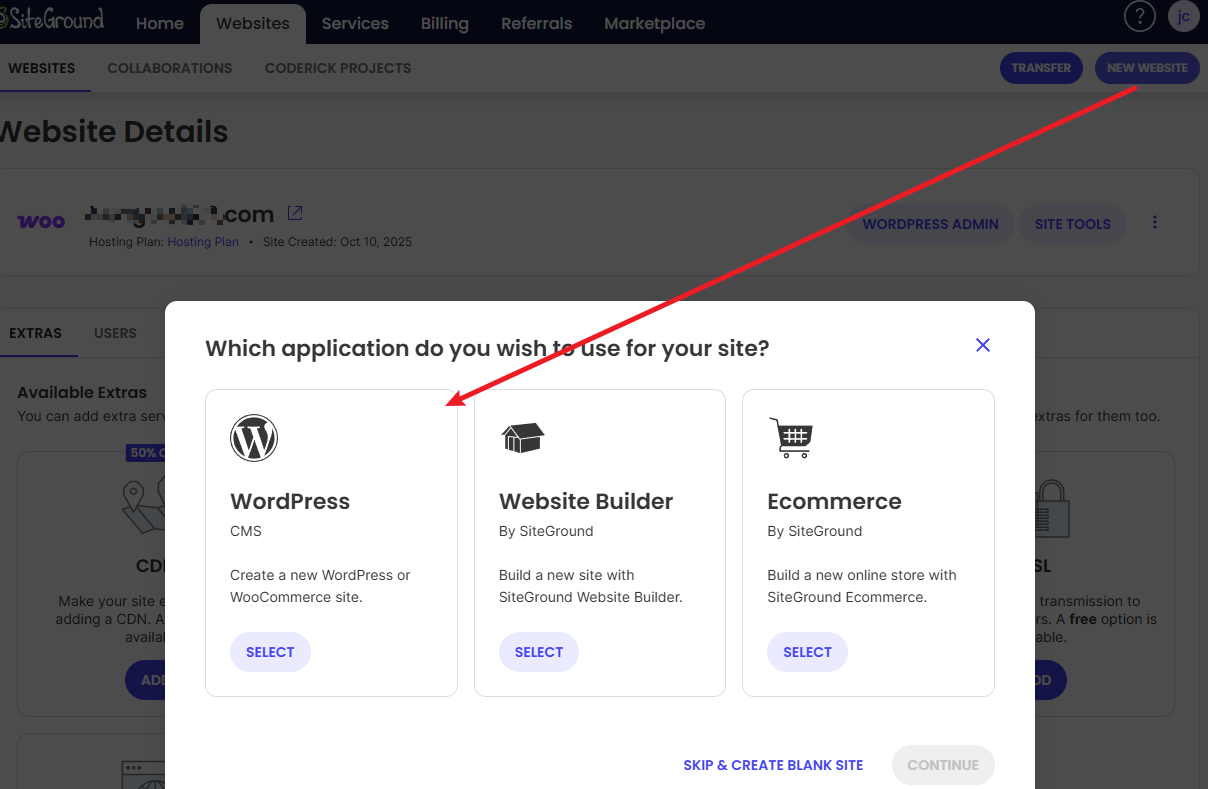
SiteGroundの管理画面にログイン後、Websites画面に移動し、右上のNEW WEBSITEをクリックすると、ポップアップ画面が表示され、WordPressを選択します。
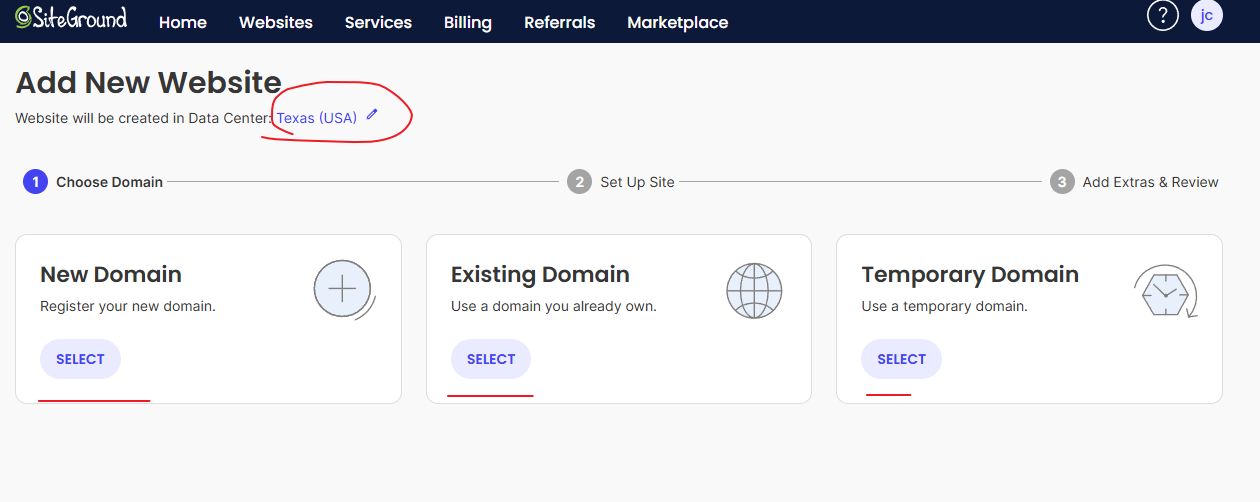
新しく表示される画面では、まず上部でデータセンターの場所を選択し、次に下のドメインには3つのオプションがあります:新規ドメイン(Sitegroundで登録)、既存ドメイン(他の場所で登録済みのドメイン)、一時ドメイン。自分の状況に応じて選択し、ここでは既存ドメインを選択します。
ドメインを入力して次へ進むと、Recommended for WordPress画面が表示されるので、NO thanksを選択します。
新しいページで推奨されるサービスも購入する必要はなく、直接Finish完了ボタンをクリックします。
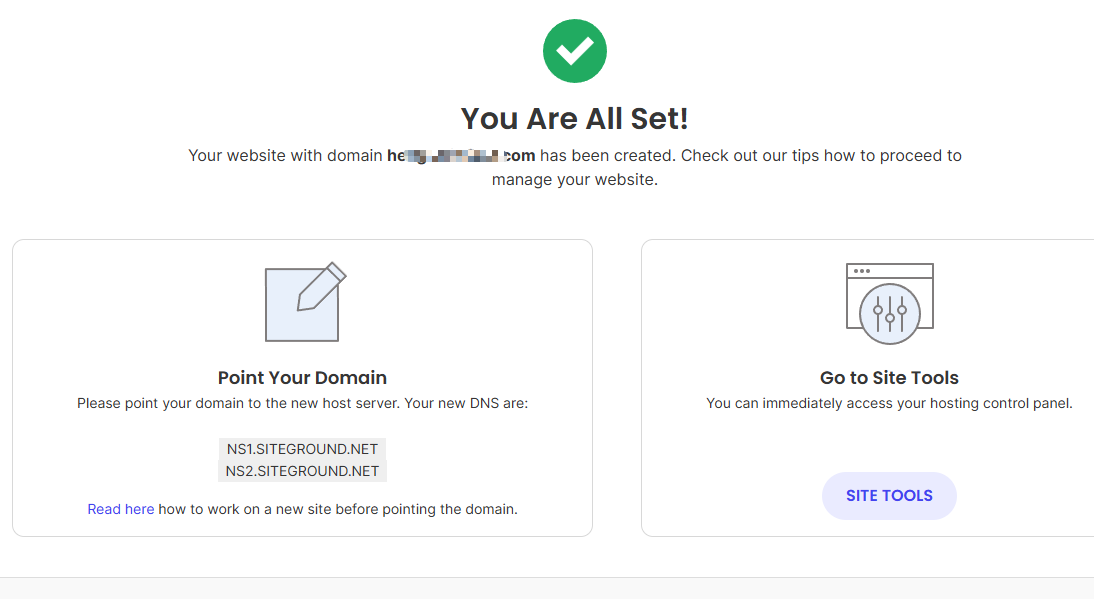
最後にサイトが自動的にインストールされ、ドメインのDNSサーバーをSiteGroundのものに変更するように指示されます。ドメイン側で変更してください。
参考チュートリアル:NameSiloドメインのDNSレコード設定とDNSサーバー変更チュートリアル – Naiba サイト構築ノート