GoogleでWordPressを検索すると、デフォルトでwordpress.comにリダイレクトされますが、独立したウェブサイトを構築する際に使用するのはwordpress.orgです。前者はWP公式のホスティングサービス(手間は少ないが制限が多い)、後者は自分でダウンロードしてインストールできる、完全にコントロール可能なサイト構築バージョンであり、両者の核心的な違いは大きいです。👉詳細な違いを確認する
WordPressサイト構築チュートリアルAIで強化
ゼロから30分で公開、Naibaが手順を追ってプロフェッショナルな公式サイト構築をサポート。
WordPressは世界の43%のサイトで使用されています。コードが全く分からない初心者でも、AIでサイト構築を加速させたい開発者でも、このチュートリアルでWordPressを素早く習得できます。
- 60000+ 無料プラグイン
- 20年にわたる継続的なメンテナンス
- グローバルコミュニティサポート

- コアステップ:ドメイン登録 → ホスティング購入 → ファイルアップロード → 5分間ウィザードインストール。
- 必須環境:PHP 8.3 + MySQL 8.0 を推奨します。
- AI による効率化:DeepSeek/豆包などのAIツールを活用して、サイトマップやコンテンツの計画を補助することをお勧めします。
📌 はじめに、知識の補足
Naibaは、WordPressサイト構築に関する皆様からの質問をよく受けますが、多くの初心者が陥りやすい落とし穴があります。まず、この3つの頻出問題を明確に説明し、遠回りを防ぎましょう:
本記事は「共有ホスティングでのWordPressインストール」と「VPSでのWordPressインストール」という2つの核心的なシナリオをカバーしています(操作ロジックは全く異なります)。また、ブランドによって共有ホスティングのインストール手順も異なるため、該当するホスティングの専用チュートリアルを直接クリックすることをお勧めします。後述のWordPress汎用インストール手順を見る必要はありません。
WordPressをインストールする前に、「ドメイン」と「サーバー」という2つの核心を準備する必要があります。WordPressはサーバー上にデプロイされるものであり(個人のPC上ではありません)、準備が完了すれば、ブラウザを通じてバックエンドにログインし、サイトを管理できます。(ローカル環境で体験したいだけの場合は、👉ローカルインストールチュートリアル)
🚀 準備作業:ドメインとサーバー設定
WordPressサイトをインストールする最初のステップは、「ドメイン」と「サーバー」を準備することです。これらはサイト構築の2つの核心的な基礎であり、どちらも欠かせません。
🌐 ドメイン名登録
ドメインはサイトの„ネットワークアドレス“(例:baidu.com)であり、年額払いです。.comなどのドメインは年間100元未満で、初心者はまずこのような主流の拡張子を選ぶことをお勧めします。
🖥️ サーバー選択
サーバーはウェブサイトファイルを格納する„ネットワークスペース“であり、年間費用は数百元から千元程度です。初心者はまず以下の2種類を優先的に選択してください:
共有ホスティング:技術的なメンテナンス不要、WordPressワンクリックインストール可能。初心者、企業公式サイト、ブログに適しています;
VPS:性能がより優れ、カスタマイズ性が高い。一定の技術的基礎がある方や、トラフィックの多いウェブサイトに適しています。
🔗 ドメインとサーバーの紐付け(DNS設定)
簡単に言うと、„ドメイン“を„サーバーIP“に向けることで、ユーザーがドメインを入力したときにあなたのウェブサイトを見つけられるようにすることです。反映時間は通常数分から数時間です。
VPS:宝塔パネルをインストール後、パネル内でサイトを追加し、DNS設定を行います;
共有ホスティング:ホスティングプロバイダーの指示に従ってDNSレコードを記入するだけです。多くのプロバイダーがワンクリックDNS設定をサポートしています。
⚡ インストールチュートリアル:WordPress 手動/ワンクリックインストール全手順
ドメインとサーバーを準備し、DNS設定を完了したら、いよいよWordPressのインストールを開始できます。
📥 コアステップ 1:WordPress 最新インストールパッケージの取得
🌐 英語版(推奨)
公式最新安定版、中国語言語パックをオプションで選択可能。
公式ダウンロード🇨🇳 中国語版
公式中国語安定版、更新速度は英語版より遅い場合があります。
中国語ダウンロード🔄 代替ダウンロード
国内ユーザーが公式サイトにアクセスできない場合に使用
ローカルインストールパッケージダウンロード⚠️ 重要なお知らせ
もしあなたのサーバーが国内サーバーの場合、まずはICP登録が必要です。登録が完了してからインストールに戻ってください。または参照:Tencent Cloud登録審査期間中にIP経由でウェブサイトにアクセスする方法
もしあなたのサーバーがSiteGround、HostingerこのタイプのWordPress ホスティング、ホストの管理画面から直接WordPressをワンクリックでインストール可能で、以下の手順に従う必要はありません。
📋 コアステップ 2:詳細な図解インストールガイド
WordPress インストールパッケージのアップロード
- 最新のWPインストールパッケージをダウンロード
- サーバーのルートディレクトリにアップロード
- ファイルを現在のディレクトリに解凍
- ファイルのパーミッションが正常であることを確認
ダウンロードしたプログラムパッケージをスペースのルートディレクトリにアップロードし、解凍します。通常はpublic_html、wwwrootまたはwwwディレクトリです。
VPSに宝塔パネルをインストールしている場合、宝塔ファイルの„アップロード/ダウンロード“機能で直接WPインストールパッケージをオンラインでダウンロードできます。参照:宝塔パネルでWordPressをインストールするチュートリアル。
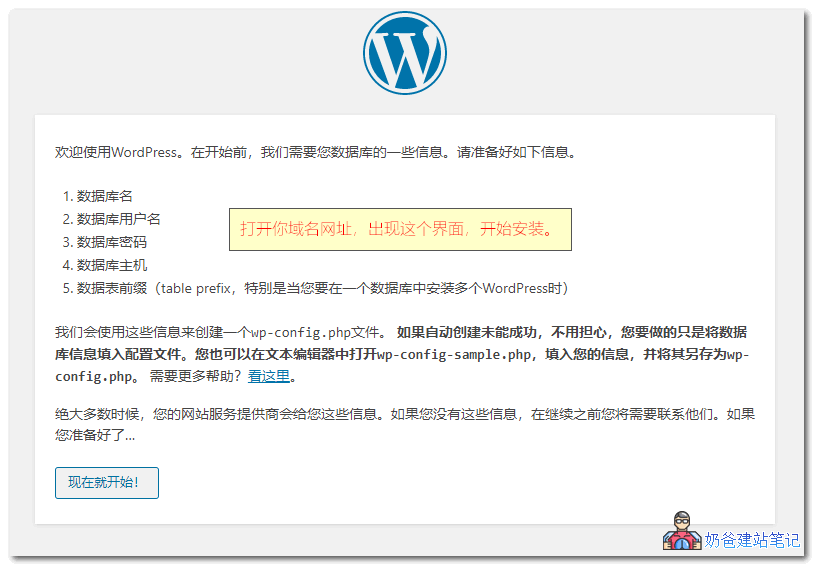
WordPress プログラムファイルのアップロードと解凍ブラウザでインストールガイドにアクセス
- ブラウザでご自身のドメインにアクセス
- プログラムのインストール準備プロンプトが表示されます
- „今すぐ始める!“をクリック
ブラウザのアドレスバーにドメイン名を入力すると、システムが自動的にWordPressインストーラーに案内します。表示される指示に従って、対応する情報をステップバイステップで入力すれば、WordPressプログラムのインストールが行えます。
💡 もしURLが開かない場合は、ドメインのDNS設定が正しいか、またはファイアウォールがブロックしていないかを確認してください。
WordPressインストールウェルカム画面
データベース情報設定ガイドサイト基本情報の設定
- データベース接続情報の入力
- サイトタイトルの設定
- 管理者アカウント・パスワードの設定
サイトの基本情報を入力します。特に管理者パスワードの安全性に注意してください。デフォルトで生成される強力なパスワードは、ハッカーによる攻破が非常に困難です。
💡 サイトが完成する前は、„検索エンジンにこのサイトをインデックスしないよう提案する“にチェックを入れることをお勧めします。これにより、未完成のサイトが検索エンジンに収集されるのを防ぐことができます。
インストール確認画面
サイト情報と管理者設定インストール成功
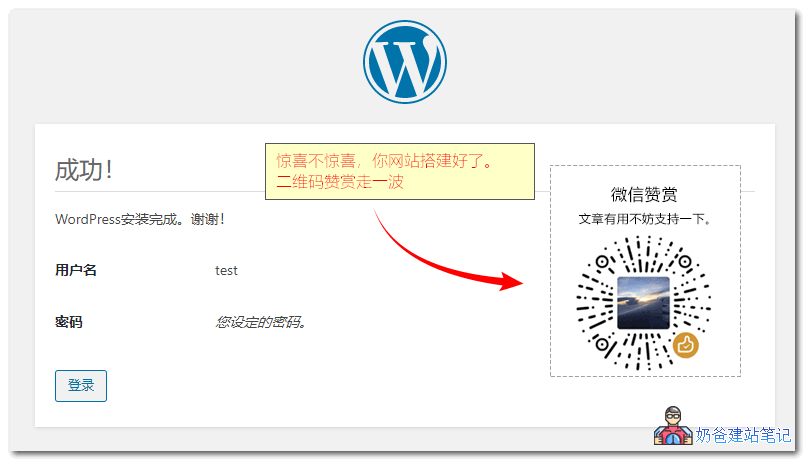
おめでとうございます!WordPressのインストールが成功しました。
ログインボタンをクリックすると、先ほど設定したアカウントとパスワードで管理画面に入り、サイトの管理を開始できます。
WordPress インストール成功プレビュー❓ WordPress インストールエラー よくある問題
WordPress のインストールプロセスはシンプルですが、時折技術的な問題に遭遇することがあります。以下は最も一般的なエラータイプとその解決策です。
データベース接続失敗
+これは WordPress インストールプロセスで最もよく発生するエラーで、通常はデータベース設定情報の誤りが原因です。
データベース接続失敗エラー例解決策:
- データベース名、ユーザー名、パスワードが正しいか確認する
- データベースホストアドレスを確認する(VPS では通常 localhost を使用)
- データベースサービスが正常に動作しているか確認する
- データベースユーザーの権限設定を確認する
ファイル権限の問題
+テーマやプラグインをインストールする際に„ディレクトリを作成できません“と表示される場合、これは典型的なファイル権限の問題です。
解決策:
- 宝塔パネル:ファイル管理 → パーミッションを755に設定し、所有者をwwwに変更
- コマンドライン:
chmod -R 755 * && chown -R www:www * - 確認する
wp-contentディレクトリに書き込み権限がある
Theme/Pluginのインストールエラー
+ThemeやPluginのインストール失敗は、通常、ネットワーク接続、サーバー環境、または互換性に関連しています。
解決策:
- PHPのバージョンが要件を満たしているか確認する
- サーバーのメモリ制限(Memory Limit)を増やす
- サイトがクラッシュした場合、FTP経由で問題のあるフォルダを削除する
- 手動アップロード方式でインストールする
🛡️ WordPressセキュリティ予防措置とベストプラクティス
新しいテーマやプラグインをインストールする前に、必ずウェブサイトデータとデータベースをバックアップしてください。
新機能は、本番環境にデプロイする前に、ローカルまたはテストサーバーでテストし、問題ないことを確認してください。
データベース接続情報、FTPアカウントなどの重要な設定情報は安全に保管してください。
WordPress コア、テーマ、プラグインを定期的に最新バージョンに更新してください。
🎯 WordPress の使い方
WordPress のインストールが完了したら、この強力なコンテンツ管理システムの使い方を一緒に学びましょう。
🚀 WordPress サイト構築後の基本操作フロー
多くの方が初めてWordPressを使用することを考慮し、ここで基本的な操作フローを共有し、素早く習得するお手伝いをします。
基本設定の構成
„設定“からウェブサイトのタイトル、サブタイトル、タイムゾーン、言語などのコア基本オプションを構成します。
投稿カテゴリーを設定
„投稿 – カテゴリー“からセクションを作成し、今後のコンテンツ整理とナビゲーション表示の準備をします。
コアプラグインをインストール
必須プラグインをインストール、例:ページビルダー(Elementor)、SEO、キャッシュ、セキュリティプラグイン。
コアコンテンツを公開
最初の記事や製品を公開し、ページを埋めて、サイトが„空っぽ“に見えて訪問者の信頼を損なうのを避ける。
AI 支援サイト構築:サイトデザインコンサルタント
Naibaが接する多くの友人はWordPressをインストールした後、サイトのデザインにアイデアが浮かばない。そのため、AIを活用してサイト構築を支援できる。以下の指示をコピーしてDeepSeek 或 豆包、AIに専門的な企画を任せましょう。
サイトマップ (Sitemap) の計画
ビジネスタイプに基づいて、構造が厳密でSEOに有利なページ構成の提案を自動生成します。
ページレイアウトの専門家
特定のページに対して、コンバージョンを向上させるためにコンテンツブロックを科学的に配置する方法を指導します。Elementor との併用を推奨します。
高コンバージョンブランド引用文
あなたの Hero セクションやボタン向けに、非常に説得力があり、プロフェッショナルでミニマルなブランドコピーを生成します。
🔑 WordPress管理画面へのログイン方法は?
あなたのドメイン名の後に追加/wp-adminでWP管理画面にアクセスできます。下図の最上部の①はadmin barと呼ばれ、新規作成機能を素早く使用できます。左側の②はメニューバーと呼ばれ、WordPressのすべての機能エントリとプラグインの設定エントリを含んでいます。
WordPress 標準管理画面プレビュー🎨 テーマとプラグインのインストール方法は?
WordPressテーマとプラグインのインストールは、いずれもバックエンドの左側メニュー内で操作します。公式マーケットから検索してオンラインインストールするか、ダウンロード済みのZIPパッケージをアップロードして手動インストールすることができます。
- テーマインストール:外観 → テーマ → 新規テーマを追加
- プラグインインストール:プラグイン → プラグインをインストール → プラグインを検索/アップロード
🎨 WordPress テーマテンプレート知識
適切なテーマを選択することは、プロフェッショナルなサイト構築の鍵です。以下のガイドでテーマの入手と使用方法を確認しましょう。
📥 WordPress テーマテンプレートの入手方法
🏪 公式テーマディレクトリ
バックエンドの„外観 - テーマ“から直接検索してインストール。安全、信頼性が高く、完全無料です。
🌐 サードパーティダウンロード
無料テーマをダウンロード、またはプレミアムテーマを購入。機能がより豊富で、デザインが専門的な業務ニーズにより合致します。
🎯 カスタム開発
特定のニーズに合わせた純粋なコードカスタマイズで、ブランドイメージに完全に一致しますが、開発期間が長く、コストが高いです。
🔍 どこで高品質なテーマを見つけられますか?
🔌 WordPress 人気プラグインおすすめ
実際のニーズに基づいて、必須プラグインを選び、インストールし、サイトの基本性能と機能を大幅に向上させます。
SEO 最適化プラグイン
Rank Math 無料
現在最も人気のあるSEOプラグイン。機能が包括的で、インターフェースが非常に使いやすく、老舗プラグインの完璧な代替品です。
The SEO Framework 無料
非常に軽量で、究極の速度を追求。広告や余計な機能がなく、究極のパフォーマンスを求めるユーザーに適しています。
Yoast SEO 無料
最も歴史のあるSEOプラグイン。機能が包括的で安定しており、世界中の何百万ものユーザーの標準装備です。
All in One SEO 無料
充実した中国語インターフェースをサポートし、設定が簡単。中国語サイト環境に非常に適しています。
キャッシュと速度最適化
WP Rocket 有料
公認最強の有料最適化プラグイン。キャッシュだけでなく、遅延読み込み、CDN、データベースクリーンアップなどのオールインワン機能を備えています。
WP Super Cache 無料
公式提供の無料静的化プラグインで、設定がシンプルで効果的です。サーバーのクエリ負荷を大幅に軽減します。
Asset CleanUp 無料
各ページでどのCSS/JSを読み込むかを正確に制御。不要なスクリプトの読み込みを禁止し、モバイルスコアを向上させます。
セキュリティとバックアップ
Defender Security 無料
ワンクリックでセキュリティ強化。ブルートフォース攻撃対策、ホットリンク防止、スパムコメントブロックなどの機能を含みます。
Wordfence 無料
最もプロフェッショナルなファイアウォールプラグインで、悪意のある攻撃をリアルタイムで監視・遮断し、コアファイルの改ざんから保護します。
UpdraftPlus バックアップ 無料
備えあれば憂いなし。完全なサイトを定期的にリモートストレージにバックアップし、万一問題が発生した場合でもワンクリックで復元できます。
実用的な機能プラグイン
Elementor ビルダー マスターのおすすめ
初心者のサイト構築に必須のビジュアルツール。Elementor Pro 及 ElementsKit使用効果がより優れています。
B2B 製品展示プラグイン 無料
Naiba独自開発プラグイン、外国貿易企業向けに設計された極簡製品管理ソリューション、WooCommerceなしで製品を展示できます。
🎓 WordPress 高度なコンテンツ講座
基礎からプロフェッショナルまで、外観カスタマイズと製品管理の高度なコアスキルを習得します。
ウェブサイト外観編集
WordPressのインストール完了後、デフォルトではデフォルトテーマ(下図1)が使用されています。私たちは自分のニーズに応じてテーマを変更できます(下図2)。
図2はAstraテーマをインストール後のデフォルトインターフェースです。よりプロフェッショナルにするには、ページデザインも行う必要があります。


✏️ Elementor 実践:
Elementorの使用は簡単で、マウスでドラッグ&ドロップするだけでページレイアウトの調整が完了します。詳細な操作チュートリアルはこちらを参照してください:Elementor 使用チュートリアル
- クリックEdit with Elementorビジュアル編集を有効化
- 左側でウィジェットをドラッグし、右側で変更結果をリアルタイムプレビュー
- Style タブで間隔、色、フォントを精密に制御


製品管理ソリューション
WordPressで製品を管理・表示するには複数の実現方法があります。ビジネスの規模と機能要件に応じて、あなたに最適なWordPress製品管理方法を選択できます。
1. WooCommerce (プロフェッショナルEC)
最適な用途:大量の製品、オンライン販売が必要なB2Cサイト、または見積もり依頼(カタログモード)のB2Bサイト。
2. Portfolio (ポートフォリオプレビュー)
最適な用途:中程度の数の製品、ミニマルで視覚的な展示に重点を置き、多くはケーススタディの展示に使用されます。(Portfolio機能はテーマに標準搭載されているか、プラグインをインストールすることで実現可能で、インターフェースが美しく、読み込み速度が速いです。)
3. B2B製品管理プラグイン(Naiba独自開発)
最適な用途:軽量な要件、迅速な習得、より優れたパフォーマンス。(WordPress管理画面のプラグイン検索から"Naibabiji B2B プロダクトショーケース"で直接入手可能。)
4. カスタムページ
最適な用途:製品数が多くなく、各製品ページに特別なレイアウト設計が必要なサイト。
5. ACFカスタムフィールドの使用
最適な用途:製品フィールドを柔軟にカスタマイズする必要があり、かつパフォーマンスに高い要求があるサイト。ある程度の技術的難易度があります。
| ソリューション | 難易度 | 主な欠点 |
|---|---|---|
| WooCommerce | 中程度 | やや肥大化しており、サーバー構成を多く消費する |
| Portfolio | 簡単 | デザインが制限され、柔軟性が低く、よりケーススタディの展示に偏っている |
| B2B製品管理プラグイン | 簡単 | 一般的なB2B製品展示インターフェース、デザインの柔軟性が低い |
| カスタムページ | 中程度 | 各製品が個別ページになっており、管理が不便 |
| ACF + Elementor | 比較的高い | 学習曲線が急峻 |

QRコードをスキャンして公式アカウントをフォロー
Naiba サイト構築ノートをフォローすると、以下の特典が得られます:
最新チュートリアルのプッシュ
WordPress サイト構築、最適化、および AI を活用した実践的なチュートリアルをいち早く入手できます。
失敗回避の経験共有
長年にわたるサイト構築における失敗回避ガイドを集約し、大量の試行錯誤コストと技術的な難所を節約するのに役立ちます。
限定リソースのダウンロード
定期的にサイト構築に必須の高度なツール、プラグインライブラリ、および SEO 内部ドキュメントを共有します。
🌐 WordPress よくある質問
WordPress とは?
+WordPress はオープンソースのコンテンツ管理システム (CMS) で、世界中のウェブサイトの 1/3 以上を支えています。ブログ、企業サイト、ECサイトなど、あらゆる用途に適しています。
WordPress の使い方は?
+プログラムをインストールし、ダッシュボードにログインするだけで、直感的なメニューからコンテンツを公開したり、テーマを変更したり、プラグインをインストールしたりできます。操作のハードルは低く、プログラミング経験がなくてもすぐに使い始められます。
なぜ WordPress でウェブサイトを作るのか?
+1. 豊富なエコシステム:何万もの既製のテーマとプラグインがあります。
2. SEO に優れている:構造が優れており、Google に好まれます。
3. 完全なコントロール:あなたのデータは完全にあなたのものであり、プラットフォームの制限を受けません。
🚀 2026 AI エンパワード:WordPress サイト構築伴走サービス + 深度保障
単なるサイト構築ではなく、全方位の AI デジタルトランスフォーメーション支援です。試行錯誤に別れを告げ、迅速に公開しましょう。AI 検索最適化 (SGE) と 1対1 の専門家による企画立案が含まれます。
AI 伴走プランの相談を今すぐ →


こんにちは先生、製品カテゴリーを作成し、対応するカテゴリー内にも該当する製品があるのですが、カテゴリーをクリックしても対応する製品ページにジャンプできません。これはどのような状況でしょうか?ご返信お待ちしております、ありがとうございます!
製品カテゴリーは製品カテゴリーのURLであり、個別の製品は個別の製品のURLです。どちらのURLをクリックしたかによって、対応するページに移動します
ページを作成し終え、公開をクリックしましたが、公式サイトを開くと何も表示されません。これは何が原因でしょうか
おそらくサーバーにキャッシュが残っているので、手動でキャッシュをクリアすれば解決するはずです
テーマを使って作成したサイトが、デバイスによって表示が異なる場合、どのように対処すればよいですか?
現在のウェブサイトデザインは基本的にレスポンシブデザインで、異なる画面解像度に応じて自動的にレイアウトを調整します。
Hostingerで購入したホスティングサービスとテンプレート拡張のウェブサイトには、WordPressをインストールできないのでしょうか?カスタマーサポートはサイトをエクスポートするように言いましたが、ルートディレクトリのパスは提供されていません。
Hostingerに付属している完成品サイトは使ったことがありません。ソースコードにwp-contactが含まれているか確認してください。含まれていない場合は、WordPress製ではありません。
初心者向けに、ダウンロードしたWordPressインストールファイルを共有ホスティング(レンタルサーバー)のサーバーにアップロードする方法について、詳細なチュートリアルはありますか?
どの共有ホスティング(レンタルサーバー)を使用しているかわかりませんが、カスタマーサポートに問い合わせてみてください。一般的に、共有ホスティングにはWordPressのワンクリックインストールオプションがあります。