
宝塔パネルはサーバー運用管理ソフトウェアで、初心者がVPSサーバーを管理するのを支援し、グラフィカルインターフェースを通じてサーバーやサーバー上でのウェブサイト作成を管理できます。本記事では、主要なクラウドサーバー(Alibaba Cloud、Tencent Cloudなどの主要VPSをサポート)に宝塔パネルをインストールする完全な手順を詳しく説明します。インストールは5分で完了します。
宝塔パネルインストールの準備作業
1、インストール前に、VPSを1台用意する必要があります。もしまだVPSをお持ちでない場合は、こちらをクリックしてくださいNaibaおすすめのVPSプロバイダーを確認、VPSを1台購入して準備します。
2、次に、VPSを管理するためにXShellソフトウェアをダウンロードする必要があります。参照:無料のVPS管理ソフトウェア Xshell7/Xftp7 日本語版ダウンロード
3、無料の宝塔アカウントを登録します。後で必要になります。ここをクリックして宝塔を登録(ウェブサイト右上隅の無料登録)
宝塔パネルワンクリックインストール
宝塔パネルワンクリックインストールスクリプト
宝塔パネルが推奨するサーバーシステムは、Debian-12、Ubuntu-22、OpenCloud-9(Tencent Cloud)、Alibaba-Cloud-3(Alibaba Cloud)です。
小広告:宝塔パネルでWordPressサイトをインストールするよりも、より軽量で便利で安全なパネルを体験してみませんか?WP Panelをお試しください。Naibaの長年のWordPressとVPSの経験に基づいて開発されました。アクセスする。
宝塔イメージのシステムを選択していない場合は、以下のスクリプトを使用してワンクリックインストールを行うことができます。
if [ -f /usr/bin/curl ];then curl -sSO https://download.bt.cn/install/install_panel.sh;else wget -O install_panel.sh https://download.bt.cn/install/install_panel.sh;fi;bash install_panel.sh ed8484becDebianシステムの場合も、以下のスクリプトを使用してインストールできます。
wget -O install_panel.sh https://download.bt.cn/install/install_panel.sh && bash install_panel.sh ed8484becTencent Cloud/Aliyunで宝塔イメージを選択して迅速にインストール
手動インストールが面倒だと感じ、Tencent CloudまたはAlibaba Cloudのサーバーを使用している場合は、システムを宝塔イメージに再インストールすることを直接選択することもできます。
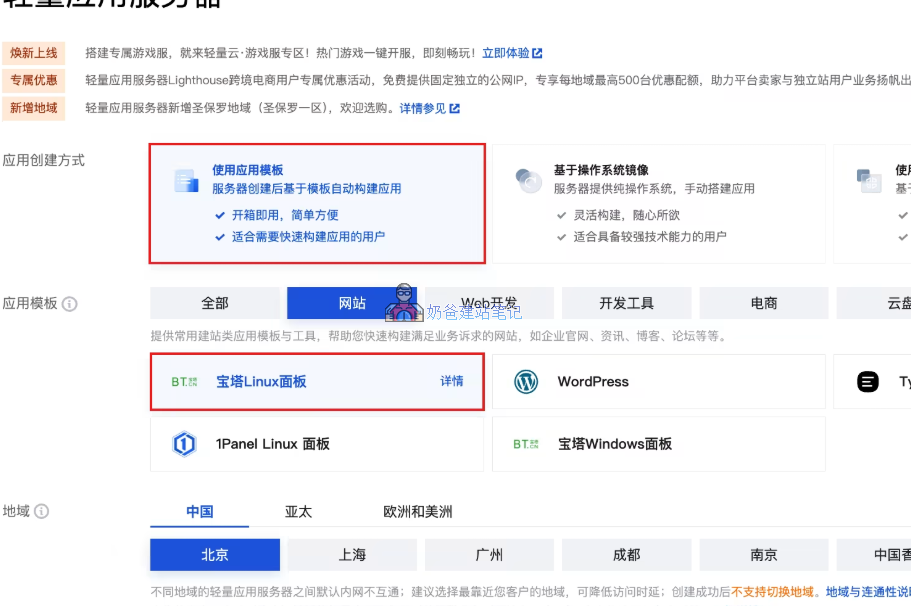
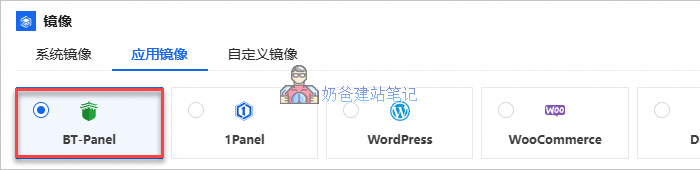
これらの宝塔パネルが含まれるイメージを選択することは、以前のGhostシステムと類似しており、デフォルトでシステム内に宝塔パネルが既にインストールされています。システムがインストールされると、宝塔パネルのログイン情報を直接確認でき、自分で手動インストールする必要はありません。
手動インストールとシステムイメージを使用したインストールの唯一の違いは、システムイメージでインストールされたバージョンが最新でない可能性があり、手動で一度更新する必要があることです。
ヒント:Tencent Cloud、Alibaba Cloud、Huawei Cloudのサーバーに宝塔パネルをインストールした後、宝塔パネルの管理画面にアクセスできない場合、それはファイアウォールが開放されていないことが原因です。以下のチュートリアルを参照して、宝塔のポートを開放してください。
チュートリアル:Tencent Cloud、Alibaba Cloud、Huawei Cloud
宝塔パネル詳細インストール手順(図解付き)
Alibaba CloudやTencent Cloudのような宝塔イメージ付きのVPSを使用していない場合は、宝塔パネルを手動でインストール、全体の所要時間は約2分と推定されます。
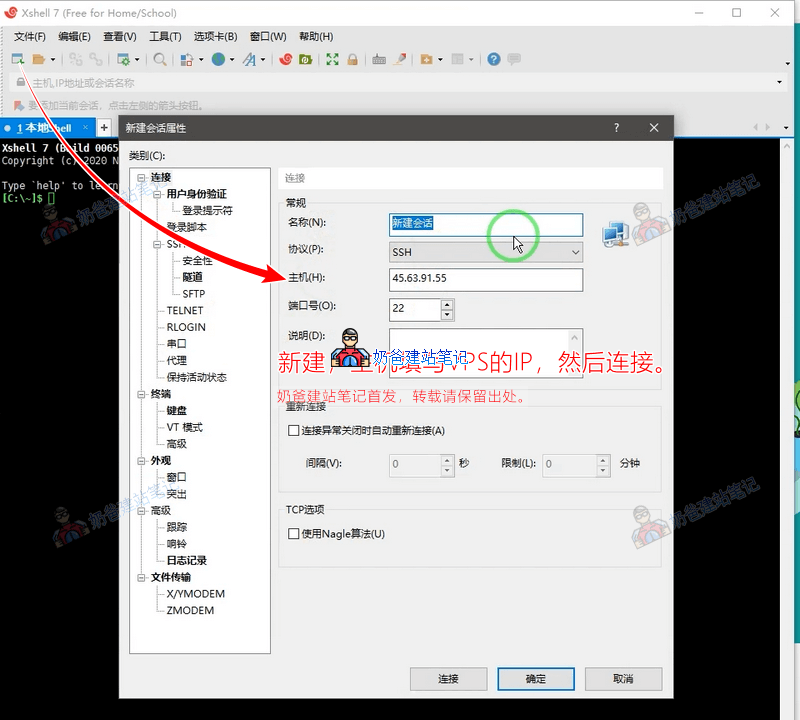
1、xShellソフトウェアを開き、「新規作成」をクリックして、VPSのIPアドレスを入力します;
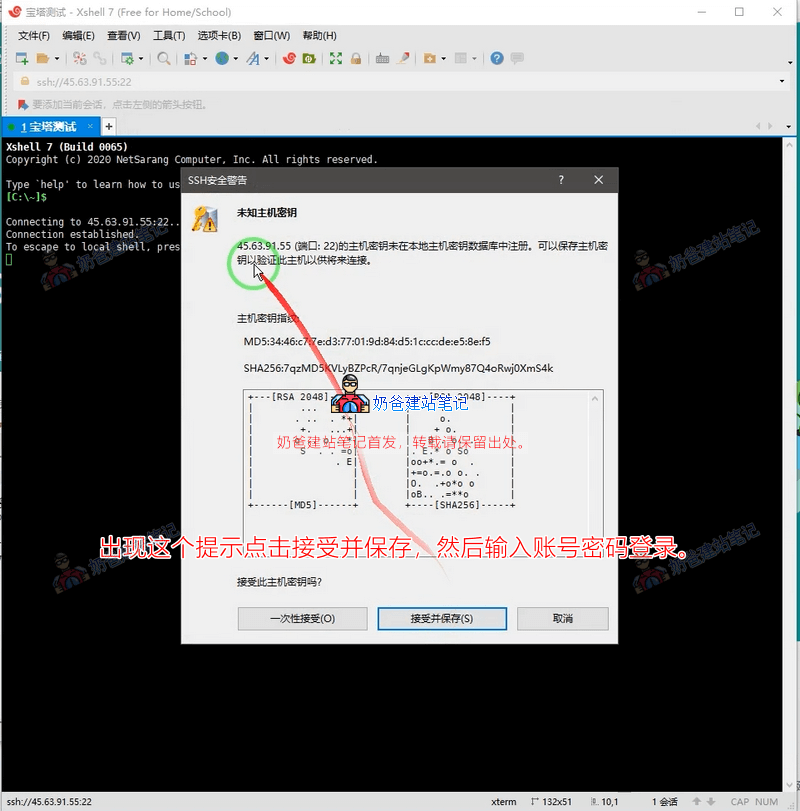
2、初回接続時にはセキュリティ警告が表示されますので、承諾して保存をクリックし、その後VPSのユーザー名とパスワードを入力してログインします。
通常、ユーザー名はrootです。ユーザー名は保存できますが、パスワードは状況に応じて保存するか選択してください。
特に注意点として、もしVPSのシステムがLinux(例:CentOS、Ubuntu、Debian)ではなく、Windowsシステムを選択した場合は、まずVPSのOSを再インストールしてからチュートリアルに従って操作してください。本チュートリアルで使用しているシステムはDebian 12のバージョン。
3、[root@xxx ~]# のようなプロンプトが表示されたら、ログイン成功を意味します。
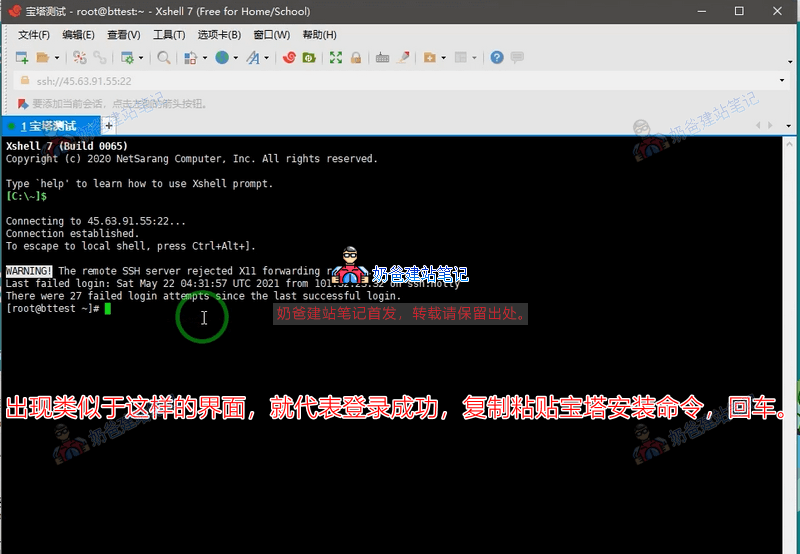
XshellでVPSに接続した後、以下のコードをコピーし、Xshellのインターフェースに貼り付けます。(ヒント:Xshellのインターフェースでマウスの右クリックでコマンドをコピー&ペーストできます)
CentOS 7は2024年6月30日に公式サポートが終了しました。堡塔は以下のシステムを推奨しています【互換性順:Debian-12 Ubuntu-22 Centos 9, OpenCloud 9, AlibabaCloud 3】
if [ -f /usr/bin/curl ];then curl -sSO https://download.bt.cn/install/install_panel.sh;else wget -O install_panel.sh https://download.bt.cn/install/install_panel.sh;fi;bash install_panel.sh ed8484becWindowsシステムの場合は、Linuxシステムに再インストールすることを推奨します。
コマンドを貼り付けてEnterキーを押すと、以下の画像のような内容が表示されたとき、yを入力してEnterキーを押す。
Do you want to install Bt-Panel to the \/www directory now?(y\/n)
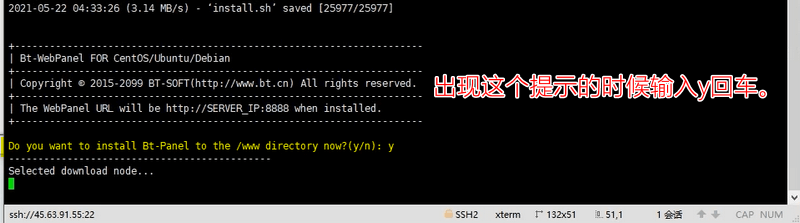
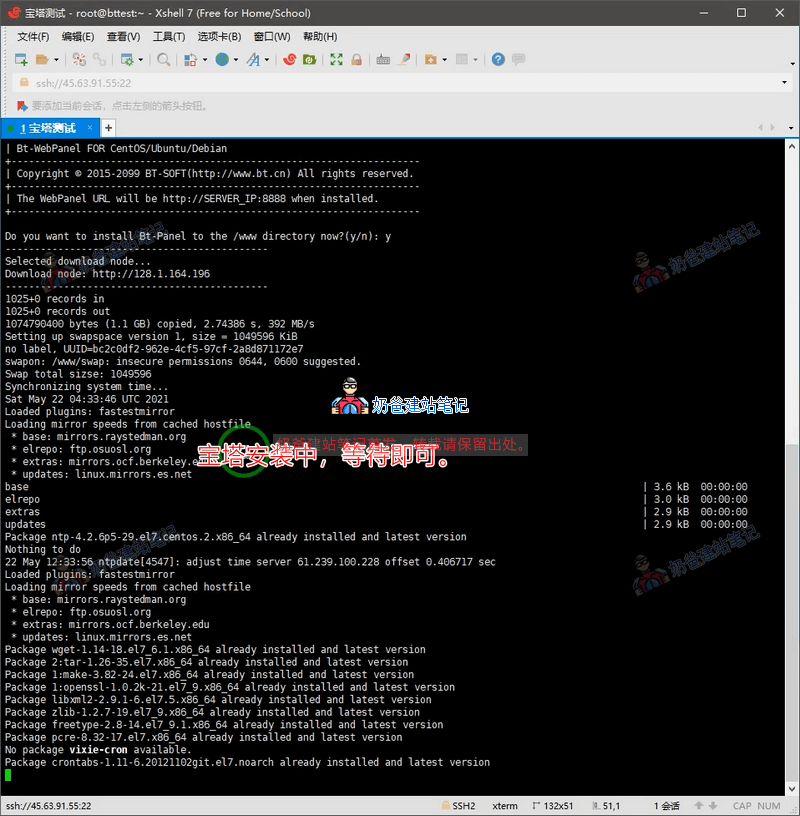
その後、宝塔パネルがサーバーに自動的にインストールされますので、そのままお待ちください。
以下の図のようなインターフェースが表示され、Congratulations! Installed successfully! と表示されたら、インストールが成功したことを意味します。
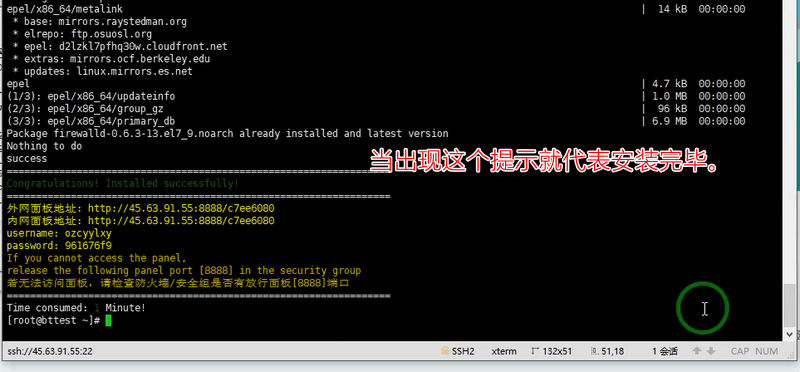
上の図の赤い枠で囲まれた3行は、それぞれあなたの宝塔パネルの管理アドレス、管理アカウント、管理パスワードです。マウスで選択して右クリックでコピーし、情報をコンピュータに保存することができます。
特別な注意:管理画面のログインアドレスは必ずブックマークやテキストファイルに保存してください。8888\/の後の内容も覚えておく必要があります。どうしてもアドレスを忘れてしまった場合は、宝塔パネルのログインURLを忘れた場合の対処法
4. ブラウザを使用して外部ネットワークのパネル管理アドレスを開くと、宝塔のログインアドレスが表示されます。
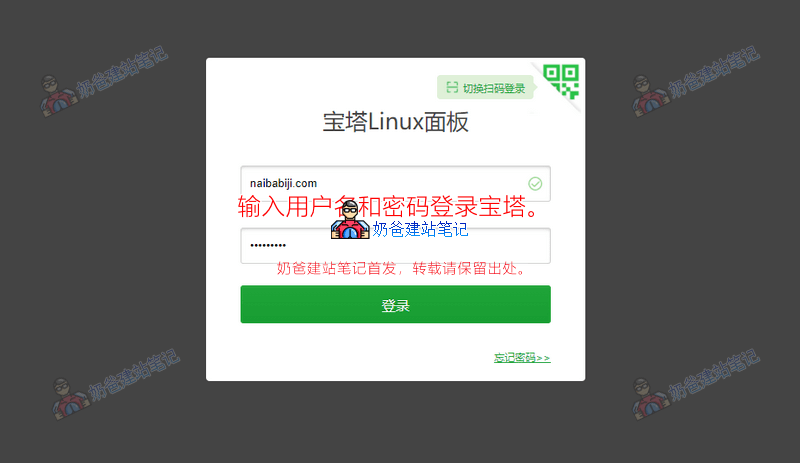
宝塔パネルのアカウントとパスワードを自分で変更したい場合は、宝塔パネルにログイン後、左側の„パネル設定“を選択し、下のパネルユーザーとパネルパスワードの欄で変更してください。
Webサイト環境をインストール
注意:宝塔パネルのインストールが完了しても、すぐにサイトをインストールできるわけではありません。サイト環境のインストールも必要です。デフォルトでは、初めて宝塔パネルにログインすると、以下の画像が表示されます。
新しいバージョンの宝塔はログイン後に宝塔アカウントへの強制ログインが必要ですので、自分で宝塔アカウントを登録してログインしてください。
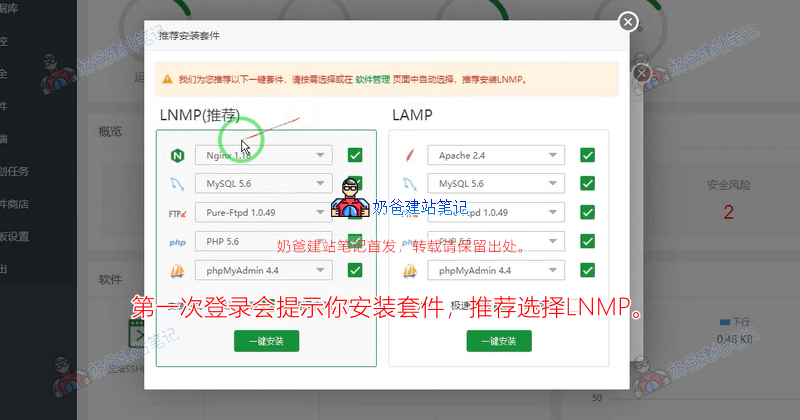
デフォルトでは、LNMP側のワンクリックインストールを選択し、1GB以上のメモリをお持ちのユーザーの場合、PHPバージョンはPHP 8以上、MySQLは5.7を選択することをお勧めします。その他はデフォルトのままにしてください。(高スペックの場合、PHP 8.3+、MySQLバージョン8.0+またはMariaDBバージョン10.6+を推奨します。参考にしてくださいWordPress 設定要件)
すると、以下の画像のようなインターフェースが表示され、待機します。この時間は少し長くなりますので、他の作業を先に行うこともできます。
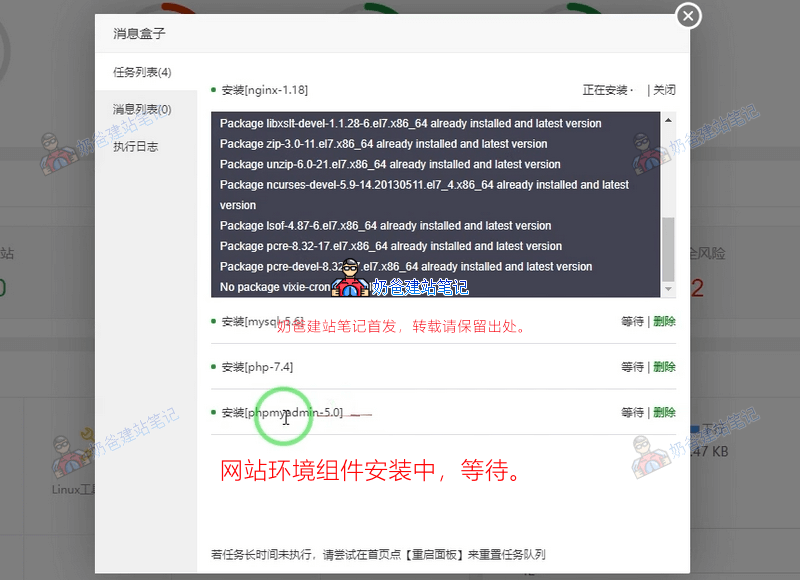
すべてのインストールが完了したら、サイトを作成できます。クリックしてください宝塔パネル内に自分のサイトを追加します(宝塔での仮想ホスト追加)を参照。
宝塔パネル動画インストールチュートリアル
画像付きチュートリアルでは理解しにくいと心配される方は、以下の宝塔パネルインストール動画チュートリアルを直接ご覧ください
ヒント:動画は数年前のもので、ソフトウェアのインターフェースにいくつかの変更があります。適宜対応して操作方法を理解してください。注意点として、現在はオペレーティングシステムにDebian 12を選択することを推奨します。
その他の宝塔パネル関連チュートリアル記事
- 宝塔パネルでサイトを追加する方法_さらに多くのサイトをバインド
- 宝塔パネルでWordPressをインストールするチュートリアル:初心者向け10分サイト構築
- 宝塔パネルでnginx設定を修正し、Converter for Mediaプラグインをサポート
- 宝塔パネルNginx FastCGIキャッシュ設定チュートリアル:WordPressサイト高速化完全ガイド
- 宝塔パネルで管理画面ログインURLを忘れた場合、セキュリティエントリー検証失敗の解決方法
- 宝塔パネルでWordPressをアップグレードする際に「サーバーへの接続中にエラーが発生しました」FTP情報が必要な場合の解決方法
- 宝塔パネルでMemcached、ionCubeなどの拡張機能をインストールする方法
宝塔パネル 主要ソフトウェア設定ファイルパス
宝塔は管理するソフトウェア(Webサーバー、データベースなど)を統一してインストールします。/www/server/ディレクトリ下に。
1. Web サーバー
Nginx
| 設定ファイル | パス | 説明 |
|---|---|---|
| メイン設定ファイル | /www/server/nginx/conf/nginx.conf | Nginx のコア設定ファイル。 |
| サイト設定ファイル | /www/server/panel/vhost/nginx/ | 宝塔パネルが各サイトに対して生成する独立した設定ファイル、例えばwww.yourdomain.com.conf。 |
| デフォルトサイトファイル | /www/server/nginx/conf/ | 含むproxy.conf, rewriteディレクトリなどの共通設定。 |
Apache
| 設定ファイル | パス | 説明 |
|---|---|---|
| メイン設定ファイル | /www/server/apache/conf/httpd.conf | Apache のコア設定ファイル。 |
| サイト設定ファイル | /www/server/panel/vhost/apache/ | 宝塔パネルが各サイトに対して生成する独立した設定ファイル。 |
OpenLiteSpeed
| 設定ファイル | パス | 説明 |
|---|---|---|
| メイン設定ファイル | /usr/local/lsws/conf/httpd_config.conf | OpenLiteSpeed のコア設定ファイル。 |
2. データベース
MySQL / MariaDB
| 設定ファイル | パス | 説明 |
|---|---|---|
| 主設定ファイル (my.cnf) | /etc/my.cnf | MySQLの主な設定、例えばポート、バッファサイズなど。 |
| データディレクトリ | /www/server/data/ | データベースファイルが実際に保存される場所。 |
3. プログラミング言語環境
PHP
| 設定ファイル | パス | 説明 |
|---|---|---|
| PHP.ini 主設定 | /www/server/php/{版本号}/etc/php.ini | 例:/www/server/php/74/etc/php.ini |
| PHP-FPM プロセス管理設定 | /www/server/php/{版本号}/etc/php-fpm.conf | PHP-FPM メインプロセス設定。 |
| PHP-FPM プール設定 | /www/server/php/{版本号}/etc/php-fpm.d/www.conf | PHPプロセスプールを管理する設定。 |
Pure-FTPd
| 設定ファイル | パス | 説明 |
|---|---|---|
| Pure-FTPd 設定 | /www/server/pure-ftpd/etc/pure-ftpd.conf | 純粋なFTPサービスの設定ファイル。 |
4. その他のサービス
Redis
| 設定ファイル | パス | 説明 |
|---|---|---|
| Redis メイン設定 | /www/server/redis/redis.conf | Redis の設定ファイル。 |
Memcached
| 設定ファイル | パス | 説明 |
|---|---|---|
| Memcached 設定 | /etc/init.d/memcached | Memcached の起動スクリプトと設定。 |
宝塔パネルインストールFAQ
インストール完了後にパネルにアクセスできない?
通常、サーバーが対応するファイアウォールルールを開放していないことが原因です。中国国内のホスト(例:Alibaba Cloud、Tencent Cloud)ではセキュリティグループと呼ばれます。宝塔パネルに対応するポートを手動で開放すればアクセス可能になります。
宝塔パネルのログインURLを忘れた?
SSHでサーバーに接続し、コマンドを実行: bt default で外部ネットワークパネルアドレスを確認 詳細方法: 宝塔パネルログインアドレスを復元