最近、PHP 8.3未満を使用しているサイトは、WordPress管理画面で„あなたのサイトは古いバージョンのPHP(7.4.33)を実行しています。これはセキュリティ更新を受信できず、アップグレードされるべきです。“というメッセージを目にしています。
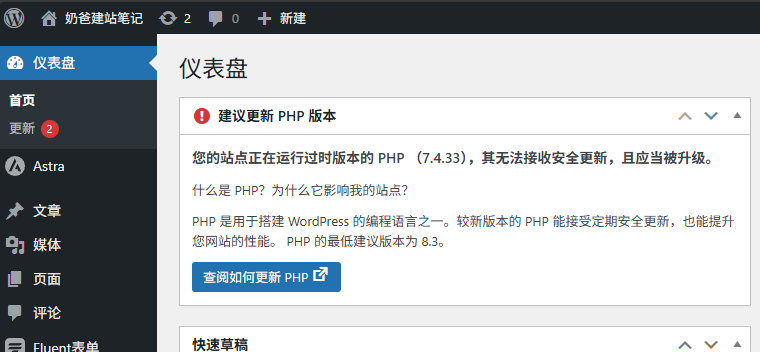
これは、WordPress公式がPHPバージョンの最低要件を8.3として推奨しており、8.3未満の場合は更新を促すためです。
PHP 8.3にアップグレードしない影響
PHPバージョンを8.3にアップグレードしない主な影響は3つあります:
1、セキュリティ
PHP 8.3未満のバージョンは公式のセキュリティサポートが終了しているため、セキュリティパッチを受け取ることができず、セキュリティリスクが生じる可能性があります。
2、互換性
一部のプラグインはWordPress公式の動向に追随し、PHP 8.3未満のバージョンとの互換性を維持しなくなる可能性があります。
3、パフォーマンス
PHP 8.3はPHP 7.4と比較してパフォーマンスが大幅に向上していますが、PHP 8.0と比較するとそれほど大きな向上は見られません。
PHP 8.3にアップグレードすべきか?
PHP 8.3にアップグレードする必要があるかどうかは、現在使用しているバージョン、プロジェクトの状態、メンテナンスの必要性、および新機能への欲求度によって異なります。
現在使用しているテーマやプラグインがPHP 8.3に対応していない場合、より高いバージョンのPHPにアップグレードすると、サイトの正常な使用に影響を与える可能性があります。(プラグインがPHP 8.3を必須としている場合、WordPressもその旨を通知します。)
もしサイトが現在正常に動作しており、PHPのアップグレードを面倒に感じたり、方法がわからなかったりする場合は、Naibaからのアドバイスはサイトのバックアップを1つ作成し、このメッセージを無視することです。サイトに問題が発生した場合は、バックアップから復元してからアップグレードについて検討すれば十分です。
PHPを8.3にアップグレードする方法は?
PHPバージョンのアップグレードにはサーバーのサポートが必要です。私たちが推奨するSiteGroundやHostingerのような共有ホスティングプロバイダーはPHP 8.3へのアップグレードをサポートしていますが、小さなプロバイダーを使用している場合は、最新のPHP 8.3にアップグレードできない可能性があります。
SiteGroundでPHP 8.3にアップグレード
デフォルトでは、SiteGroundのウェブサイトは„Managed PHP“を使用するように設定されています。これは、SiteGroundが使用するPHPバージョンを選択する責任を負うことを意味します。PHPバージョンを手動で切り替えるには、以下の手順に従ってください:
SiteGroundの管理画面からウェブサイトの詳細ページに入り、Site Tools > Devs > PHP Manager > PHP Versionに移動します。
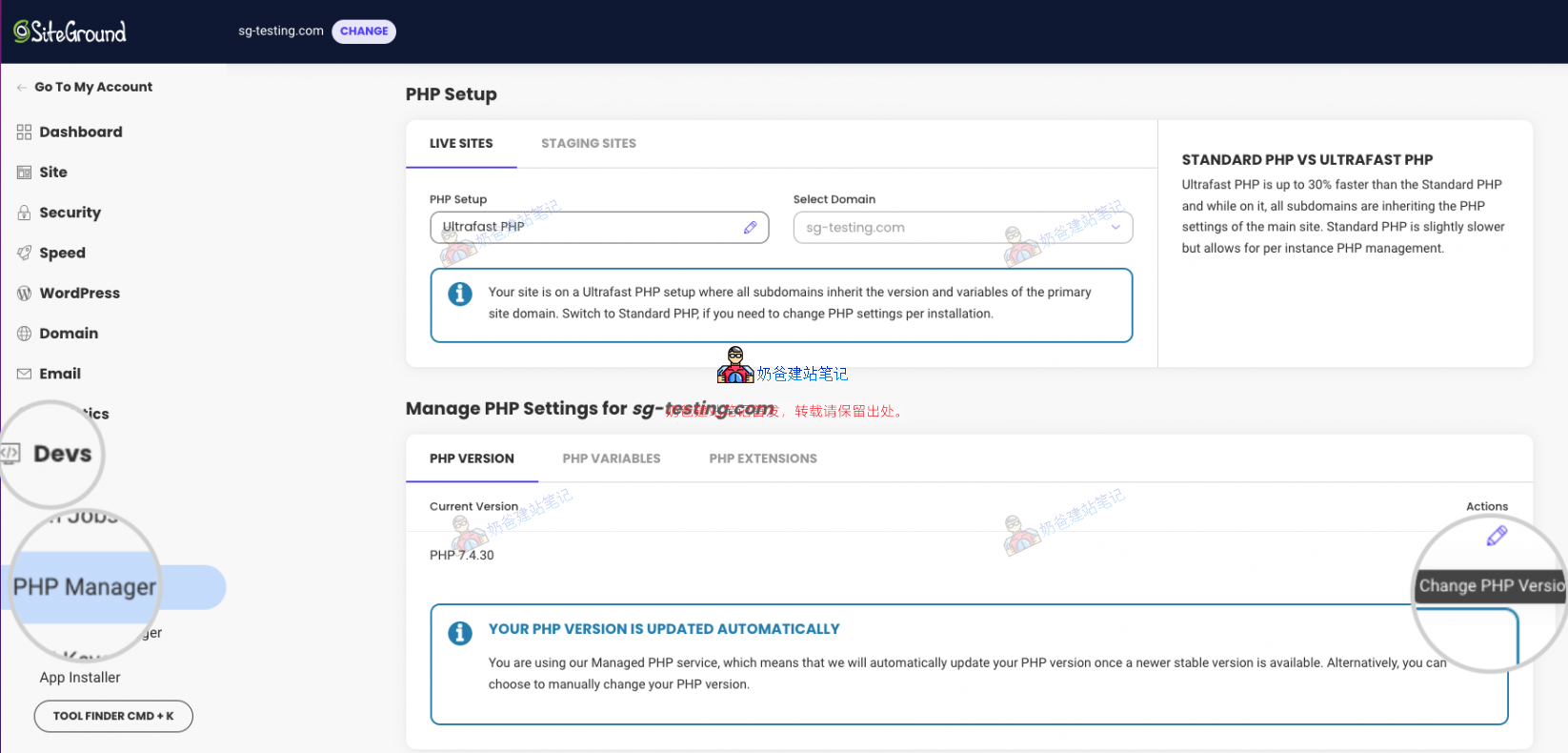
後ろにある鉛筆ボタンをクリックすると、PHP切り替えパネルがポップアップ表示されます。
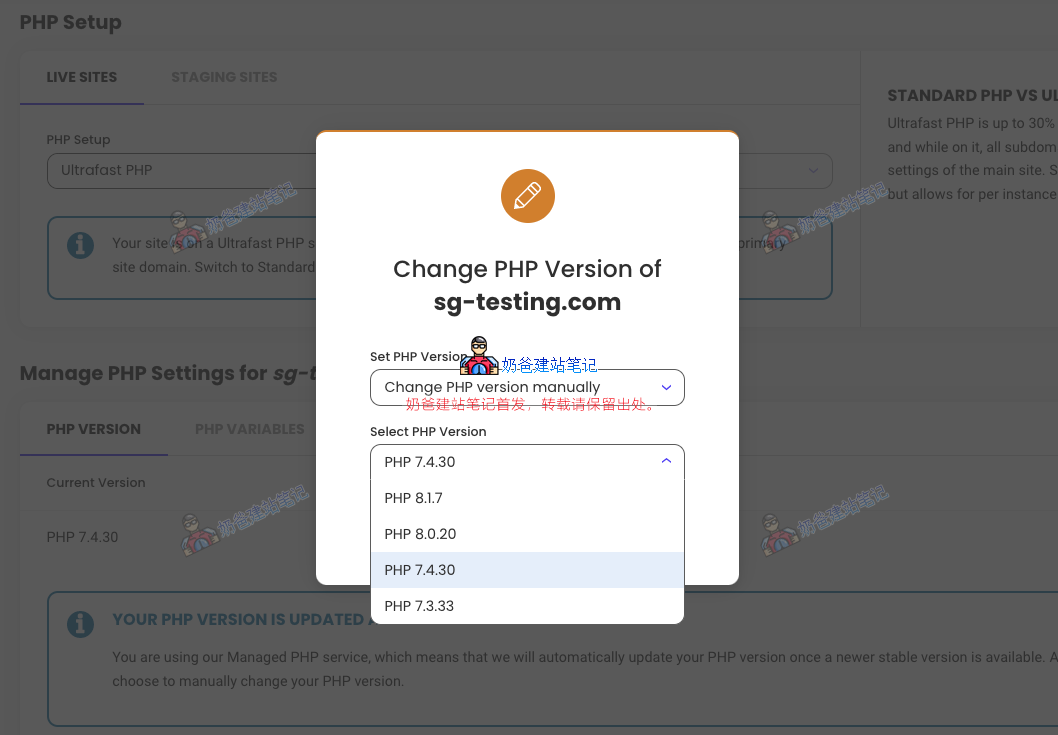
これでPHPバージョンの切り替えが完了しました。
HostingerでPHP 8.3にアップグレード
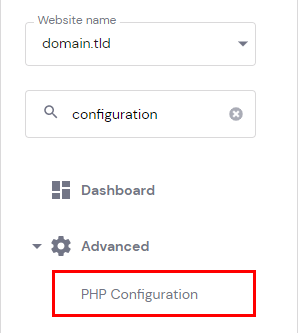
まず、Hostingerで購入した製品のウェブサイト詳細ページに入り、DashboardのPHP Configurationを選択します。
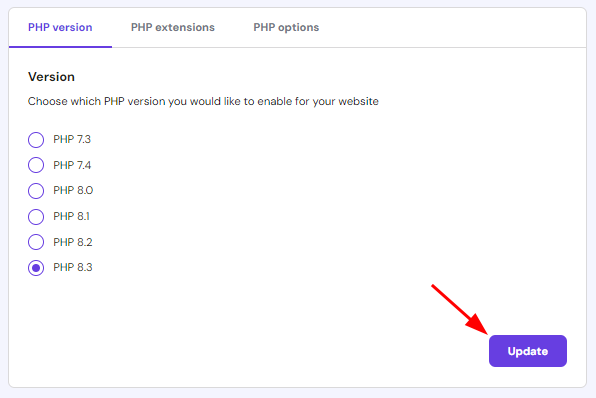
PHP Configuration画面で、使用したいPHPバージョンを選択し、updateをクリックします。
宝塔パネルでPHP 8.3にアップグレード
自分で購入したVPSでウェブサイトを構築している場合、多くの場合宝塔パネルがインストールされているはずです。以下の手順でPHP 8.3をアップグレードできます。
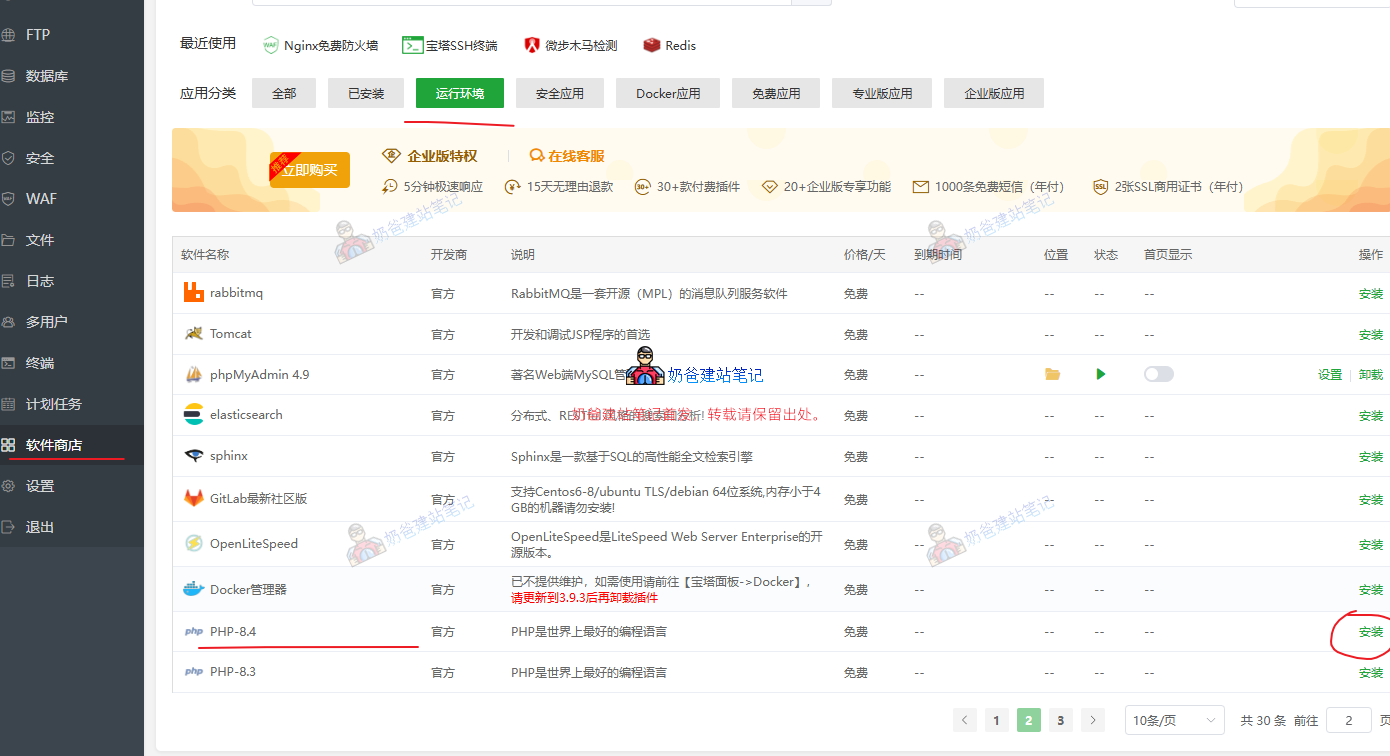
まず、宝塔管理画面のソフトウェアストアに入り、PHP 8.3をインストールします。
インストールが完了したら、ウェブサイトリストに入り、ウェブサイト設定をクリックし、PHPセクションに切り替えます。
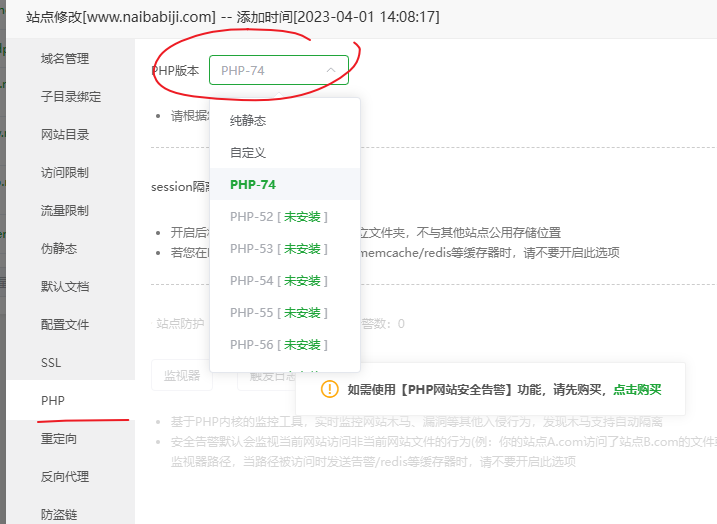
先ほどインストールしたPHP 8.3を選択するだけです。(なぜスクリーンショットに8.3がないのですか?Naibaは今アップグレードするのが面倒だからです🤣)
注意:Naibaの経験によると、ここでPHPを切り替えた後、ウェブサイトが開かないか正常に表示されない可能性があります。この問題に遭遇し解決できない場合は、Naibaに有料で依頼。