WordPressのバックアップは非常に必要不可欠な作業です。サイトの運営中には、サイトのウイルス感染や技術的な障害など、様々な問題に遭遇することがあります。もしサイトのバックアップを取っていなければ、サイトが二度とアクセスできなくなる可能性があります。一方、バックアップを取っていれば、サイトデータを正常な状態に復元し、サイトの損害を最小限に抑えることができます。したがって、まだWordPressサイトのバックアップ方法を知らない方は、ぜひ学んでください。
バックアップは、時にはサイト構築よりも重要です
想像してみてください。サイト構築チュートリアルを頑張って学び、WordPressサイトを構築し、記事や製品を投稿し、SEO対策や被リンク構築を行い、サイトのトラフィックを増やしてきたとします。しかし、ある日突然、サイトがウイルスに感染したり、運悪くサーバーに問題が発生したりした場合(Naibaはサーバールームの火災によりサーバーデータ全体が消失した経験があります)、バックアップを取っていなければ、苦労して築き上げてきたサイトが一瞬で水の泡になってしまいます。
したがって、データバックアップはサイトにとって最も重要な作業です。WordPressでサイトを構築した後、サイトをバックアップする方法は多数あり、どれも簡単ですので、バックアップが複雑だと心配する必要はありません。
WordPressサイトバックアップのいくつかの方法
WordPressのバックアップ方法は、大まかに分けると次の通りです:サーバーサイドバックアップ、手動バックアップ、プラグインによるバックアップ。
サーバーサイドでのバックアップ
サーバーサイドバックアップは、購入したサーバーの種類によって異なります。例えば、SiteGround和Hostingerといった共有ホスティングサービスを購入した場合、自動バックアップ機能が付帯していることが多く、サーバーが定期的に自動でサイトをバックアップします。問題が発生した場合は、サーバーの管理画面から直接復元できます。
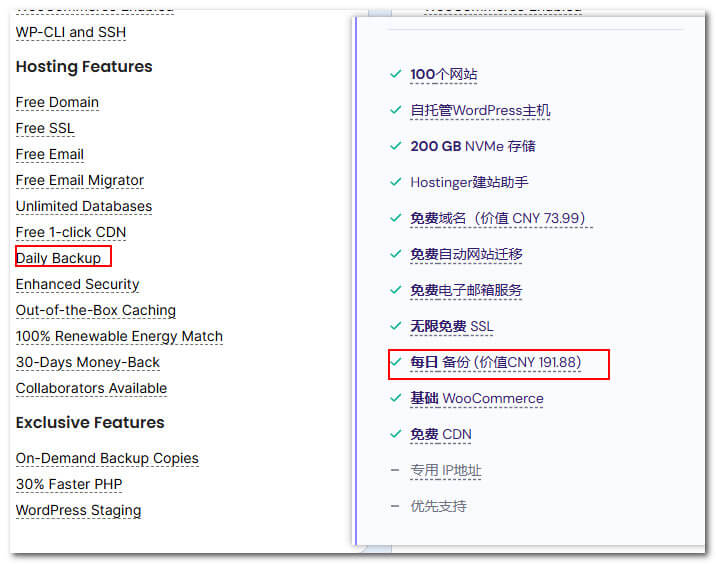
一方、自分でVPSを購入し、宝塔パネルを使用してサイトをインストールした場合、サーバー自体は自動バックアップ機能をサポートしていないため、手動でバックアップを取るか、サーバーの自動バックアップを設定する必要があります。
手動バックアップ
手動バックアップは、サーバーの管理画面から行うことも、サイトの管理画面からプラグインを使って行うこともできます。
サーバー管理画面からのバックアップは、サーバーがバックアップ機能をサポートしている場合、バックアップボタンをクリックして手動で行うか、サーバーのファイルマネージャーやデータベース機能を使用して手動で行います。この操作はやや複雑なので、初心者の方はこのような方法があることを知っていれば十分で、この方法を使う必要はありません。
もう一つの手動バックアップ方法は、WordPressサイトの管理画面でバックアッププラグインをインストールし、プラグインを通じてバックアップを取る方法です。この方法は比較的お勧めで、どのWordPressサイトにも適用できます。
プラグインによるバックアップ
プラグインによるバックアップは、WordPressサイトのバックアップ方法として主流です。WordPressには多くの無料および有料のバックアッププラグインがあり、いずれもサイトの管理画面からワンクリックでサイトデータをバックアップすることができます。
WordPressサイトバックアッププラグイン
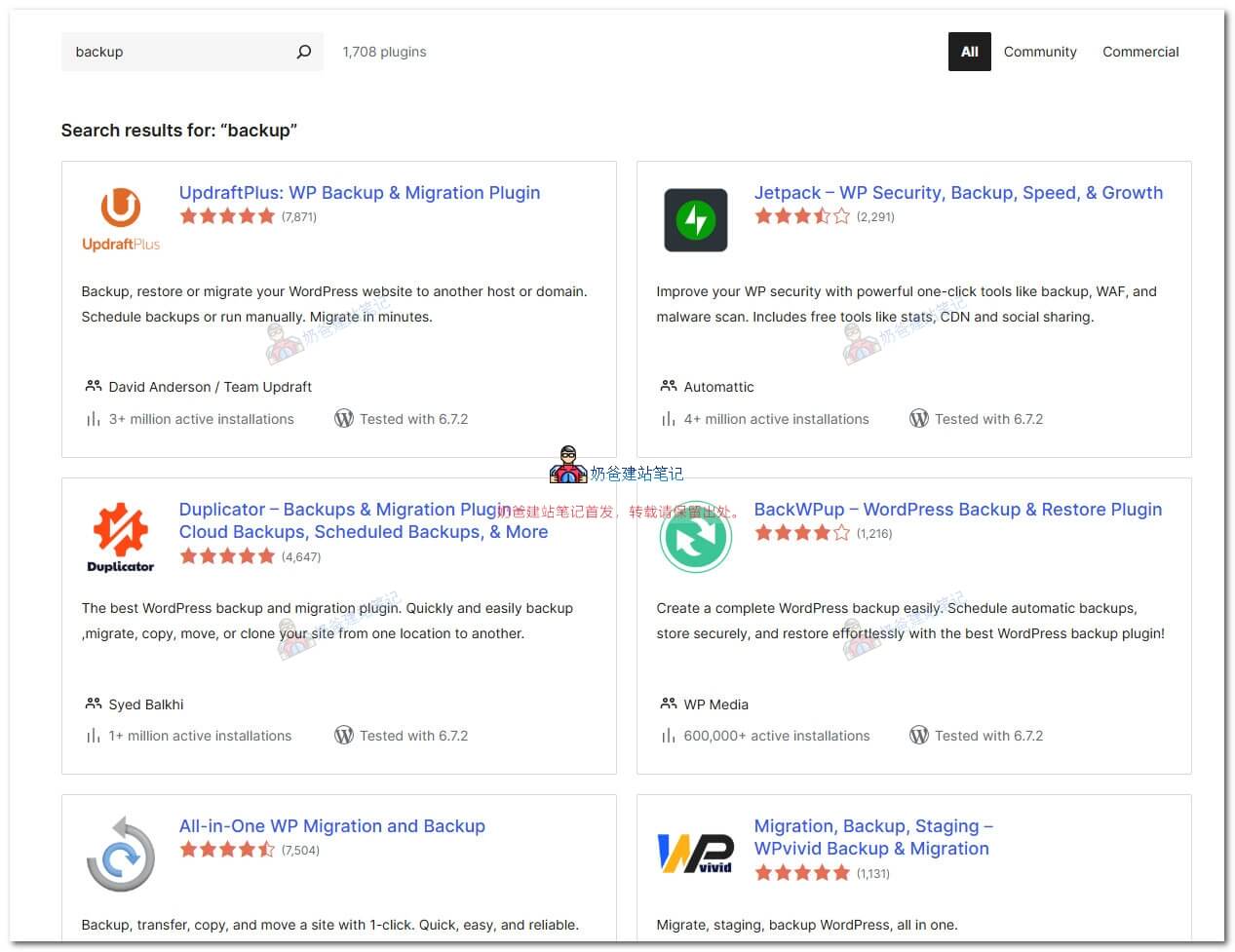
WordPressの管理画面のプラグインライブラリで„backup“を検索すると、多くのバックアッププラグインが表示されます。これらのプラグインの役割は同じで、サイトのデータベースとデータをパッケージ化し、サーバーやその他の場所に保存するか、ローカルにダウンロードします。
ここでは、Naibaが使用したことがあるいくつかのバックアッププラグインをご紹介します(紹介するプラグインが必ずしも最高とは限りませんので、ご自身で好きなプラグインを選んで使用することもできます)。
UpdraftPlus: WP Backup & Migration Plugin(使用チュートリアル付き)
UpdraftPlusは、WordPressプラットフォームで広く使用されているバックアッププラグインで、世界中で300万以上のサイトが使用しています。
WordPressサイトの管理画面から、プラグイン→新規追加と進み、„UpdraftPlus“を検索してインストールし、有効化します。
プラグインURL:https://wordpress.org/plugins/updraftplus/
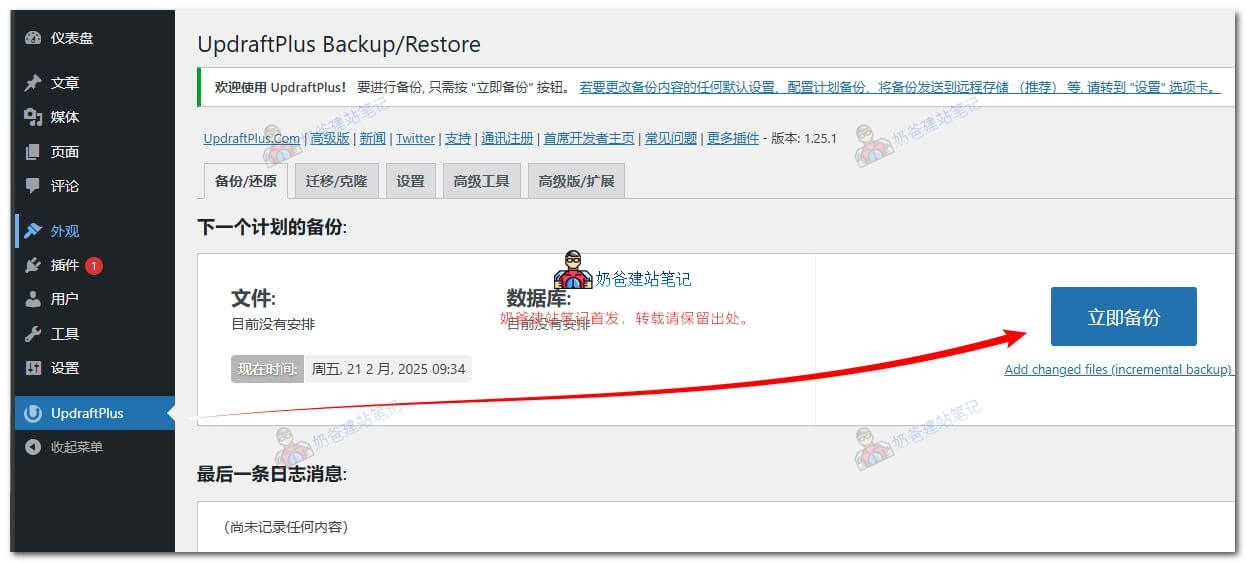
インストールが完了すると、管理画面の左側メニューに„UpdraftPlus“が表示されます。クリックして入り、„今すぐバックアップ“ボタンを押すと、プラグインがサイトのデータベースとファイルをサーバーにバックアップします。
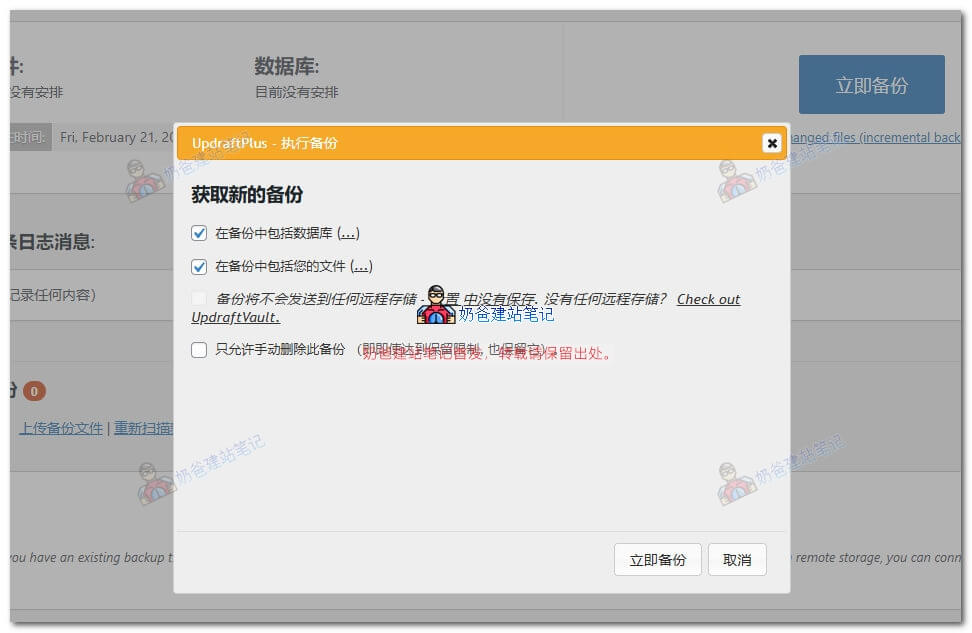
もちろん、データベースとファイルのどちらをバックアップするか設定することもでき、必要に応じてチェックを入れるだけです。
「このバックアップは手動でのみ削除可能」にチェックを入れた場合、自動バックアップ機能を設定しても、このバックアップはプラグインによって削除されず、手動でのみ削除できます。サイトに大きな変更や最適化を加えた後、プラグインが自動で上書きしないように手動でバックアップを取ることができます。
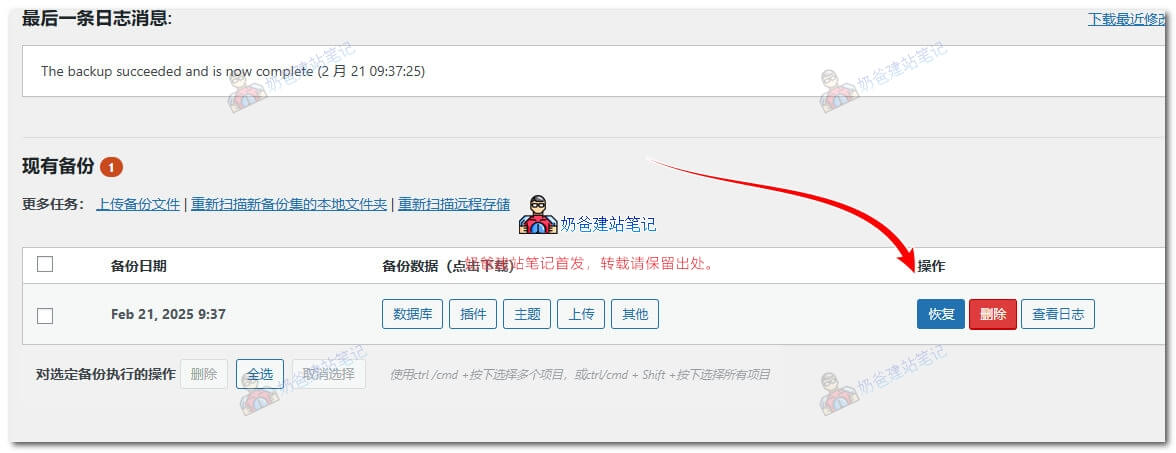
ある日サイトに問題が発生し、復元が必要になった場合、バックアップリスト内の復元したいバックアップの横にある„復元“ボタンをクリックするだけで、サイトが以前のバックアップ状態にワンクリックで復元されます。
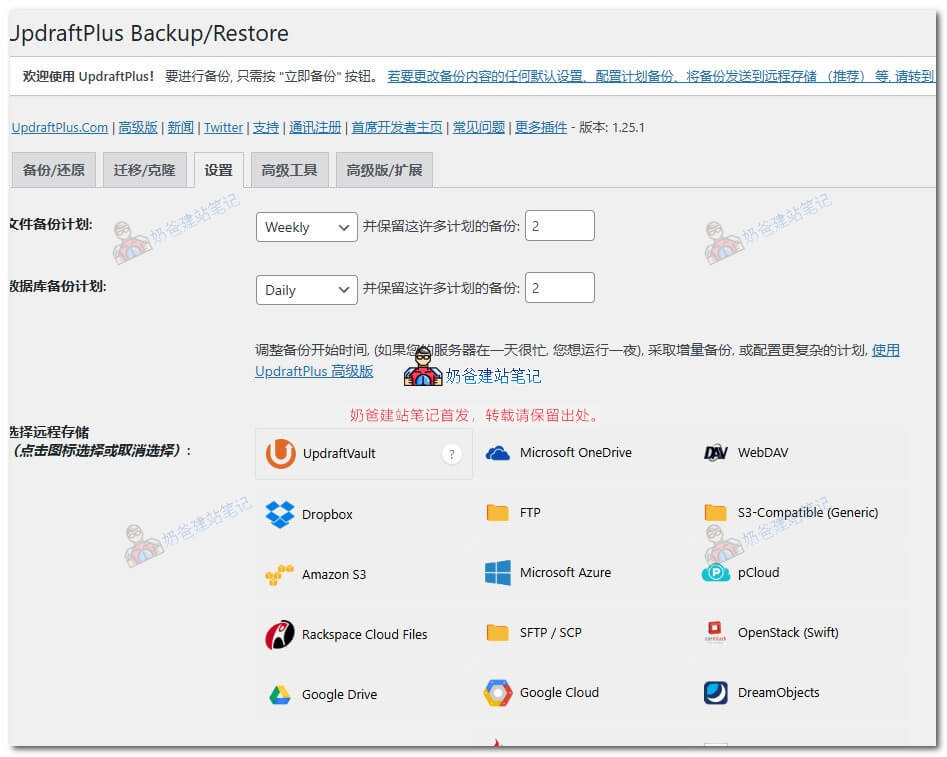
上記は手動バックアップの操作方法です。„設定“タブから自動バックアップ、ファイルバックアップスケジュール、データベースバックアップスケジュールを設定できます。バックアップの頻度を設定し、保持するバックアップ数を入力します。Naibaは、ファイルバックアップの数は少なめに設定し、頻度もそれほど高くないことをお勧めします。なぜなら、サイトファイルは通常非常に大きく、バックアップにはサーバーリソースとストレージを多く消費するからです。一方、データベースはバックアップ数を多めに保持することをお勧めします。サイトの更新頻度に応じてバックアップ頻度を設定できます(例:毎日、毎週)。
リモートストレージでは、Google Driveへのバックアップを選択できます。その他のリモートバックアップ先はプレミアム版が必要です。お金を払って他の選択肢を有効にすることもできます。
Google Driveの無料ユーザーのストレージ容量は大きくありません。サイトデータが大きくなれば、当然容量不足になります。その場合は、Google Driveの有料プランにアップグレードするか、手動バックアップ後にバックアップをダウンロードしてローカルに保存することを検討してください。
BackWPup – WordPress Backup & Restore Plugin(使用チュートリアル付き)
BackWPupの新しいバージョンはインターフェースがシンプルです。初回インストール時にはセットアップウィザードが表示され、バックアップ内容、バックアップ頻度、保存先を設定するだけです。2回目以降のバックアップは、右上の„Backup Now“ボタンをクリックするだけでワンクリックでバックアップできます。
プラグインURL:https://wordpress.org/plugins/backwpup/
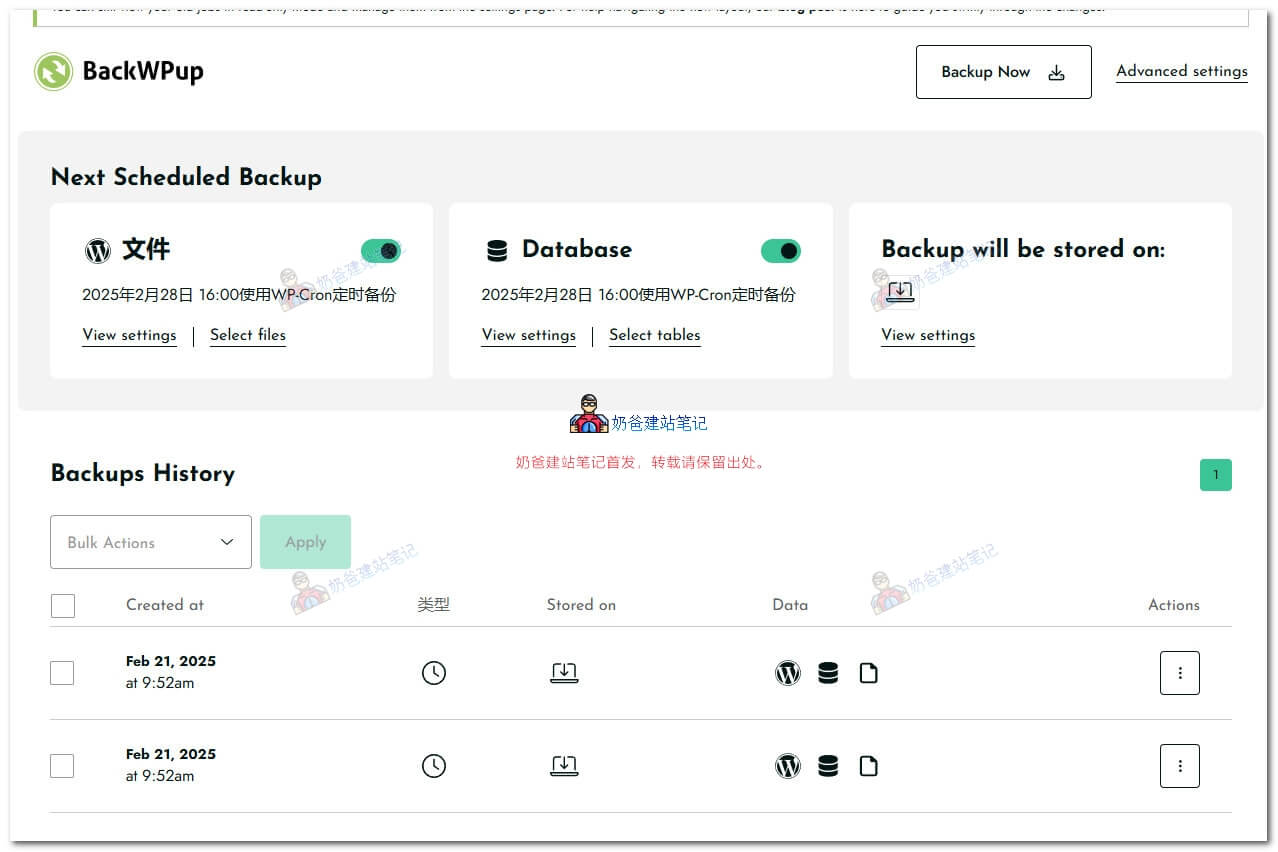
右上隅のバックアップボタンの隣にある„Advanced settings“をクリックすると設定を変更できます。
Next Scheduled Backupの下にある3つのブロックは、それぞれ対応するファイル、データベース、保存場所です。下のView settingsをクリックすると、これらのバックアップ項目の設定ができます。残念ながら、BackWPupのリモートバックアップにはGoogle Driveがなく、無料のDropboxのみ使用可能です。無料ユーザーのDropbox容量は2GBのみなので、リモートではデータベースファイルを保存するのが精一杯で、サイトファイルをリモート保存するには確実に容量不足です。必要な場合は有料で容量をアップグレードしてください。
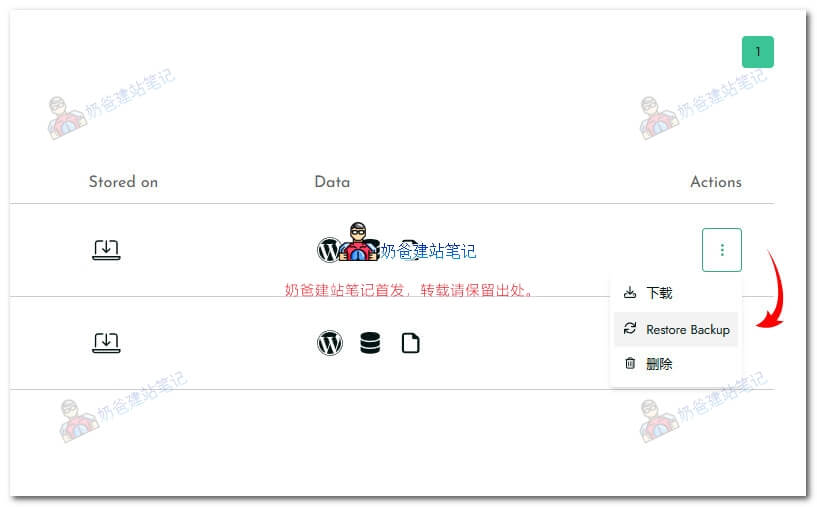
あまり便利ではない点として、BackWPupのバックアップファイルは、ローカルにダウンロードしてからRestore Backupでアップロードして復元する必要があり、UpdraftPlusのようにサーバー上に保存されたバックアップファイルを直接ワンクリックで復元することはできません。
All-in-One WP Migration and Backup(手動バックアップにおすすめ)
All-in-One WP Migration and Backupは、Naibaがよく使用するバックアップとサイト移行用のプラグインです。残念ながら、多くの高度な機能は有料で、無料版では単純なバックアップと復元のみが可能です。
プラグインURL:https://wordpress.org/plugins/all-in-one-wp-migration/
All-in-One WP Migration and Backupのバックアップファイルは、データベースとサイトファイルを1つの完全な.wpressファイルにパッケージ化しており、より簡潔です。
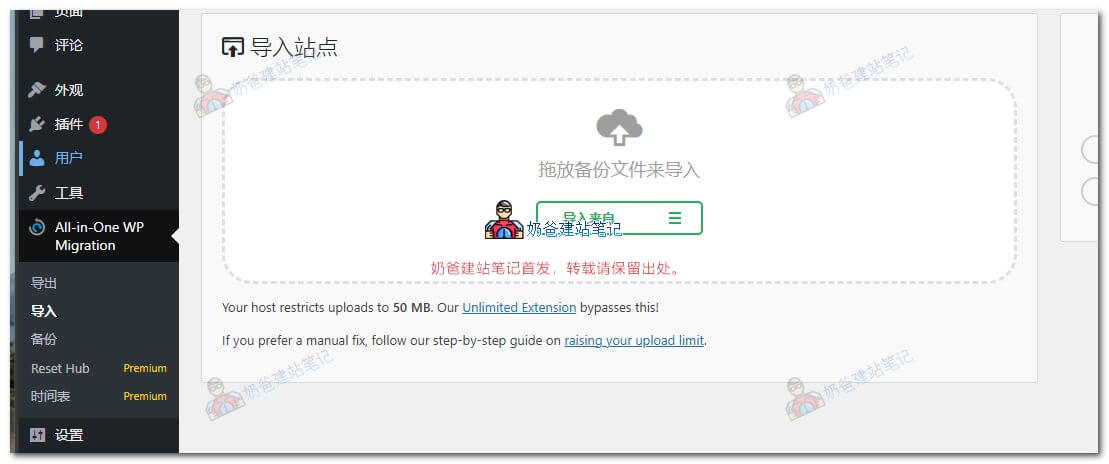
もう一つのあまり良くない点は、復元時にアップロードサイズ制限があることです。サーバー設定を変更してサイズ制限を突破するか、またはその有料拡張機能を購入することで対応できます。(9.9元で有料拡張機能を購入)
このプラグインは、バックアップ後にサイトを移転するのに特に便利です。バックアップファイルが1つだけなので、新しいサーバーに空のWordPressサイトをインストールし、All-in-One WP Migration and Backupと有料拡張機能をインストールして、バックアップファイルをアップロードすればサイトが復元されます。サイトのドメインを変更した場合でも、復元時に自動的に最新のURLに置き換えてくれるので、特に便利です。
WordPressバックアッププラグインまとめ
日常バックアップ、自動バックアップにはUpdraftPlusを、手動バックアップやサイト移転にはAll-in-One WP Migration and Backupをお勧めします。
管理画面で検索して出てくる他の人気バックアッププラグインも、興味があれば各自インストールしてテストし、自分に合ったものを選んでください。インストール後は、バックアップを取ったら復元機能も試してみることをお勧めします。
WordPressサイトバックアップで知っておくべき失敗回避のコツ
WordPressのバックアップは簡単ですが、バックアップが100%安全というわけではありません。もしあなたのサイトが重要であれば、以下のバックアップに関する注意点を理解し、対処する必要があります。
1. ❌ ホスティング事業者のバックアップを盲信する
ホスティング事業者のバックアップは100%信頼できるものではありません。多くの事業者はバックアップ機能があると謳いながら、実際にはバックアップを取らず、あなたのサイトがデータ復元を必要としないことを賭けています。(主に安価なプランで見られます)
また、ホスティング事業者のバックアップも、プログラムエラーやハードウェア障害により使用不能になる可能性があります。Naibaは以前、データセンターの火災で焼失したマシンのバックアップがすべて失われた経験があります、ああ!。
2. ❌ ファイルのみをバックアップし、データベースをバックアップしない
WordPressサイトのデータは、データベースとファイルの2つの部分で構成されています。サイトのファイルだけを保存すればサイトのバックアップが完了したと思っている人もいますが、実際には、サイト上のすべてのテキストコンテンツはデータベースに保存されているため、データベースとファイルの両方をバックアップする必要があります。
3. ❌ バックアップファイルをサイトと同じサーバーに保存する
サーバーに問題が発生することは稀ですが、サーバー障害に遭遇しないとは限りません。サーバーに障害が発生すると、バックアップファイルにもアクセスできなくなります。そのため、バックアップとサイトサーバーは別々の場所、例えばリモートサーバーやローカルPCにダウンロードして保存するのが最善です。
4. ❌ バックアップファイルの有効性を一度もテストしない
どのような方法でバックアップを取っていても、安全性を考慮して、バックアップのテストを一度は行うべきです。例えば、バックアップ完了後、サイトを少し変更したり、一部のコンテンツを削除したりして、すぐにバックアップデータで復元を試みます。復元に成功すれば、バックアップデータが有効であることを示し、失敗すればバックアップデータに問題があることを示します。
Naibaは以前、あるバックアッププラグインでバックアップを取った後、サイトに問題が発生して復元した際に、バックアップファイルのデータベース内で正しいパーセント記号が認識されず、サイトデータがエラーになった経験があります。
5. ❌ バックアップがサーバーリソースを枯渇させる
バックアップの本質は、サーバーが圧縮ソフトウェアを使用してサイトファイルを圧縮・パッケージ化することであり、この時点でサーバーのCPUリソースを消費します。もしサイトデータが大きく、サーバー構成が貧弱な場合、サイトのバックアップ時にサーバーが非常に重くなり、サイトが開けなくなる可能性があります。このような場合は、サーバーをアップグレードし、サイトのアクセスピーク時を避けてバックアップを取ることをお勧めします。必要に応じて、有料バックアッププラグインの増分バックアップ機能を使用することもできます。
また、バックアップファイルをローカルサーバーに多数残しておくと、サーバーのハードディスクが満杯になり、サイトにアクセスできなくなる可能性があります。ハードディスクの使用状況は常に自分で確認する必要があります。
6. ❌ バージョン互換性の無視による復元失敗
WordPressのプラグインはPHPバージョンに対する要件が異なる場合があります。ウェブサイトのバックアップ時と復元時でPHPバージョンが異なると、復元が失敗する可能性があります。
7. ❌バックアップ頻度とビジネスニーズの不一致
ECサイトなど、毎日新しい注文がある場合、データベースのバックアップ頻度を週次に設定していると、サイトに問題が発生した際、バックアップを復元しても少なくとも1週間分のデータが失われます。このような場合は、データベースのバックアップ頻度を1日1回、または数時間ごとに調整するのが最適です。
8. ❌異なるバックアッププラグイン間のデータ非互換性
異なるプラグインで作成されたバックアップデータは互換性がありません。異なるプラグインを使用してバックアップデータを復元しないでください。サーバー管理画面やデータベースから手動でバックアップしたデータは、手動でのみ復元できます。
WordPressサイトバックアップワンクリック復元
WordPressサイトのワンクリック復元の前提条件は、バックアップファイルを所有していることです。バックアップファイルがない場合、ワンクリック復元はできません。
バックアップファイルがある場合、使用したバックアッププラグインまたはサーバー管理画面のバックアップ機能を使用し、復元ボタンをクリックすることで、サイトをワンクリックで復元できます。
関連記事:WordPressサイト復元完全ガイド:宝塔パネル/cPanel/プラグインによる3つの復元方法 – Naiba サイト構築ノート