前回のウェブサイト構築チュートリアルでは初心者の方に紹介しましたWordPress初心者チュートリアル1:管理画面(Dashboard)設定、この記事では記事の投稿方法を紹介します。
実際のところWordPress記事の投稿方法は、管理画面を見ればすぐにわかりますが、この記事では主に記事を投稿する際に注意すべき点を紹介します。
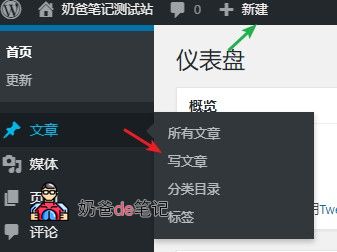
下図の2箇所からどちらでも新しい記事を作成できます
デフォルトではWordPress 5.0以降のバージョンは新しいエディタを採用しており、Gutenbergエディタと呼ばれています。このエディタに慣れていない場合は、無効にしてクラシックエディタを使用することもできます。方法:WordPress Gutenbergエディタを無効にする方法
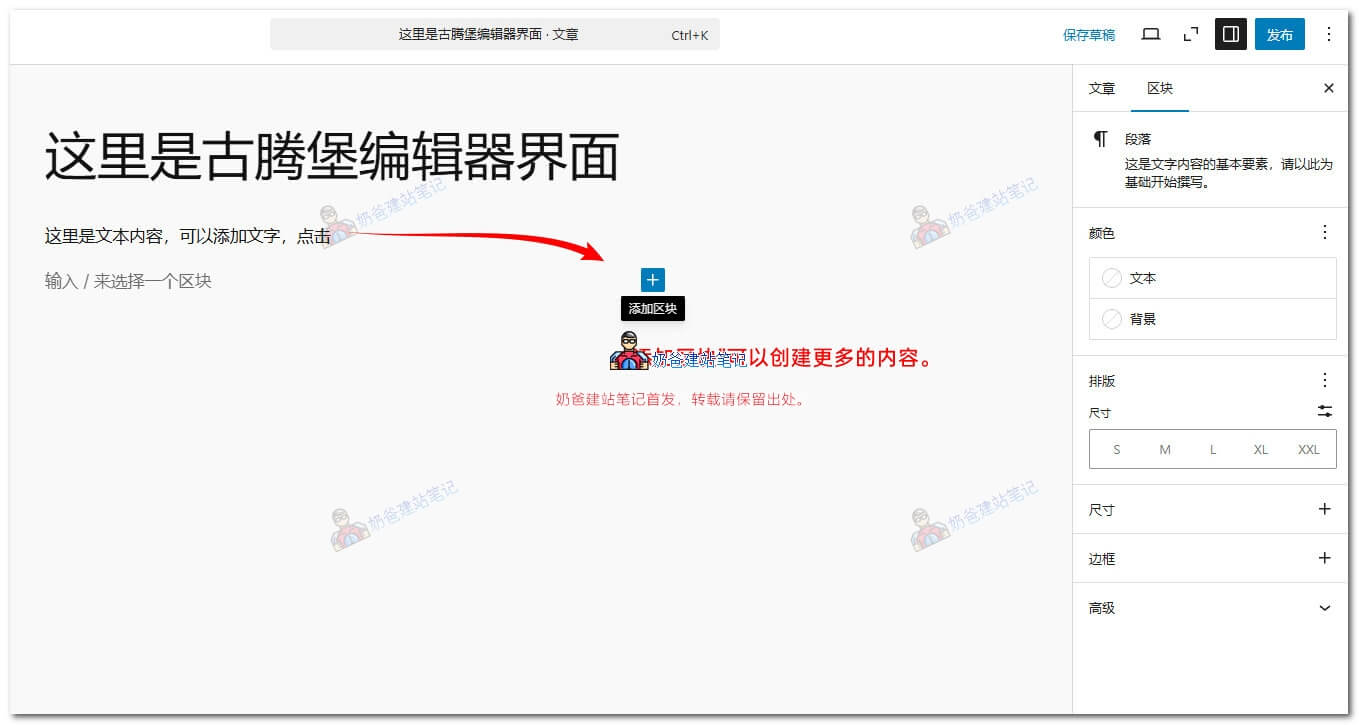
Gutenbergエディタで主に使用されるのは„ブロックを追加“という機能です。通常のテキスト入力は„段落“ブロックです。他のニーズがある場合は、„ブロックを追加“機能を使用して追加できます。
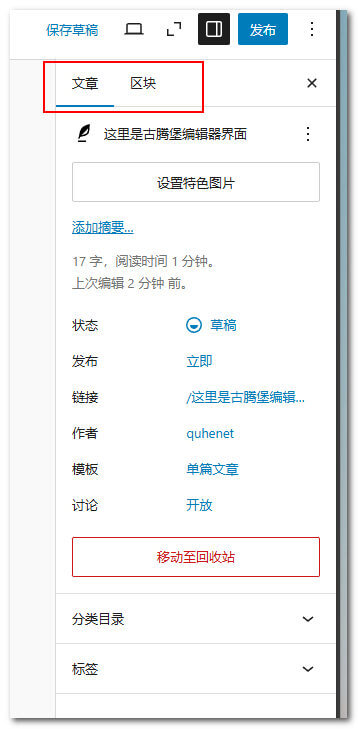
編集ウィンドウの右側では、„投稿“と„ブロック“を切り替えることができます。ブロックは、現在選択している部分の内容を設定するもので、ブロックの種類によって設定内容が異なります。
„投稿“画面では、アイキャッチ画像の設定や記事カテゴリの選択などを行います。実際にテスト記事を投稿してみれば、具体的な機能がわかります。
クラシックエディタの機能紹介
Gutenbergエディタを無効にすると、下図のような旧バージョンのエディタになります。これは他の多くのウェブサイトで使用されているエディタとほぼ同じです。
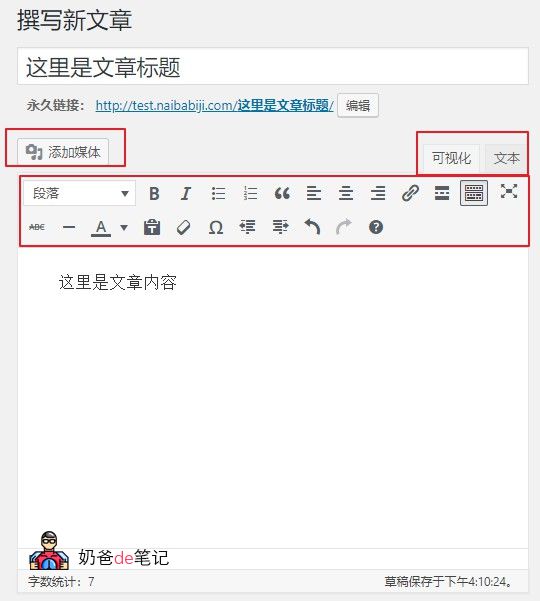
旧エディタの画面では、タイトルとコンテンツエリアについては説明の必要はないでしょう。初心者が記事を書く場合は、直接ビジュアルパネルを選択すれば十分です。HTMLの知識があれば、ビジュアルモードとテキストモードを切り替えて使用することもできます。
メディア追加ボタンは画像をアップロードするためのもので、ローカルからのアップロードや外部画像の参照が可能です。ビジュアルエディタでは、外部画像を直接コピー&ペーストすることもできます。
タイトルの下にあるパーマリンクは、„投稿名“を使用している場合、編集して英語やピンインに変更できます。そうしないと、中国語名のURLが長くなり、SEO最適化にも適しません。
公開に関する機能
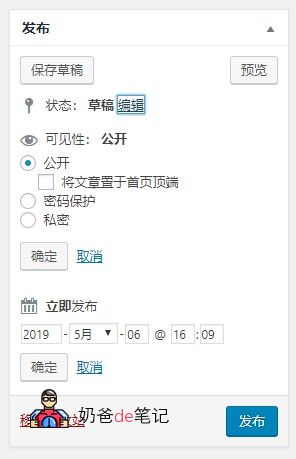
公開では、主に公開ステータスと公開日時が使用されます。公開ステータスは非公開やパスワード保護に設定でき、投稿を先頭に固定することもできます(ほとんどのテーマが投稿の先頭固定機能をサポートしています)。
「すぐに公開」で時間を変更すると、指定した時間に公開されます。これは予約投稿とも呼ばれます。
フォーマットとカテゴリー
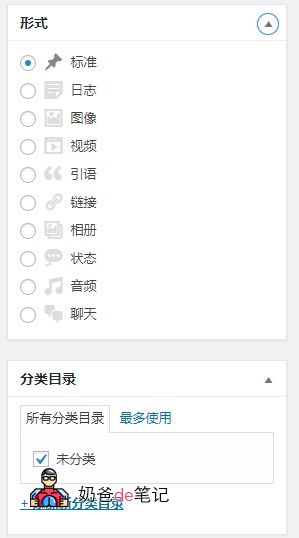
フォーマットには多くのオプションがあり、使用するテーマによってサポートされるフォーマットが異なります。通常は、標準のまま選択しないことが多いです。
ステータスフォーマットは、一言のつぶやきに似ており、フロントエンドでの表示を確認できます。
タグとアイキャッチ画像
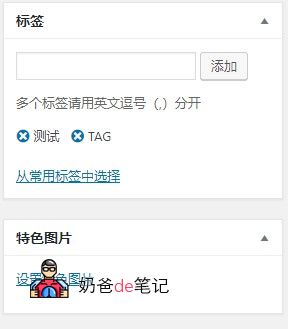
タグは、この投稿の中心的なキーワードと理解でき、カテゴリーの補完と見なせます。例えば、この投稿はNaibaがサイト構築知識カテゴリーに投稿していますが、このカテゴリーの記事は多いため、WordPress和WordPressチュートリアルというタグを使用しています。タグをクリックすると、このタグを含むすべての記事を表示できます。
アイキャッチ画像は各投稿のヘッダー画像で、好みに応じて追加するかどうかを選択できます。一部のテーマでは、アイキャッチ画像を追加しないとレイアウトに影響することがあります。各投稿にアイキャッチ画像を追加するのが面倒な場合は、自動的にアイキャッチ画像を追加するプラグインのインストールも検討できます:WordPressランダムアイキャッチ画像プラグイン:Random Post Thumbnails
以上で、WordPressでの投稿方法の紹介は終了です。