前回のチュートリアル#建站#宝塔パネルでWordPressサイトを構築するチュートリアルの後、このチュートリアルからはWordPress関連の内容を紹介し、WordPressを使って自分自身のサイトを構築する方法を教えます。
WordPress管理画面へのログイン方法
デフォルトでは、WordPress管理画面へのログインアドレスは あなたのURL/wp-login.php 例:https://blog.naibabiji.com/wp-login.php
擬似静的ルールを設定済みの場合、 あなたのURL/wp-admin の形式でアクセスすることもできます。例:https://blog.naibabiji.com/wp-admin
ログインアカウントは、WordPressをインストールする際に自分で入力した内容です。もしSiteGroundこのような共有ホスティングを購入した場合、ホスティングの管理画面からワンクリックでWordPress管理画面にログインすることもできます。
管理画面のアドレスは、プラグインを使って他のリンクに変更し、セキュリティを向上させることができます:WordPress管理画面ログインアドレスを隠してセキュリティを向上 WPS Hide Login
WP管理画面のパスワードを忘れたらどうすればいいですか?
WordPressの管理画面ログインパスワードを忘れた場合は、以下の記事を参照してください:
WordPressパスワードを忘れた_管理者パスワードを回復する3つの方法 – 奶爸建站笔记
WordPress管理画面のインターフェース紹介
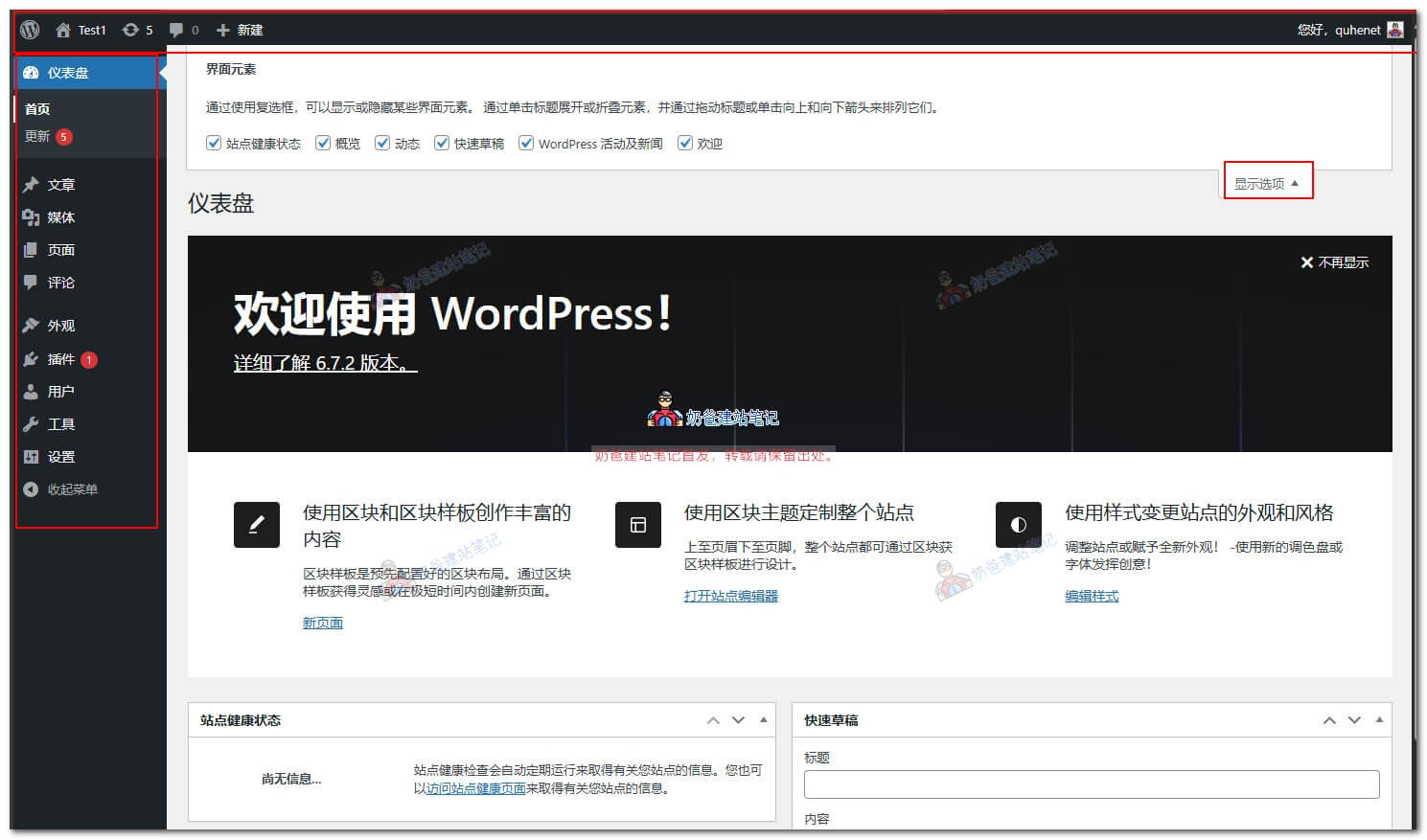
ここでは、あなた自身の管理画面と照らし合わせながら、Naibaが各箇所の役割を説明します。まず、右上の「表示オプション」を開くと、デフォルトの管理画面に表示する内容を自分で選択できます。後でプラグインを多くインストールすると、ここに多くの内容が表示され、見た目が乱雑になる可能性があります。
そして、WordPressのすべてのオプションは左側のメニューバーにあります。以下はいくつかの説明です。
- ダッシュボード — 管理画面のトップページと理解すればよい
- 更新 — サイトのプラグインやテーマに新バージョンがあると、スマホのソフトウェア更新通知のように通知が表示されます。
- 投稿 — 投稿関連。初回はカテゴリーを設定する必要があります。
- メディア — アップロードした画像やファイルなどはすべてここにあります。
- 固定ページ — 投稿と似ていますが、サイトのトップページの更新リストには表示されません。例えば「About」ページなど。
- コメント — そう、コメントやメッセージです。
- 外観 — あなたのサイトが他人にどのように見えるかを設定します。テーマやウィジェットなどを設定できます。
- プラグイン — プラグインを管理する場所。さまざまなプラグインでWordPressに異なる機能を追加できます。
- ユーザー — 一般的な個人サイトではユーザーはあなただけです。ここでユーザーを追加したり、ユーザー登録を許可することもできますが、個人ブログでは他人が登録してもあまり意味がありません。サイトに商業的なニーズがない限り。
- ツール — 使用頻度は低いです。一部のプラグインは設定メニューをここに追加します。
- 設定 — サイト全体の設定を行います。以下でNaibaが説明します。
初めてWordPressを使用する際の必要な設定
上記でメニューの各機能を紹介しました。次に、自分のサイトの設定を始めましょう。
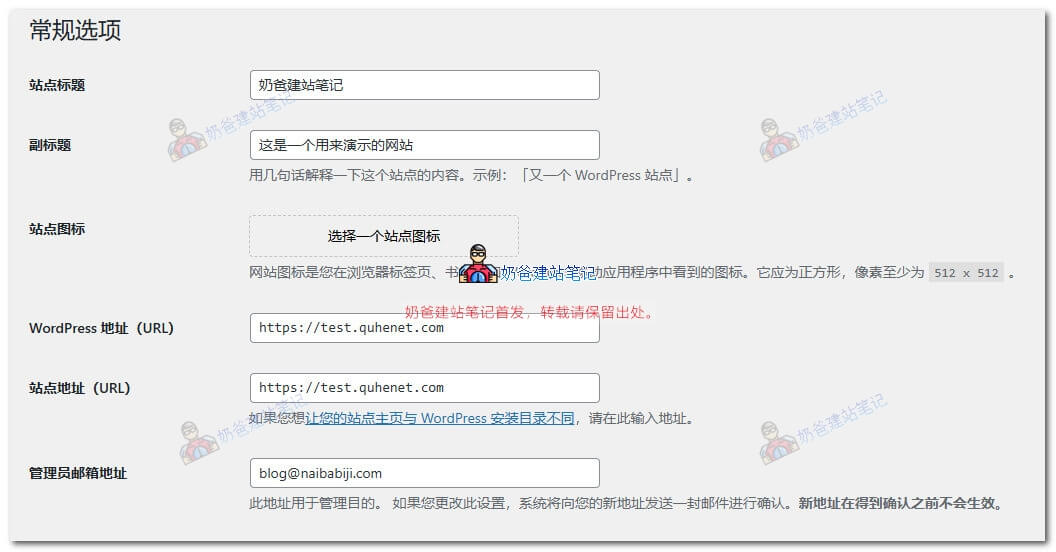
一般設定で設定が必要なのは„サイトのタイトル„、“キャッチフレーズ”
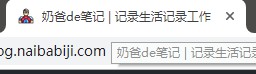
サイトのタイトルはサイト名です。キャッチフレーズは、例えばNaibaサイト構築ノートのキャッチフレーズは「生活と仕事を記録する」です。ブラウザのタブにはデフォルトで「サイトのタイトル + キャッチフレーズ」が表示されます(一部のテーマではこのように表示されない場合や、プラグインで表示内容を制御できる場合もあります)。
WordPressアドレス(URL) サイトアドレス(URL)
これらの項目は通常、修正する必要はありません。サイト構築時に設定済みです。今後HTTPSアクセスを有効にする場合は、ここをHTTPSのドメインに変更してください。(サイトにSSLセキュリティ証明書をインストールするチュートリアル)
管理者メールアドレス
サイトの管理者メールアドレスです。サイトからの一部の通知がこのメールアドレスに送信されます。(メールを受信するにはサーバーがメール送信をサポートしている必要があります。通常、SiteGroundなどの共有ホスティングでは直接メールを送信できますが、自分で購入したVPSの場合はSMTPプラグインを使用して送信する必要があります。私が使用したWordPress SMTPメールプラグインのおすすめ – Naibaサイト構築ノート)
メンバーシップ
デフォルトではチェックされていません。ログイン後にのみコメントを許可する設定を有効にしない限り、ここも有効にする必要はありません。(一般的にB2Cサイトでは有効にする必要がありますが、B2Bサイトでは有効にしないことをお勧めします)。
その他の設定はデフォルトのままで問題ありません。一つ一つ紹介することはしません。
投稿設定自分で設定する必要がある項目は特にありません。そのままスキップできます。
表示設定必要に応じて設定を変更できます。
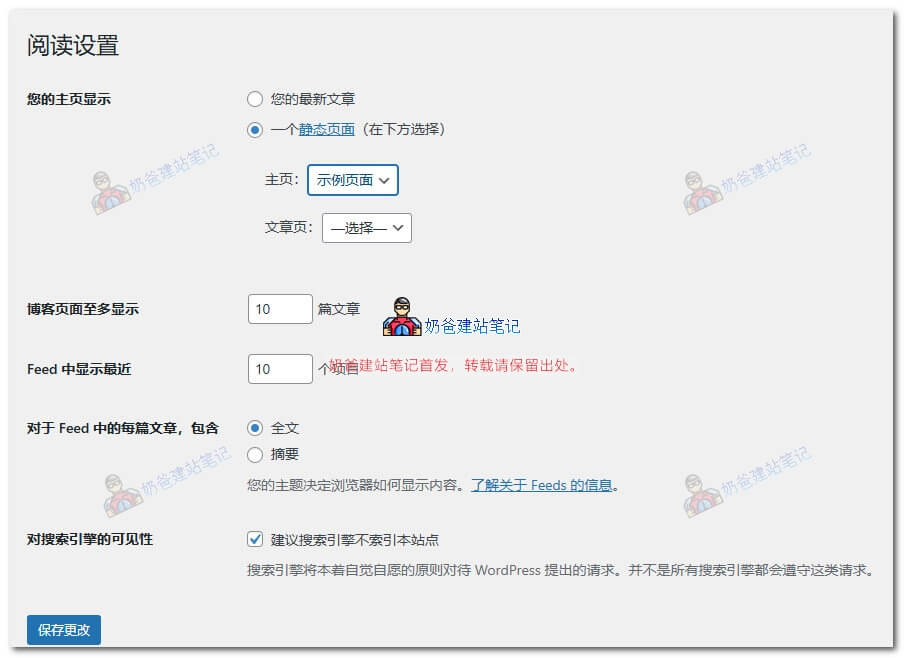
デフォルトでは„最新の投稿“が選択されています。企業の公式サイトを構築する場合は、通常„固定ページ“を選択します。これは、固定ページ機能を使用してホームページとしての効果を持つページを作成し、そのページをホームページとして選択することを意味します。
記事ページは、自分でページを作成してブログのまとめページをデザインすることもできますし、空白ページを作成して記事ページとして選択すると、最新の記事が自動的に呼び出されます。
検索エンジンへの可視性について、チェックを入れると検索エンジンはあなたのサイトをインデックスしなくなります。(サイト構築が完了する前に、この項目にチェックを入れることをお勧めします。)
ディスカッションオプションの設定
B2Bサイトの場合は、„新しい記事へのコメントを許可する“にチェックを入れないことをお勧めします。経験上、99%の企業サイトが受け取る記事コメントは広告スパムです。
優れた記事を発信し、多くのトラフィックを得られるサイトの場合は、コメントを有効にすると通常のコメントが得られる可能性がありますが、スパム対策をしっかり行わないと広告に悩まされることになります。
メディア設定中
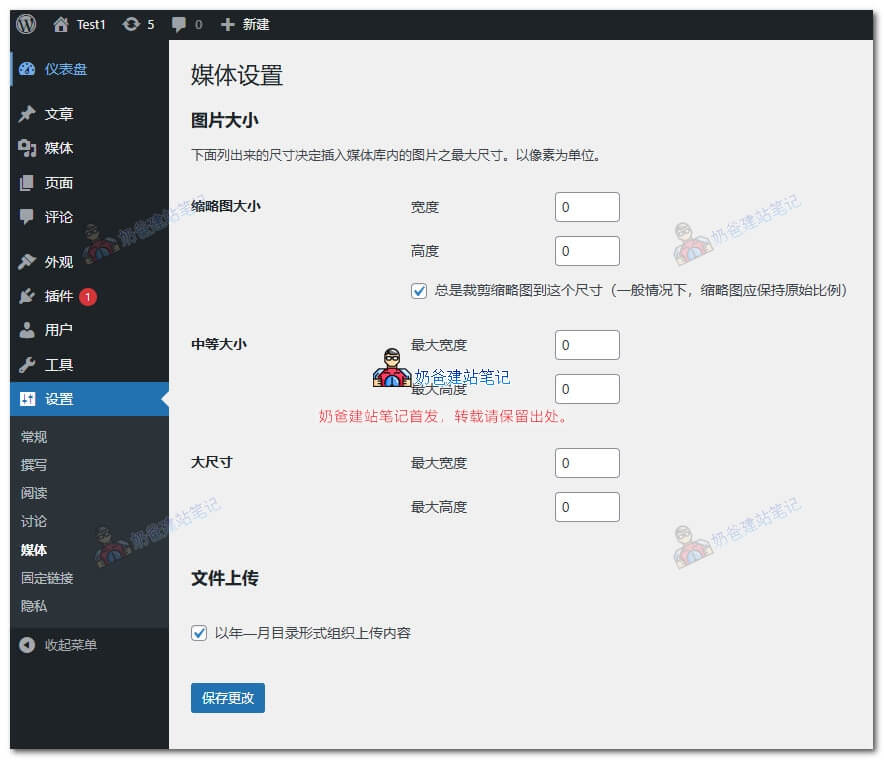
中サイズと大サイズを0に設定することをお勧めします。これにより、WordPressが自動的に大・中サイズの画像を生成しなくなります。(WordPressはデフォルトで画像をアップロードすると複数のサイズを生成し、スペースを浪費します。もちろん、スペース使用量を気にしない場合はデフォルトのままでも構いません。)
パーマリンク
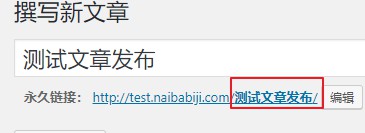
面倒であれば、Naibaのように数字型を選択してください。手間を惜しまないのであれば、記事名を選択できます(外国貿易向けサイトには記事名を優先的に推奨します)。
記事名とは、記事を投稿するたびに下図の赤枠内の内容を自分でカスタマイズし、英語やピンインに変更できるもので、検索エンジンに親切です。
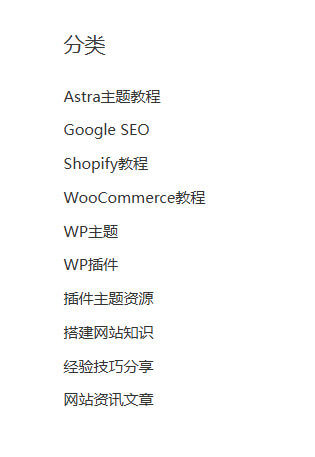
記事-カテゴリ設定
カテゴリとは、サイトで発信するコンテンツの種類で、Naiba サイト構築ノートサイトの右側にあるカテゴリのようなものです。
外観設定
外観の下にはデフォルトで「テーマ」と「編集」の2つのメニューしかありません。「テーマ」では新しいテーマをインストールできます。デフォルトのテーマは企業サイトには適さないため、ほとんどの人は新しいテーマをインストールします。インストール後、外観の下のメニューはさらに変化します。
在Naiba サイト構築ノート サイト構築ナビゲーションページにはいくつかのテーマの推薦があり、興味があれば見てみてください。
プラグイン設定
デフォルトでインストールされている„Akismet 反垃圾评论:垃圾评论保护“プラグインは、有効化してAPIキーを申請することでサイトのスパムメールをブロックできます。また、一旦削除して後で広告が気になったら再インストールすることもできます。
„你好多莉“は特に役に立たないので、直接削除して構いません。
自分でサイトをデザインする場合は、Elementorプラグインのインストールをお勧めします。操作が比較的簡単です。参考記事:Elementorチュートリアル