以前に共有したセキュリティ対策を実施し、WordPressサイトのハッキングを防ぐ記事の中で、読者から「WordPressの管理画面ログインURL(wp-adminやwp-login.phpの実際のURL)を隠す方法を教えてほしい」というコメントがありました。
ここでNaibaがおすすめするのが、WPS Hide Loginプラグインです。シンプルで軽量、インストールしてすぐに使えます。
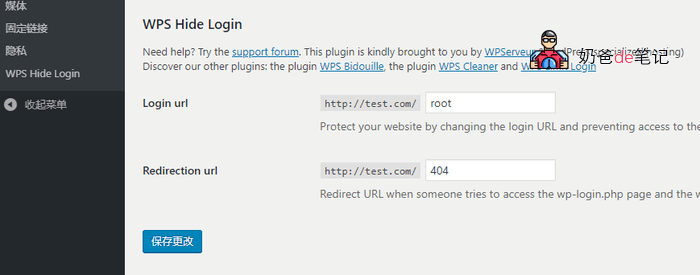
WPS Hide Loginの使用方法
WPS Hide Loginをインストールすると、管理画面の設定メニューに新しい設定項目が追加されます。login urlに任意の管理画面ログインURLを設定し、redirection urlに古いURLからリダイレクトする先のURLを設定して保存するだけです。
設定後は、自分で設定したURLからログインする必要があります。そうしないと、設定したリダイレクト先のページに飛ばされます。
WPS Hide Loginの利点はシンプルで、設定して保存すればすぐに反映されることです。サーバーの疑似静的ルールやサイトファイルを変更する必要はありません。
プラグインのダウンロードURL:https://cn.wordpress.org/plugins/wps-hide-login/
同様の機能を持つプラグインはこちらもあります:https://wordpress.org/plugins/fullestop-lock-down-admin/