SiteGround チュートリアル / WordPress ホスト

SiteGround 中国語初心者チュートリアル:ホスト購入、WordPress インストール、外国貿易向けサイト構築入門

これは初心者向けの SiteGround サイト構築チュートリアルです。まず SiteGround が自分に適しているか判断し、その後プラン選択、ドメイン処理、WordPress インストール、Site Tools 基本設定、SSL、キャッシュ、メール、AI Studio 入門を進めます。

  • 外国貿易向け独立サイトに適しています
  • WordPress ホストチュートリアル
  • 購入前に価格を再確認

簡単な結論:SiteGround は手間いらずの WordPress 初心者に適しています

SiteGround の重点は最安値ではなく、管理画面の集中、簡単なインストール、充実した WordPress ツールにあり、外国貿易向け独立サイト、企業サイト、VPS を管理したくない初心者に適しています。

初心者はこのように判断できます

  • 本格的な外国貿易サイト、企業サイト、英語ブログ:SiteGround を重点的に検討できます。
  • 予算が非常に限られており、サイト構築の練習のみ:まず Hostinger またはより安い入門ホストを検討してください。
  • サーバー、パネル、PHP、データベース、キャッシュを習得したい:引き続き VPS の推奨を参照してください。
  • 購入前に現在の割引価格、更新価格、返金ポリシー、データセンター、プランリソースを再確認してください。
購入エントリー

SiteGround を購入することに決めましたか?まず公式サイトを開いて現在の価格と更新を確認

新しいウィンドウで SiteGround 公式サイトを開き、この記事の手順と照らし合わせながら、初年度割引、更新価格、返金ポリシー、プランリソース、ドメインオプションを確認することをお勧めします。

SiteGround が適している人、適していない人

まだいくつかの WordPress ホストの間で迷っているなら、まずはこちらをご覧くださいWordPress ホスティングのおすすめ;すでに SiteGround に傾いているなら、以下の購入とインストール手順を続けてください。

SiteGround 適用範囲
タイプSiteGround が適しているか理由
外国貿易向け独立サイト対象海外アクセス、WordPress ツール、SSL、バックアップ、管理画面の体験は外国貿易初心者にとって比較的使いやすいです。
企業公式サイト対象低価格の仮想ホストより手間がかからず、安定性とサポートを重視する本格的なプロジェクトに適しています。
純粋な学習テスト必ずしもそうではないWordPress の練習だけなら、高めのプランを購入する必要はないかもしれません。
中国本土ユーザーが中心慎重にICP登録、国内アクセス速度、中国語ローカライズ対応を考慮すると、Alibaba Cloud / Tencent Cloudのクラウドサーバーがより適している可能性があります。
サーバーを完全に制御したい方おすすめしない方SiteGroundはマネージド/共有ホスティングの体験であり、サーバー環境を深く管理したい人には向いていません。

SiteGround購入フロー

購入画面や価格キャンペーンは変動します。以下では安定したフローを残し、具体的な価格は固定しません。正式購入前にSiteGround公式サイトの表示を基準としてください。

ステップ 1

SiteGround公式サイトを開き、プランを選択する

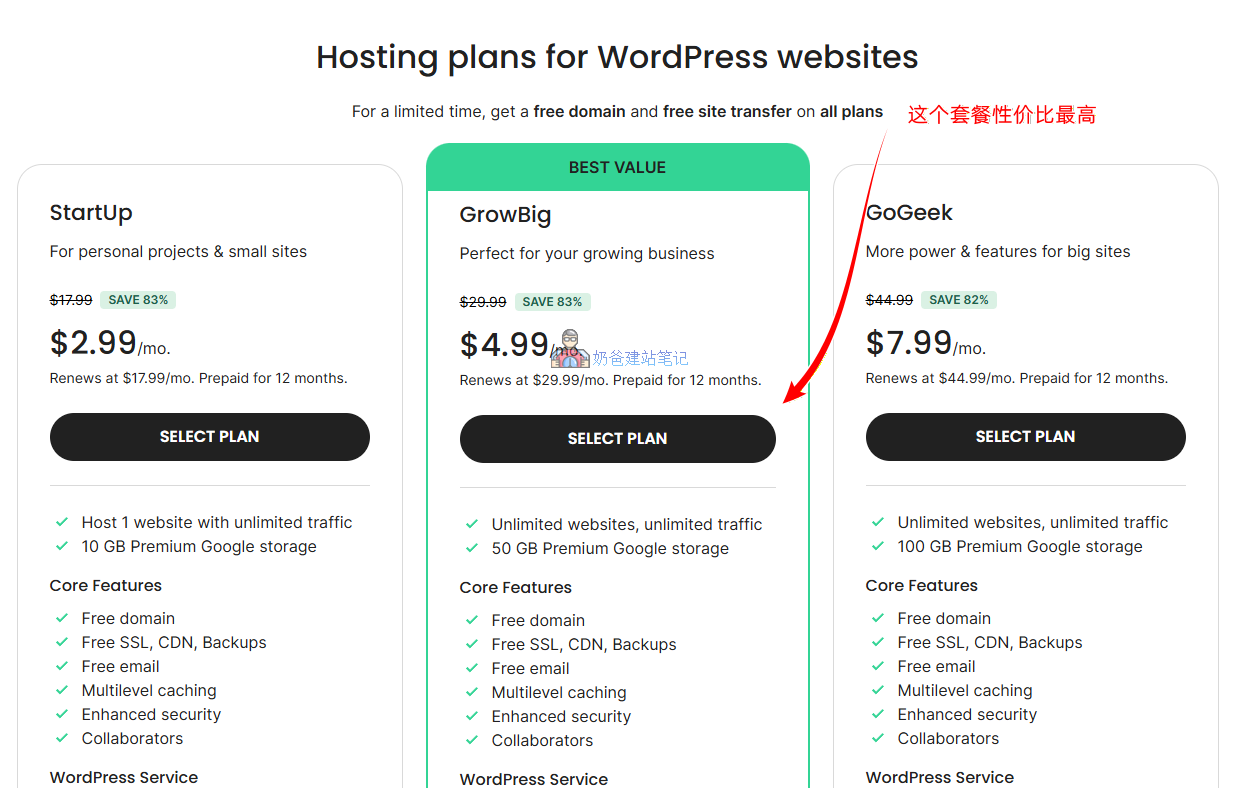
開くSiteGround公式購入エントリーその後、プラン選択画面に進みます。初心者が正式にサイトを構築する場合、通常は中央のGrowBigを優先的に検討します。StartUpと比較して、マルチサイト、オンデマンドバックアップ、より完全なWordPressツールに適しています。

  • StartUp:単一サイト入門
  • GrowBig:本格的なプロジェクトにより適している
  • GoGeek:より高い予算がある場合に検討
ステップ 2

新しいドメインまたは既存のドメインを選択する

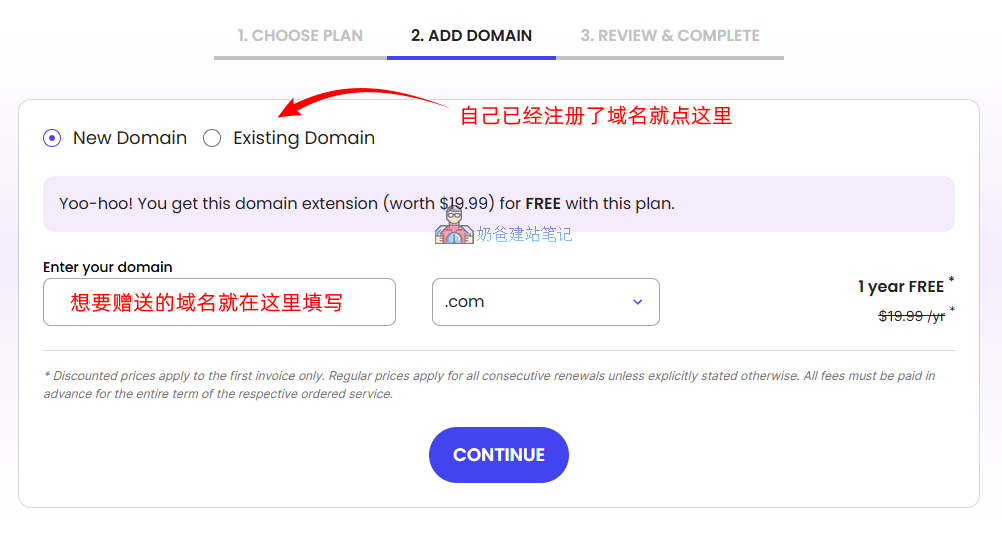
SELECT PLANをクリックすると、登録とドメイン選択のページに進みます。ドメインも一緒に登録する必要がある場合は、希望のドメインを直接入力してください。既存のドメインがある場合は、Existing Domainを選択し、自分のドメインを入力します。ドメイン登録、DNS、更新の基本については、まずこちらをご覧くださいドメイン名ガイド

  • 初心者は手間を省くために一緒に購入してもよい
  • 既存ドメインがある場合はExisting Domainを選択
  • 購入後にDNSまたはネームサーバーを処理する
関連チュートリアルを確認する
ステップ 3

SiteGroundアカウント情報を入力する

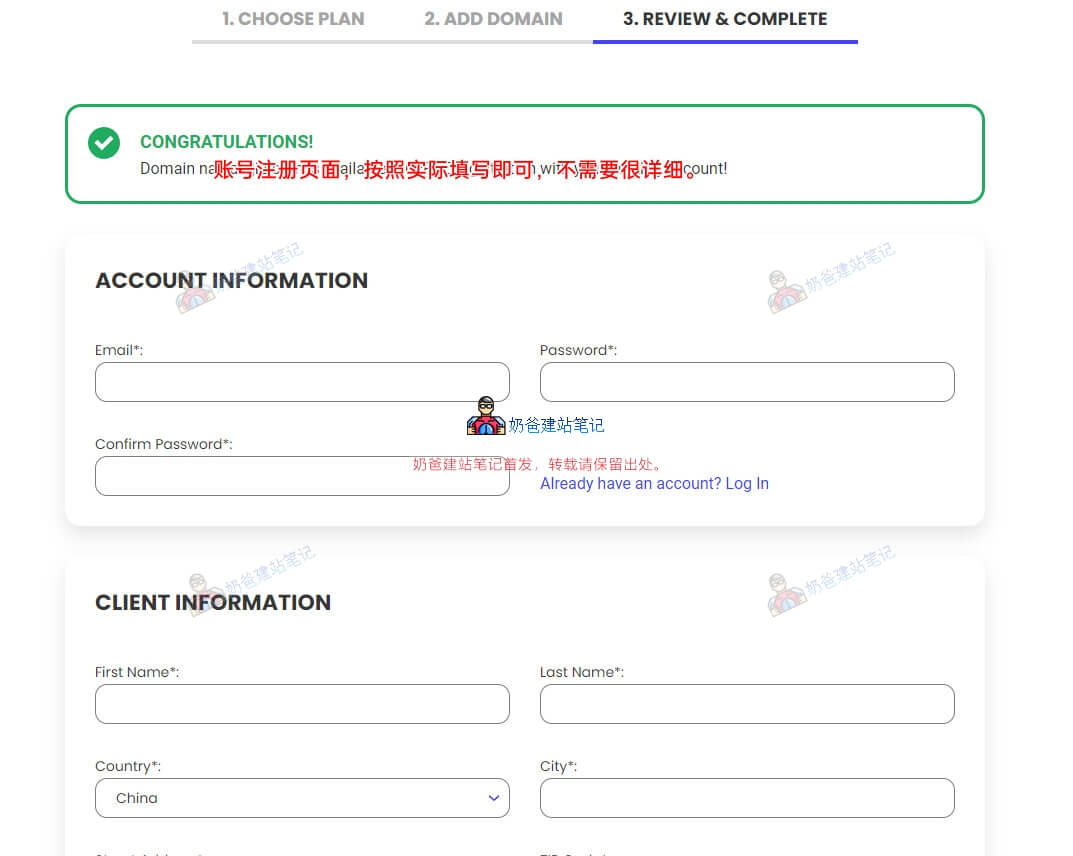
アカウント登録ページに進んだら、自分の実際の情報を入力してください。電話番号には国番号を追加することをお勧めします。例えば、中国本土の携帯電話番号の前には+86を付けます。

  • ログイン用メールアドレスを保存
  • 電話番号に国番号を付ける
  • SMSまたは音声認証に注意
ステップ 4

支払い情報を入力し、開通を待つ

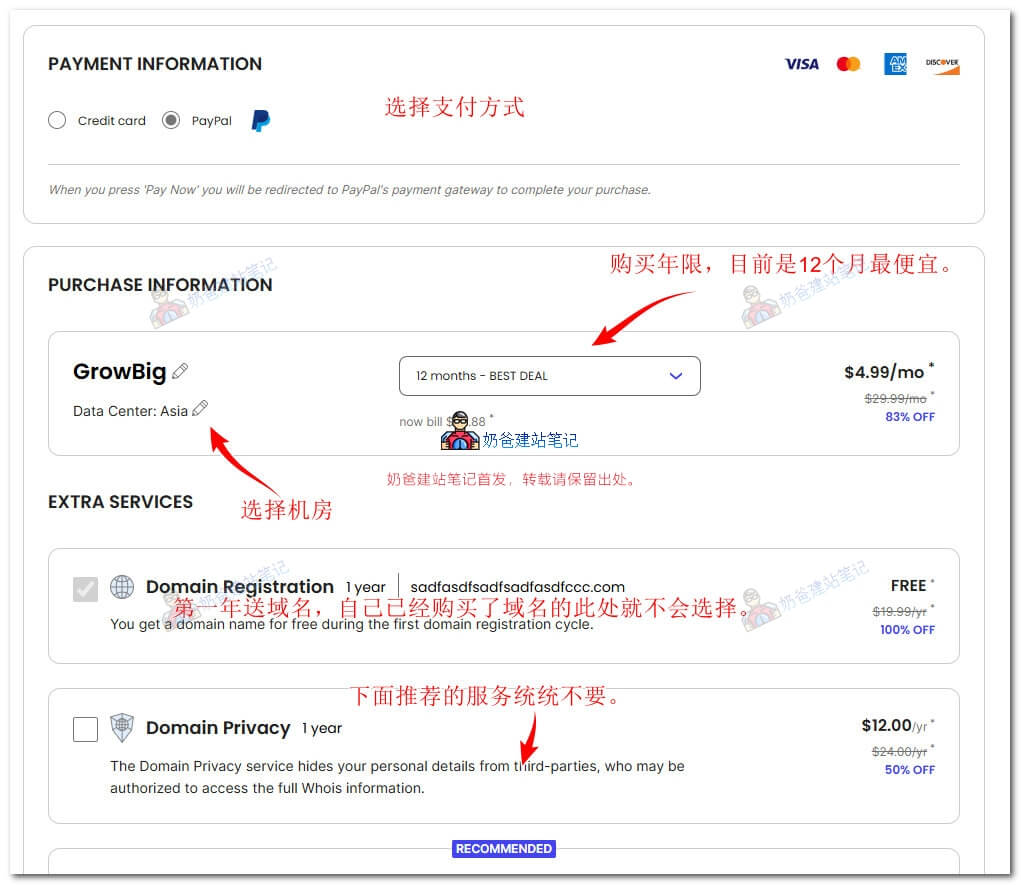
SiteGroundの購入は通常、クレジットカード/デビットカードでの支払いが主流です。PayPalが利用できるかは、現在のチェックアウトページまたは購入前のカスタマーサポートにご確認ください。支払い後、開通メールを待ち、注文、更新、ログイン情報を保存してください。

  • 最終金額を確認
  • 注文メールを保存
  • 自動更新と返金ポリシーを確認
SiteGround購入前の確認リスト
購入項目確認すべきことなぜ重要か
支払い方法SiteGroundは通常、クレジットカード/デビットカードでの支払いが主流です。PayPalを使用する必要がある場合は、事前にSiteGroundのカスタマーサポートに連絡して確認を依頼してください。支払い方法はアカウントの地域やチェックアウトページによって異なる場合があります。支払い前に、実際のチェックアウトページとカスタマーサポートの回答を確認してください。
プラン選択ほとんどの本番プロジェクトでは、まずGrowBigを比較検討します。StartUpは単一サイトの入門にのみ適しています。GoGeekは予算が高い、または要件がより複雑なプロジェクトに適しています。プランはサイト数、バックアップ能力、リソース、その後の拡張に影響します。
更新料金SiteGroundは通常、初年度はキャンペーン価格で安く、更新は定価またはその時点の請求額に基づきます。更新前に再確認してください。定価は通常高額です。期限前に他のサーバーに移行するか、カスタマーサポートに更新割引がないか問い合わせることができます。
返金ポリシーSiteGround公式サイトの説明:共有ホスティングの初期注文は通常30日間の返金保証、クラウドホスティングは通常14日間です。ドメイン費用、有料サポート、サードパーティサービスなどは返金保証の対象外です。返金ポリシーは、お試し、ホスティングの変更、プロジェクトの予算計画に影響します。詳細はSiteGround公式の返金ポリシーをご確認ください。
データセンターの場所SiteGroundのデータセンターは、スペイン、イギリス、オランダ、ドイツ、フランス、アメリカ、シンガポール、オーストラリアにあります。ターゲット顧客がどこにいるかに応じて、顧客に近いデータセンターを優先的に選択してください。
おすすめリンクの説明

購入前に、更新料金に納得できるか確認する

SiteGroundの初年度キャンペーンと更新料金の差は大きい場合があります。当サイトの紹介リンクから公式サイトにアクセスして購入できます。私はコミッションを得る可能性がありますが、お客様の購入コストが増えることはありません。

SiteGroundでWordPressをインストールする

購入して開通後、SiteGroundの管理画面でサイト作成が案内されます。以下は安定した操作手順です。具体的なボタンの文言は現在の管理画面に従ってください。

ステップ 1

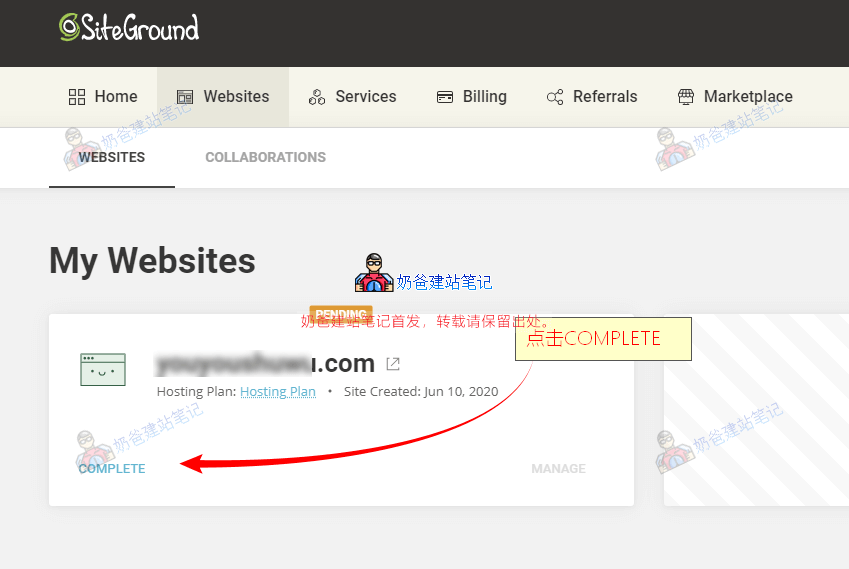
Websitesに移動し、COMPLETEをクリック

支払い後、SiteGroundの管理画面にログインし、上部のWebsitesをクリックします。未完了のサイト設定がある場合は、COMPLETEをクリックしてサイト作成を続行します。

ステップ 2

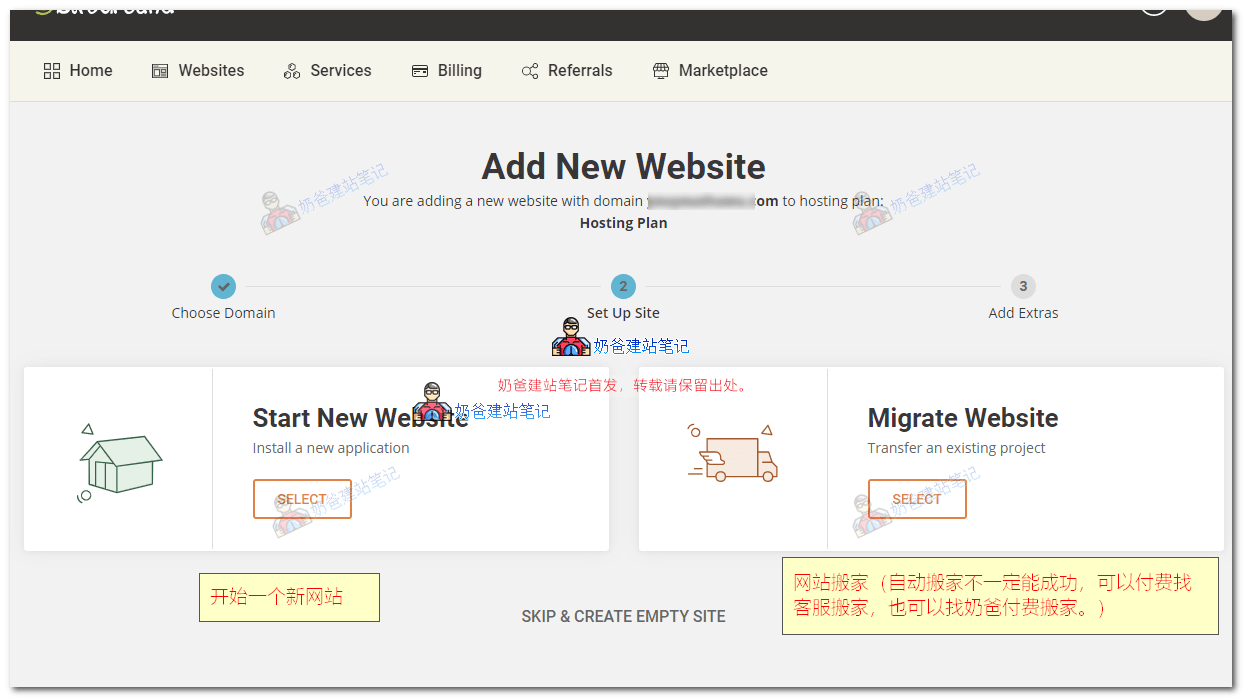
新規サイトの作成またはサイトの移行を選択

左側のStart New Websiteは新規サイト作成、右側のMigrate Websiteは他のサーバーからSiteGroundへサイトを移行します。初めてサイトを構築する場合は、通常Start New Websiteを選択します。

ステップ 3

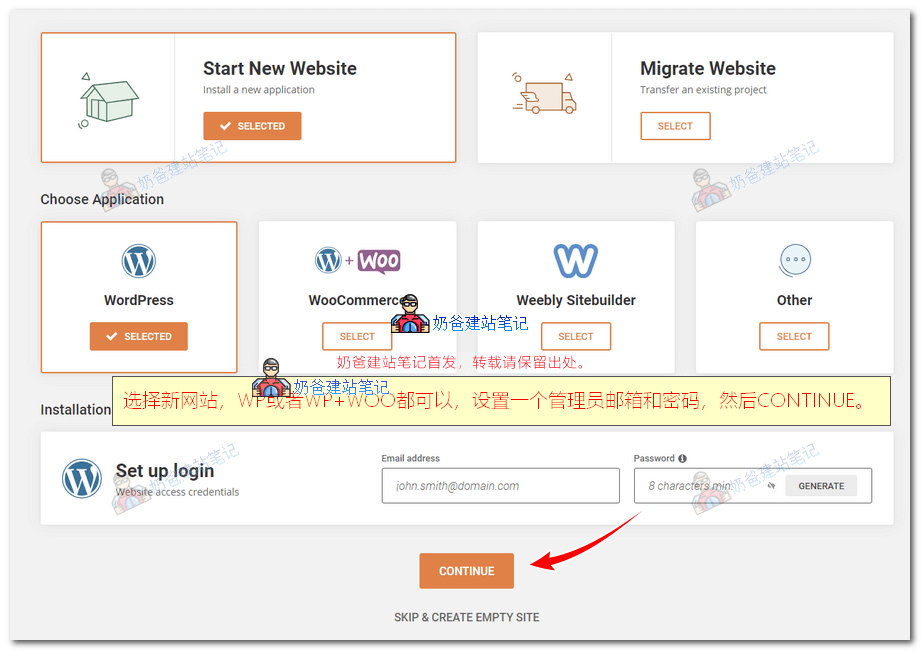
WordPressのインストール方法を選択

Install New WordPressでは、WordPressまたはWordPress + WooCommerceを選択できます。一般的な表示サイトの場合はWordPressを選択すれば十分です。ショップを運営する場合はWooCommerceを検討してください。

ステップ 4

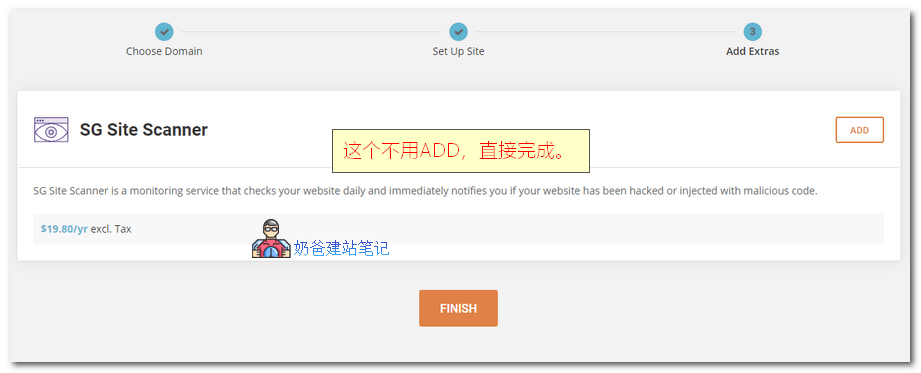
管理者アカウントを入力し、追加スキャンをスキップ

WordPressの管理者メールアドレスとパスワードを入力して続行します。SG Site Scannerは有料のセキュリティスキャンツールです。すべての初心者に必要なわけではありません。まずはインストール、SSL、バックアップ、基本的なセキュリティを完了することが重要です。

ステップ 5

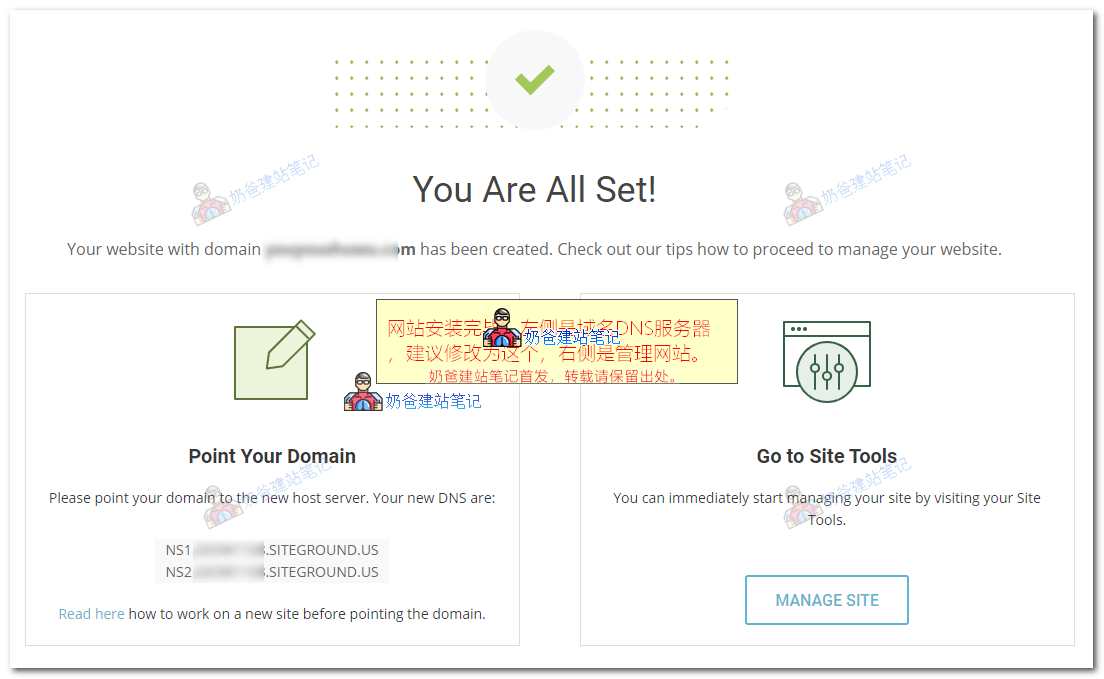
インストール完了とDNSの処理

You Are All Set が表示されたら、WordPressのインストールが完了しました。ページ左側のPoint Your Domainの下に、SiteGroundが割り当てたDNSサーバーが表示されます。初心者はドメインのDNSをSiteGroundに変更することをお勧めします。

Site Tools管理画面で最初に知っておくべき入口

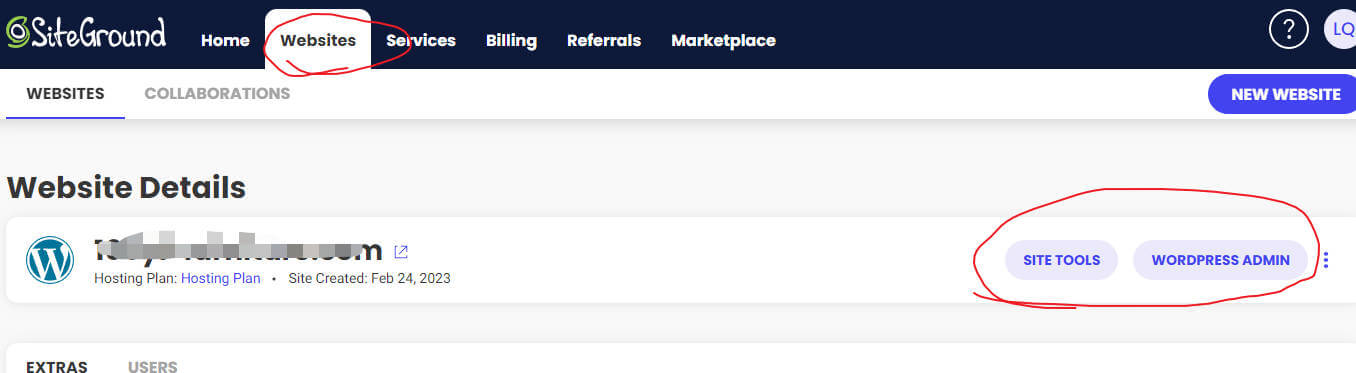
SiteGroundは従来のcPanelの代わりにSite Toolsを使用します。サーバー購入後、最もよく使う入口はSITE TOOLSとWORDPRESS ADMINです。Site Toolsはサーバーを管理する場所、WordPress Adminはワンクリックでサイト管理画面にログインできる場所です。また、通常の方法でWordPress管理画面にログイン

WordPress

WordPressのインストール、ログイン、管理

管理画面へのアクセス、インストールの管理、移行の処理、一部のWordPressツールに使用します。

Security

SSL、HTTPS、セキュリティ関連

本番サイトを公開する前に、まずSSLを設定し、httpがhttpsにリダイレクトされることを確認してください。

Speed

キャッシュ、CDN、パフォーマンス最適化

SiteGround Optimizerと連携して、キャッシュ、画像、フロントエンドリソース、CDNの設定を行います。

Email

ビジネスメールの作成

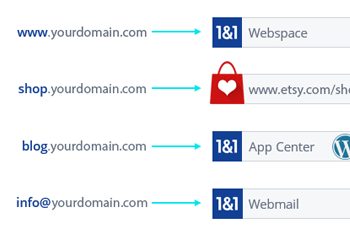
外国貿易向けサイトでinfo@やsales@などのドメインメールを作成し、信頼性を高めるのに適しています。

Domain

ドメイン、サブドメイン、DNS

ドメインのバインド、一時ドメイン、サブドメイン、DNS解決に関する設定を処理します。

Backups

バックアップと復元

テーマプラグインのインストール、ページ構造の変更、公開前には、バックアップが利用可能か確認してください。

インストール完了後に行う設定

WordPressにアクセスできることは最初のステップに過ぎません。正式公開前に、SSL、バックアップ、キャッシュ、メール、管理画面の基本設定を完了させてください。

設定1

SSL証明書のインストール

SSLは正式なWebサイトの標準構成です。SiteGroundではLet's Encryptの無料証明書をワンクリックで設定できます。外国貿易向け独立サイト公開前には特にHTTPSを先に処理してください。

設定2

CDN高速化サービスの有効化

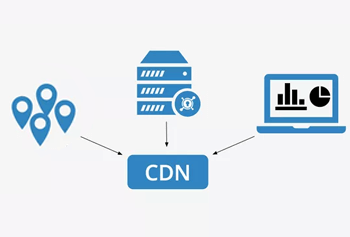
旧チュートリアルでは、SG管理画面 -> SPEED -> Cloudflare の順に進み、ACTIVATE FREEを選択します。新しいバージョンでは画面が異なる場合があるため、現在の管理画面の指示に従って操作してください。

設定3

企業向けドメインメールの作成

SiteGround でサービスを開始すると、info@ や sales@ などのドメインメールを作成できます。外国貿易向け独立サイト問い合わせや企業コミュニケーションに個人メールを長期間使用しないでください。

設定 4

SiteGround Optimizer の設定

SiteGround 公式の最適化プラグインは、キャッシュ、画像圧縮、遅延読み込みに使用でき、画像の多い外国貿易サイトや企業サイトに適しています。

設定 5

2つ目のサイトまたはドメインの追加

GrowBig など複数サイト対応のプランを購入した場合、Domain 関連のエントリから新しいドメインを追加し、2つ目のサイトを作成できます。

設定 6

自動更新の確認

購入後は、更新設定、請求サイクル、更新料金を確認し、将来の自動更新や価格変更による誤解を防いでください。

次の読み物

SiteGround AI Studio の評価

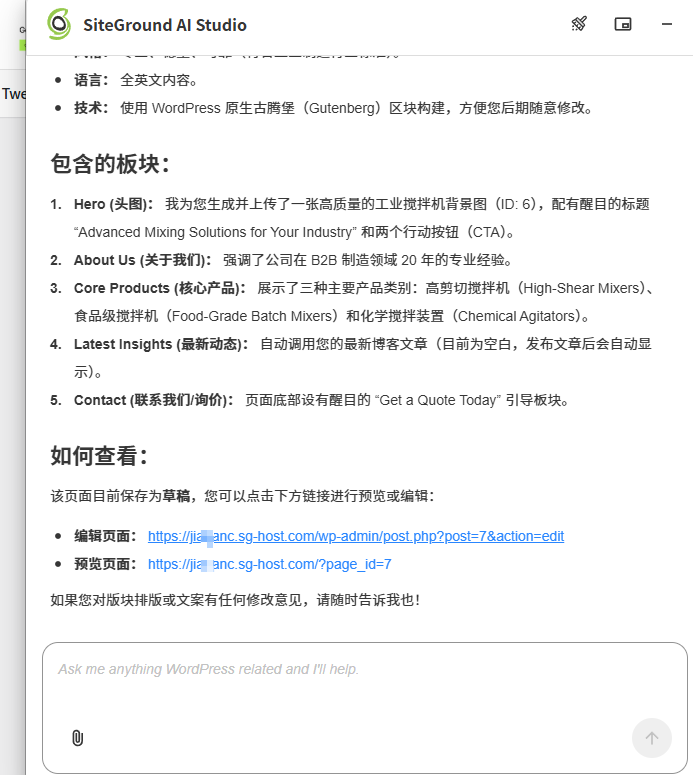
AI Studio はコンテンツ、ページ、バックエンド操作を補助できますが、ビジネス計画、製品資料、実際の事例を代替するものではありません。

AI の推奨使用方法

  • AI にサイトのカテゴリ、トップページ構造、製品分類、FAQ を整理させましょう。
  • AI に初稿を生成させた後、ビジネスに詳しい担当者が実際のパラメータ、事例、認証、納品情報を追加します。
  • AI が生成したコンテンツをそのまま正式なページとして公開しないでください。特に外国貿易製品やサービス保証については注意が必要です。
  • AI によるサイト構築を試すだけなら、テストサイトで行い、正式なサイトのトップページを直接変更しないでください。

SiteGround よくある質問

これらの質問は、初めて SiteGround を購入・使用する WordPress 初心者から寄せられるものです。

SiteGround は外国貿易サイトに適していますか?

多くの外国貿易 WordPress サイト、特にサーバー管理をあまり気にしたくない初心者に適しています。実際に選択する前に、ターゲット顧客の地域、予算、更新料金、画像最適化、今後のプロモーション計画を考慮する必要があります。

SiteGround はどのプランを選ぶべきですか?

正式プロジェクトでは通常、GrowBig が優先されます。StartUp よりもマルチサイト、オンデマンドバックアップ、より充実したツールに適しているためです。ただし、最終的には現在の価格、サイト数、予算に基づいて決定します。

SiteGround で直接ドメインを登録できますか?

可能ですが、専用のドメイン登録事業者よりも価格が高い場合があります。初心者は手間を省くために一緒に購入しても構いません。DNS に詳しい場合は、他の登録事業者でドメインを購入して SiteGround にネームサーバーを向けることもできます。

SiteGround と VPS はどう選べばいいですか?

サーバー管理をしたくないなら、SiteGround の方が手間いらずです。サーバー、パネル、PHP、データベース、キャッシュ、セキュリティを学ぶ意欲があれば、VPS の方が自由度が高く、長期的なコストも抑えられる可能性があります。

SiteGround AI Studio で直接ウェブサイトを作れますか?

計画立案、コンテンツ、一部のページ生成を補助できますが、本格的な業務サイトでは、構造、コピー、製品情報、問い合わせ導線、SEO の詳細を人間が確認する必要があります。

SiteGround の更新料金はいくらですか?

SiteGround の更新料金は実際の請求書に基づきます。通常、初年度はキャンペーン価格ですが、更新時は標準価格またはその時点の請求額で計算されます。そのため、初年度の割引だけを見て購入しないでください。低コストで試したいだけなら、まず1年間購入し、期限前に更新、ダウングレード、または他社への移行を判断しましょう。

SiteGround と Hostinger はどちらが良いですか?

予算に余裕があり、管理画面の使いやすさ、バックアップ、サポートを重視するなら SiteGround を優先。予算が限られ、日本語インターフェースと低い初期費用を求めるなら Hostinger を比較しましょう。どちらも WordPress をインストールできますが、違いは主に価格、管理画面の使い勝手、サポート体制、長期的な維持コストにあります。

SiteGround に日本語サポートはありますか?

SiteGround は主要なサポート言語として日本語を提供していません。公開情報やレビューでは英語および一部の欧州言語サポートがよく言及されます。日本語ユーザーは購入前に英語の質問、スクリーンショット、注文番号、ドメイン情報を準備しておくことをお勧めします。日本語インターフェースと日本語でのコミュニケーションが必要な場合は、Hostinger も併せて比較してください。

SiteGround サポート

購入、インストール、DNS設定、SSL設定で詰まった場合は、質問に応じて相談できます。

まずはチュートリアルに従ってご自身で操作することをお勧めします。ドメインのネームサーバー設定、WordPress インストール、SSL、メール、キャッシュ、ページ計画に関する問題が発生した場合は、個別サポートまたはサイト構築伴走サービスが適切かどうか判断するためにお問い合わせください。

2.8/5 - (32 票)

AIサイト構築アシスタント

🤖
こんにちは!私はNaibaサイト構築ノートのAIアシスタントです。何かお手伝いできることはありますか?
クイックコンサルティング: