
DigitalOceanは2012年に設立され、開発者向けにシンプルで手頃な価格のクラウドコンピューティングソリューションを提供することを目的としています。クラウドコンピューティング、コンテナ、Kubernetes、マネージドデータベース、ストレージ、ネットワーキング、AI/GPU推論、セキュリティと管理など、完全なソリューションを提供しています。このチュートリアルでは、Naibaがあなたに教えますDigitalOceanアカウントの登録、クラウドサーバーの作成、最初のウェブサイトのインストール方法。
なぜ DigitalOcean を選ぶのか?
DigitalOceanはNaiba自身も使用しているクラウドサービスプロバイダーです。選んだ理由はシンプルです:
- 実績があり安定しており、サービス終了やサーバー接続不能の心配がありません。
- 製品が豊富で、AI推論とインテリジェントサービス、コンピューティングとアプリケーションコンピューティングサービス、データサービス、ネットワークサービス、ストレージサービスなど、開発者が必要とするほぼすべてのサービスを提供しています。
- 課金が親切で、使用時間に応じて課金され、使った分だけ削除できます。
- 世界中にデータセンターがあり、複数の州にデータセンターがあるため、選択が容易です。
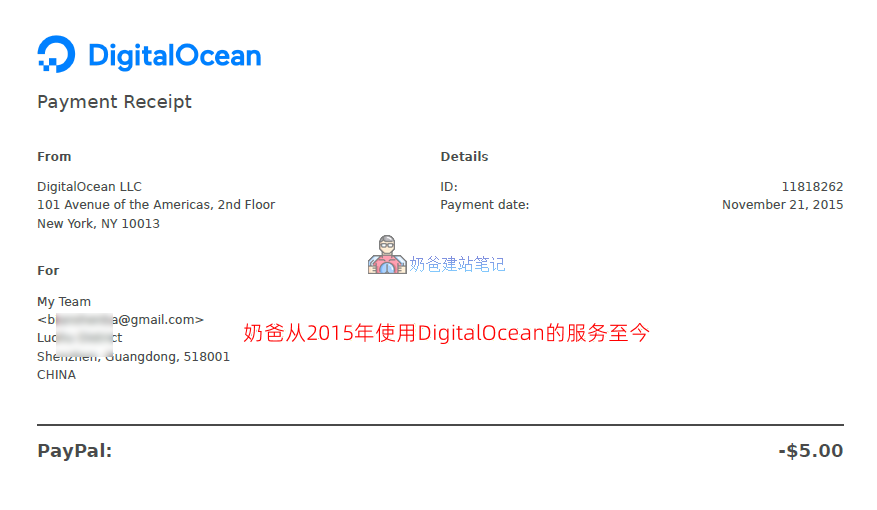
クラウドサーバーでサービスを構築する際に最も重要なのは安定性です。市場にはDigitalOceanより安いVPSはたくさんありますが、安くて安定しているものはほとんどありません。Naibaは2015年からDigitalOceanのサービスを利用しており、これまでサーバーの安定性に関する問題に遭遇したことはありません。
DigitalOcean vs Vultr:2026年はどちらを選ぶべきか?
DigitalOceanと言えば、Vultr、VultrはDigitalOceanの最も直接的な競合相手です:同じく開発者向け、同じくシンプルな価格設定、同じく時間単位の課金。では、どちらを選ぶべきでしょうか?
Naibaは両方を使うことにしました。現在も両方のサービスを利用していますが、初めて選ぶ初心者の方は、以下の比較表を参考にしてください。
| 比較項目 | DigitalOcean | Vultr | 勝者 |
|---|---|---|---|
| 初期価格 | $4/月(512MB/10GB/500GB) | $2.50/月(512MB/10GB/500GB) | Vultr(より安い) |
| データセンター数 | 15+ リージョン | 30+ リージョン(アフリカ、中東含む) | Vultr(より広範囲) |
| コントロールパネルの使いやすさ | ミニマル、論理的で初心者に優しい | ミニマル、論理的で初心者に優しい | どっこいどっこい |
| ワンクリックアプリケーションマーケット | 200+ プリコンフィギュアードイメージ | 100+ プリコンフィギュアードイメージ | DigitalOcean(エコシステムがより充実) |
| ベアメタルサーバー | 非対応 | 対応(Bare Metal) | Vultr(ハイパフォーマンス需要) |
| GPUサーバー | GPU Droplets | クラウドGPUインスタンス | どちらも在庫切れ、引き分け |
| オブジェクトストレージ | 対応 | 対応 | 引き分け |
| ロードバランサー | $12/月 | $10/月 | Vultr(やや安い) |
| APIとドキュメントの品質 | 業界標準のドキュメント | ドキュメントがやや簡素 | DigitalOcean(開発者体験がより良い) |
| 支払い方法 | Alipay サポート | Alipay サポート | 引き分け |
| 新規ユーザー特典 | 本稿執筆時点でキャンペーンは終了 | $300無料クレジット(30日間) | Vultr |
最終的な選択の提案:
価格、割引、より多くのデータセンターを重視するなら、Vultrを選びましょう。(Vultrチュートリアル)
価格を気にせず、データセンターが十分で、より多くのワンクリックインストールイメージが必要なら、DigitalOceanを選びましょう。
追記:実際、両者はあまり変わらず、好みで選んで問題ありません。市場の小規模業者より少し高いだけで、他に問題はありません。
DigitalOceanチュートリアル
登録DigitalOcean
こちらをクリックしてDigitalOcean公式サイトへ、右上隅のSign upボタンをクリックして登録します。
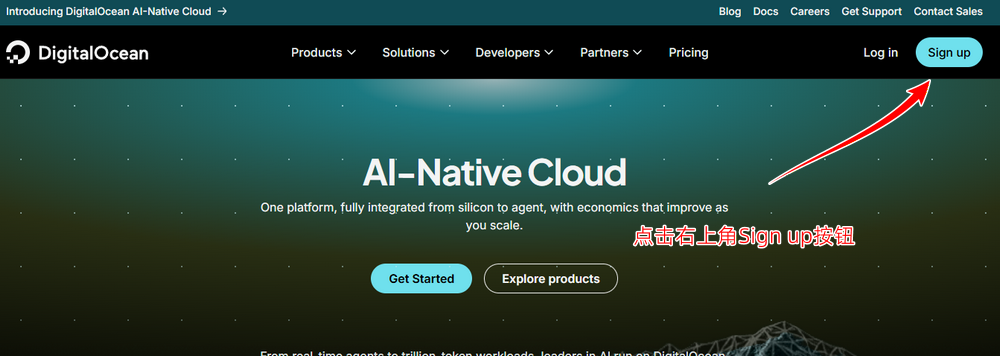
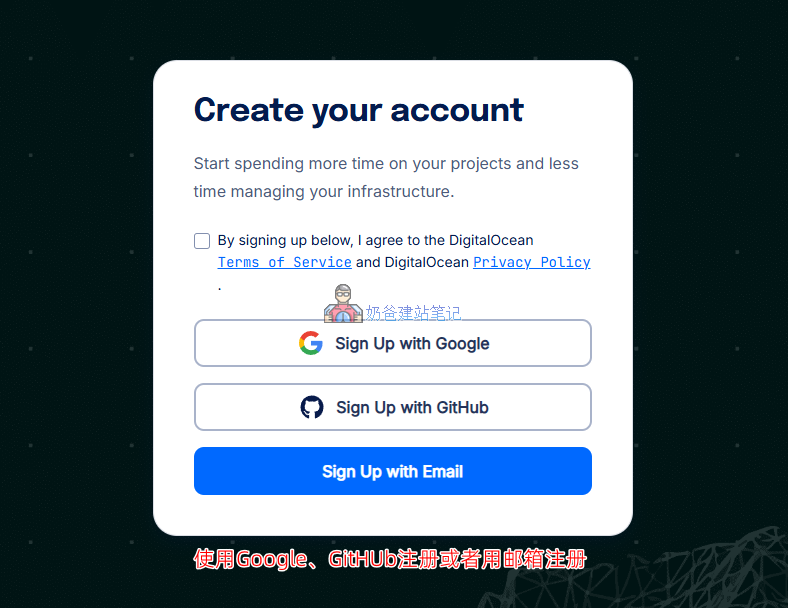
新しい登録画面が表示されます。GoogleアカウントまたはGithubアカウントを使用して登録するか、メールアドレスを直接使用して登録することもできます。Naibaはメールアドレスでの登録をお勧めします。これにより、GoogleやGithubにログインできない場合でもDOの管理画面にアクセスできます。
DigitalOceanアカウントにチャージする
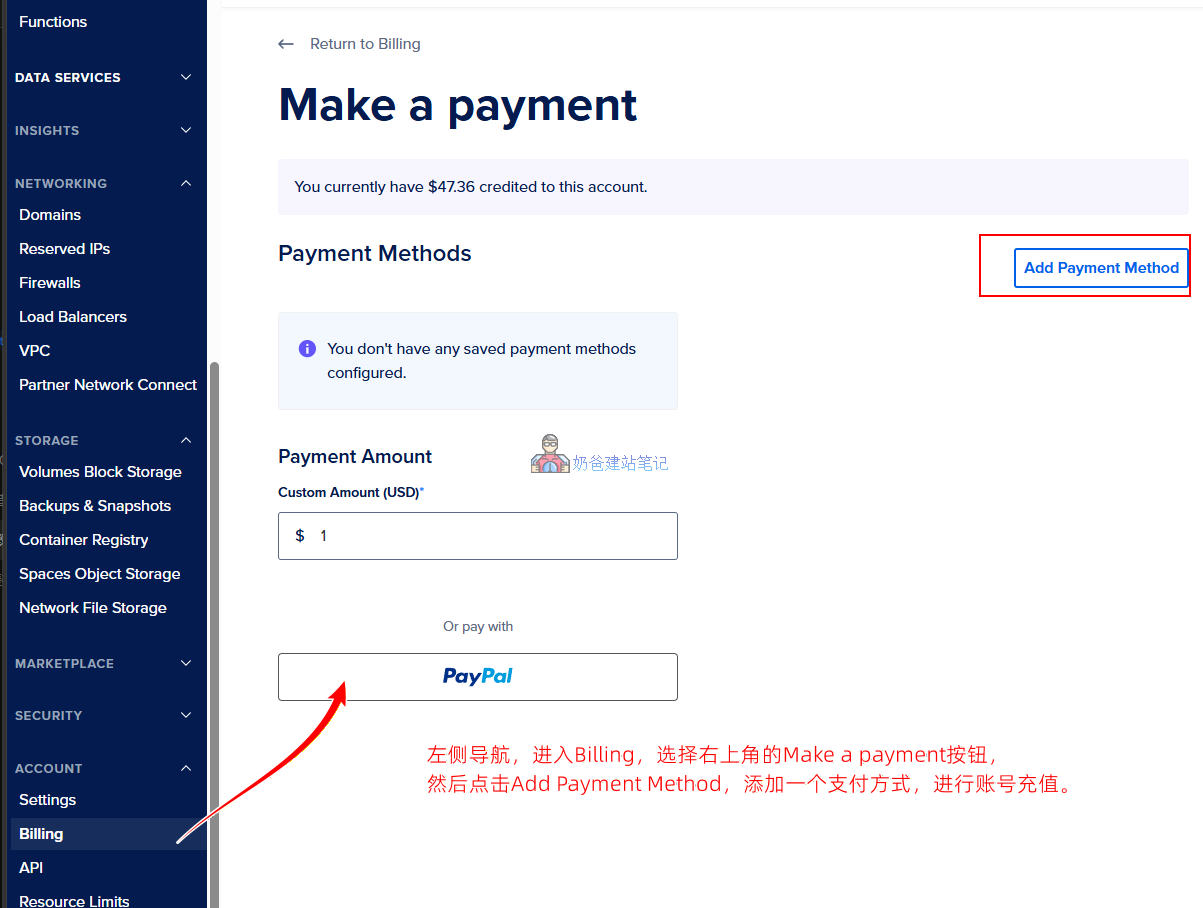
アカウント登録後、左側のナビゲーションからBillingをクリックし、右上のMake a paymentボタンを選択します。新しいページでAdd Payment Methodをクリックし、支払い方法を追加してアカウントにチャージします。
支払い方法は、銀行カード、Alipay、暗号通貨、PayPalから選択できます。
ヒント:DigitalOceanは使用時間に応じて課金され、使用しなければ課金されません。ただし、作成したサービスを削除しない限り、課金は継続されます。そのため、不要になったらすぐにサービスを削除してください。シャットダウンしても無効です。
最初のDroplet(クラウドサーバー)を作成する
DigitalOceanでは、クラウドサーバーをDropletと呼びます。これは仮想プライベートサーバー(VPS)であり、ウェブサイトの構築やその他のプログラムのインストールに使用します。
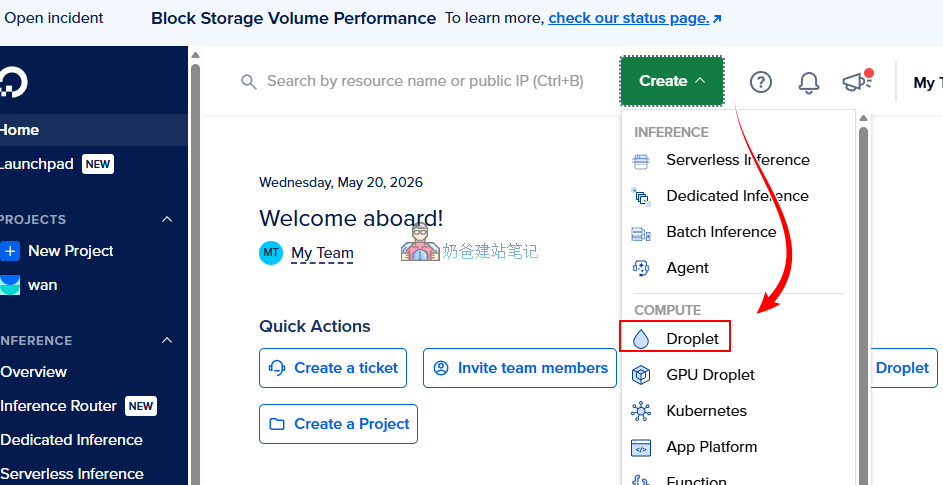
右上のCreateボタンをクリックし、メニューからDroplet。
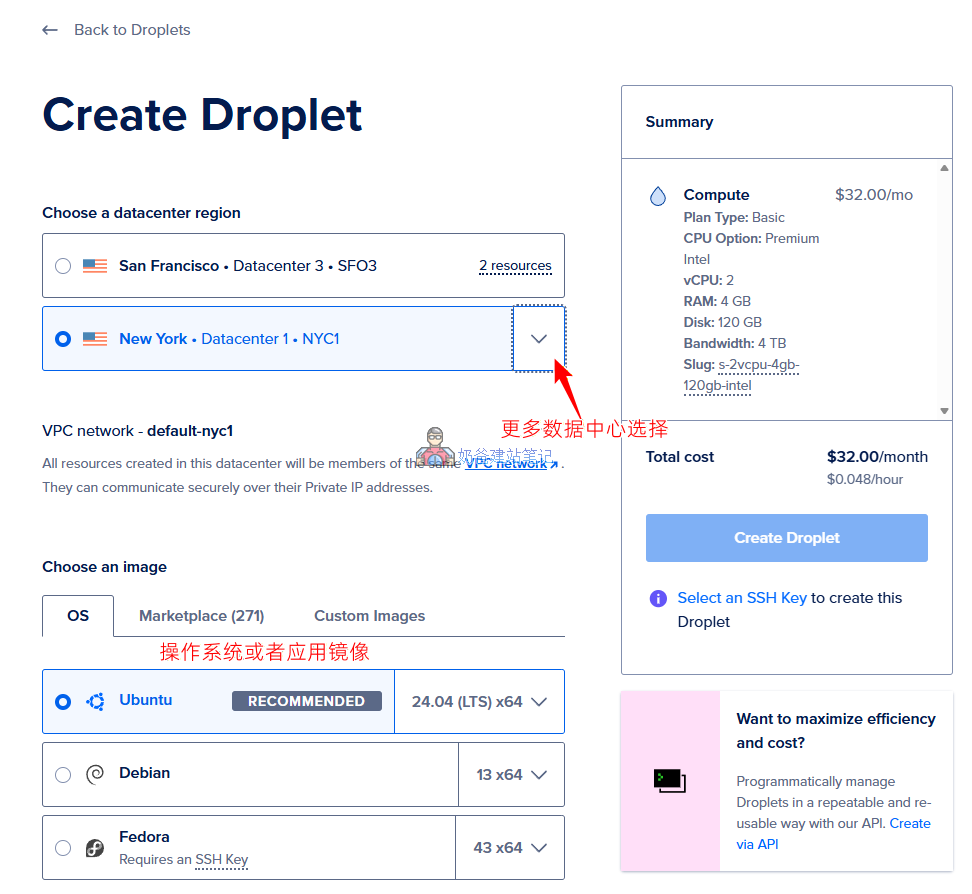
を選択します。新しい画面で、使用するデータセンター(Choose a datacenter region)を選択し、下部のChoose an imageでオペレーティングシステムを選択するか、ワンクリックインストール(Marketplace)を選択します。
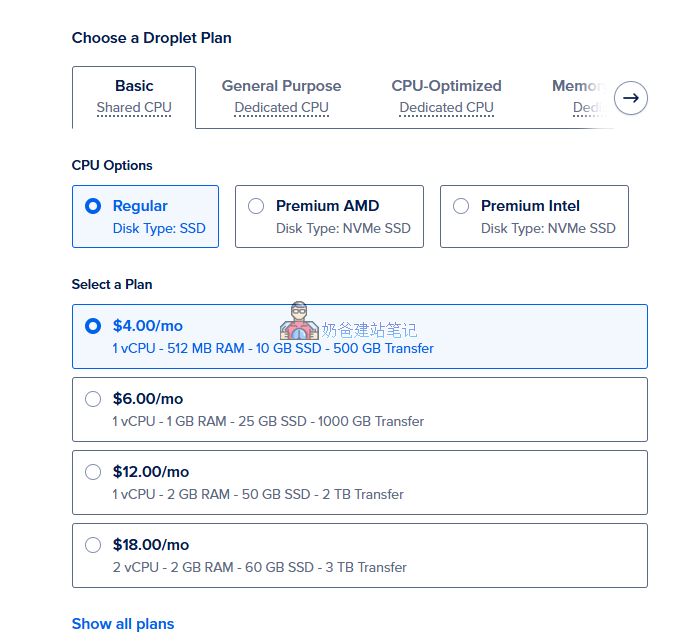
次にChoose a Droplet Plan、設定を選択します。
ここではプランがBasic、General Purpose、CPU-Optimized、Memory-Optimized、Storage-Optimizedに分かれています。
Basicプランは最も安価で、共有CPUを使用するためです。他のプランは専用CPUを使用します。
共有CPUとは、一台のサーバーのプログラムがそのCPUの性能を共同で使用することを意味します。通常の使用では問題ありませんが、あなたや他のユーザーが計算リソースを必要とする場合、一時的に多くのCPUが割り当てられます。複数のユーザーが同時にCPUを奪い合うと、非常に遅くなることがあります。
一方、独立CPUはあなただけがそのCPUの計算リソースを使用し、誰も奪い合うことはありません。
一般的なウェブサイトユーザーにとっては、Basicプランで十分です。なぜなら、ほとんどのウェブサイトはトラフィックが少なく、リソース消費も高くないからです。サイトにバグが発生してCPU使用率が高くならない限り、影響を受けることはありません。
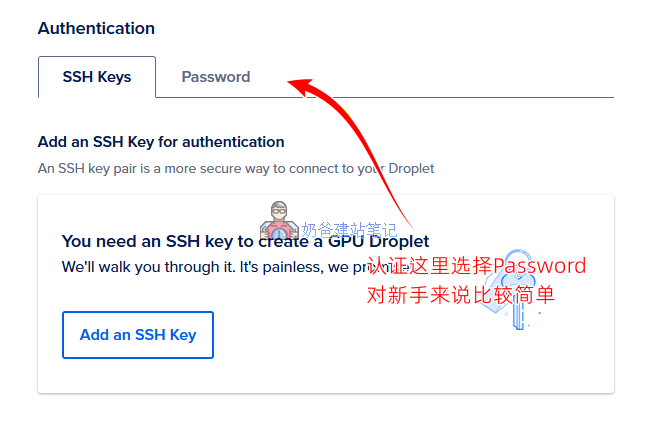
その他のオプション、Volumes Block Storage、Backups、Networking、Monitoring、Additional Optionsは、実際のニーズに応じて追加・有効化を選択できます。
ここで唯一注意すべき点は、AuthenticationはPasswordを選択することを推奨します。デフォルトのSSH Keysは初心者にはあまり優しくありません。
SSH KeysとPasswordの違いについて知りたい場合は、以下の記事を参照してください:Xshell 连接VPS教程:Windows远程登录Linux服务器完整指南 – Naiba サイト構築ノート
サイトをデプロイするまたはアプリケーション
DigitalOcean でサイトまたはアプリケーションをデプロイするには、2 つの方法があります。
1. 既存のアプリケーションイメージを直接使用する。つまり、サーバー作成時に Marketplace を選択する。
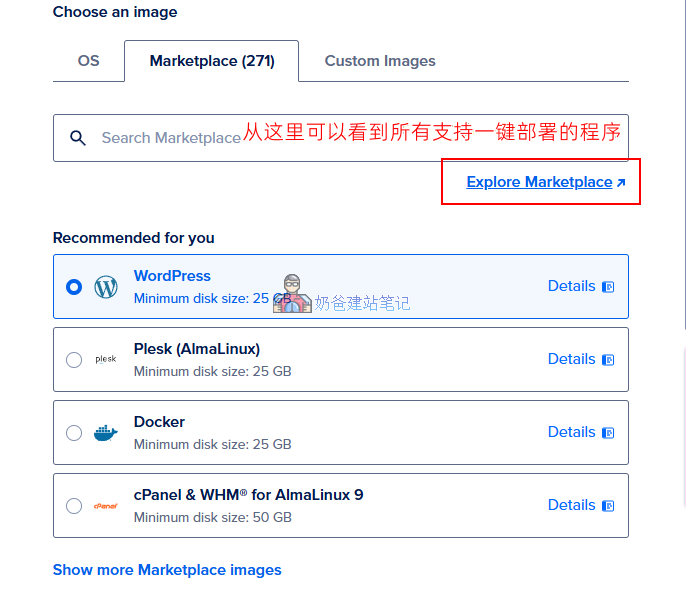
例:WordPress のワンクリックデプロイを選択する。
作成完了後、サーバーの詳細ページで「Quick guide」をクリックすると、このアプリケーションの使用方法ドキュメントを確認できます。WordPress サイトの管理方法やアクセス方法、ドメインのバインド方法などが説明されています。
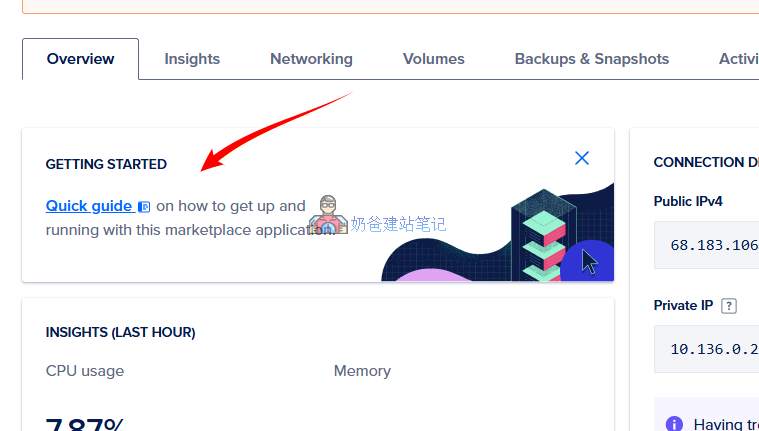
2. 手動で作成する。例:宝塔パネルを使用する。
ワンクリックでインストールされたアプリケーションは、デフォルトでは 1 つのサイトのみです。1 台のサーバーに複数のサイトをインストールしたい場合、初心者には宝塔パネルの方が使いやすいでしょう。
この点に関するチュートリアルは、Naiba サイト構築ノートで詳しく紹介されていますので、以下のドキュメントをご参照ください。
宝塔パネルインストールチュートリアル:Alibaba Cloud/Tencent Cloud 等の VPS へのワンクリックインストール(2026 年版) – Naiba サイト構築ノート
設定変更やサーバー削除などの操作方法
使用中に、サーバーの設定アップグレード、root パスワードの変更、サーバーの削除などの操作が必要な場合は、サーバーの詳細ページの「Settings」画面で操作できます。
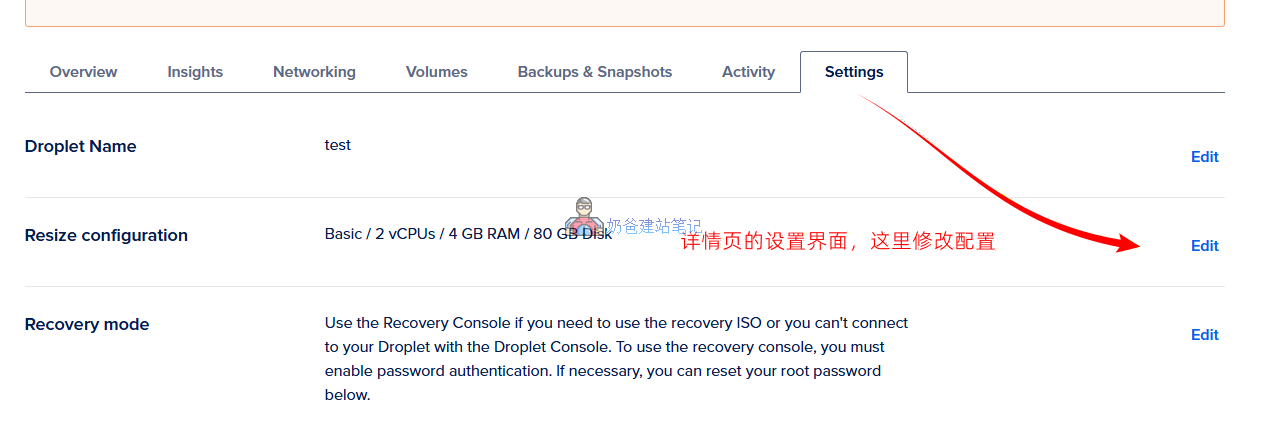
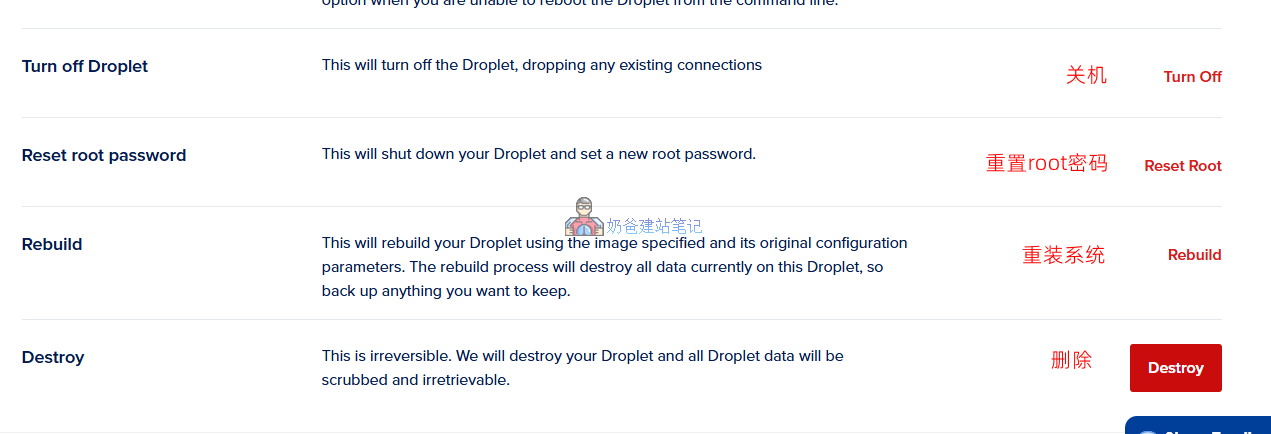
Resize configuration設定を調整するオプションです。通常はアップグレードのみ可能で、ダウングレードはできません。ディスク容量は増やすことしかできず、減らすことはできないためです。
Rebuildシステムの再インストールです。作成時に Marketplace を選択した場合、再インストール時も Marketplace からの選択のみ可能です。
Destroyサーバーの削除です。削除後は課金されなくなります。