前回は初心者に優しいVPS管理ソフトウェアXshell、ここでXshell 8を使ってVPSを管理する方法も紹介します。(ヒント:Macコンピュータを使用している場合は、Xshellをインストールする必要はありません、直接ターミナルを使って ssh root@あなたのIP と入力すれば接続できます。)
一、準備(接続前に必読)
XshellでVPSに接続する前に、以下の情報を準備していることを確認してください。
| 情報項目 | 説明 | 取得方法 |
|---|---|---|
| サーバーIPアドレス | VPSのパブリックIPv4アドレス | プロバイダーのコントロールパネルで確認 |
| SSHポート | リモート接続ポート | デフォルトは22、一部のプロバイダーでは変更されている場合があります |
| ユーザー名 | ログインアカウント | 通常はroot |
| パスワード | ログインパスワード | VPS購入時に設定、またはコントロールパネルからリセット |
| Xshellクライアント | SSH接続ツール | 公式サイトから無料版をダウンロード |
まだVPSをお持ちでない場合は、VPSおすすめの記事を参考に、まず1台購入してください。最低100元未満で1年間の格安VPSが手に入ります。
二、Xshell 8でVPSに接続する詳細手順
1、Xshellを実行する
Xshell 8をダウンロードしてインストールしたら起動し、ポップアップウィンドウで„新規“を選択し、„接続“タブに該当する内容を入力します。下図の通りです。
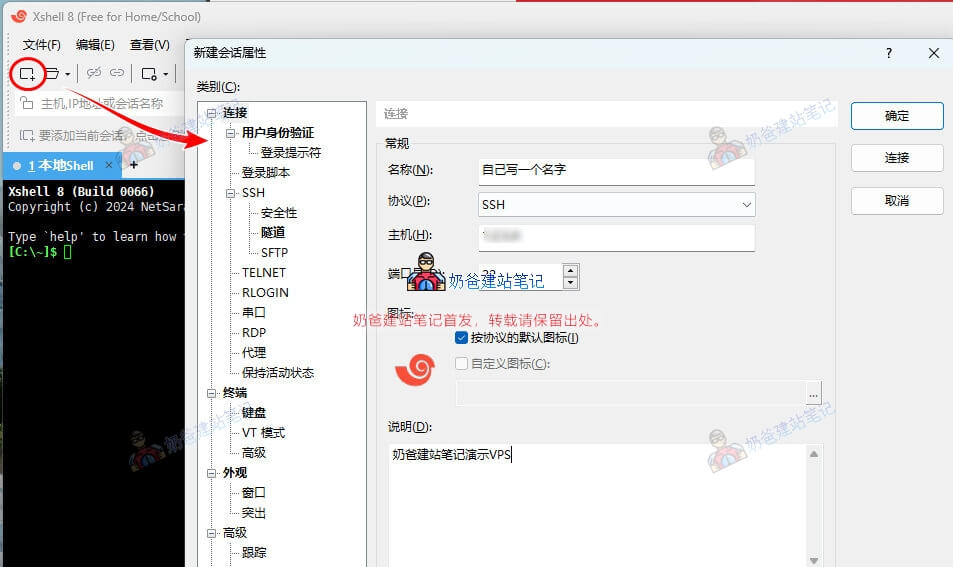
名前と説明は自由に記入できます。プロトコルがSSHを選択していること、ホストにサーバーIPを入力していることを確認してください,ポートは正しいSSHポート(デフォルトポートは22)であれば問題ありません。
2、ユーザー認証タブに切り替えます
デフォルトの方法はPasswordで、アカウントとパスワードによるログインです。ここではユーザー名のみを保存し、パスワードは保存しないことをお勧めします。もちろん、セキュリティ要件がそれほど高くない場合や気にしない場合は、パスワードも保存して、毎回手動で入力する手間を省くこともできます。
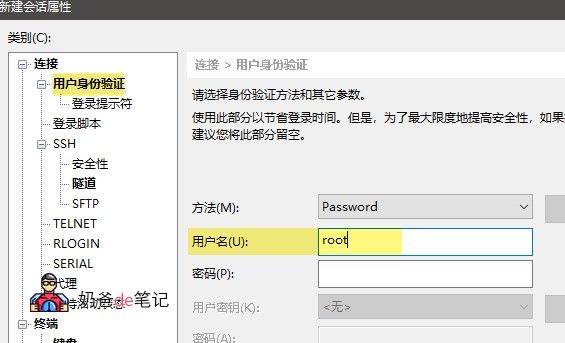
ヒント:一部のプロバイダーで購入したVPSのデフォルトユーザー名はrootではありません。例えばUbuntuシステムのデフォルトユーザー名はubuntuです。
3. 接続してホストキーを受け入れる
入力が完了したら、„接続“ボタンをクリックします。初めてVPSに接続する際、SSHセキュリティ警告が表示され、未知のホストキーが検出されます。„受け入れて保存“をクリックしてください。下図の通りです。
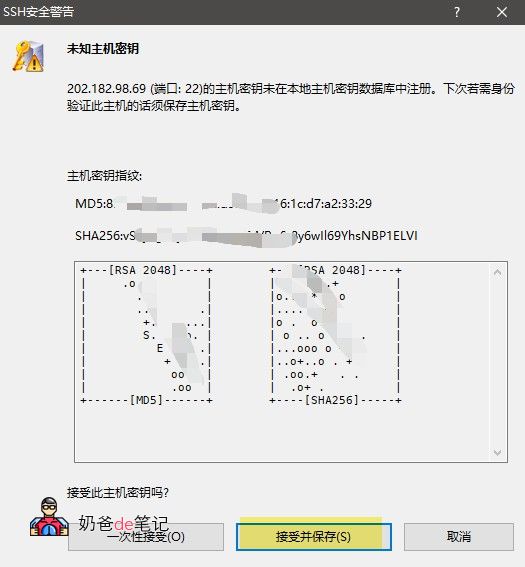
このプロンプトが表示されない場合は、以下の2つの状況が考えられます:
- サーバーIPアドレスを間違えて入力している;
- あなたのサーバーはブロックされておらず、国内からアクセス可能です。
ステップ4:パスワードを入力してログイン成功
パスワードを保存していない場合、パスワード入力画面が表示されます。パスワードを入力して確認してください(パスワード入力時は表示されません)。
VPSに正常に接続すると、以下のような画面が表示されます。[root@英文 ~]# 或 [ubuntu@英文 ~]$のようなプロンプトが表示されます。
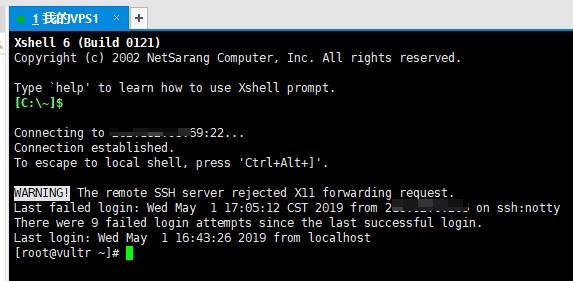
三、VPS接続後にできること
これでXshellを介してリモートLinuxサーバーに正常にログインできました。コマンドラインでさまざまな管理操作を実行できます。
- システムの更新:
yum update -y(CentOS)またはapt update && apt upgrade -y(Ubuntu) - LNMP環境のインストール:Nginx、MySQL、PHP などのウェブサイト実行環境
- 宝塔パネルをインストールする:視覚的なインターフェースでサーバーを管理。初心者に最適WordPressサイトの構築
- ファイアウォールの設定:
firewalld或ufwを使用してポートの開放を管理
ウェブサイトを構築する予定がある場合は、宝塔パネルを先にインストールすることを強くお勧めします。後はウェブインターフェースから操作でき、多数のLinuxコマンドを覚える必要がありません。
四、応用編:SSHキーを使ったログイン(より安全)
上記のチュートリアルは、パスワードを使用してVPSにログインする方法です。一部のVPSプロバイダーではSSHキーによるログインが求められる場合もあります。キーログインはより安全ですが、初心者にとってはパスワードログインよりも複雑です。理解を深めた上で、SSHキーログインを採用するかどうかを選択してください。
キーログインとは?
二人が合言葉を合わせるようなものです。自分のコンピューターで秘密鍵を生成し、サーバーに公開鍵をアップロードします。接続時に二つの鍵が一致すると、VPSにログインできます。
| 比較項目 | パスワードログイン ✅ 初心者におすすめ | キーログイン 🔒 上級者向け |
|---|---|---|
| 操作難易度 | 簡単、ユーザー名とパスワードを入力するだけ | やや複雑、鍵ファイルの生成・管理が必要 |
| セキュリティ | 普通、パスワードがブルートフォース攻撃される可能性あり | より高い、ほぼ解読不可能 |
| ログイン体験 | 毎回手動でパスワードを入力する必要あり | パスワード不要でワンクリック接続 |
| パソコンを変えたらどうするか | 影響なし、どのパソコンでもログイン可能 | 秘密鍵ファイルを新しいパソコンにコピーする必要があります。そうしないと接続できません |
| 鍵を紛失したらどうするか | — | 非常に面倒、VPSコンソールからリセットするか、予備のログイン方法を残す必要があります |
| 対象者 | 初心者、VPSが1~2台のみ | 複数サーバーを長期管理し、セキュリティ要求が高いユーザー |
初心者にとっては、パスワードログインで十分です(ただし、パスワードは十分に複雑で、ブルートフォース攻撃でも突破が困難であることが前提です)
鍵ログインを試したい場合は、以下の手順を参照してください:
- Xshellで鍵ペアを生成:ツール → ユーザー鍵マネージャー → 生成(RSA 4096を選択)
- 公開鍵をVPSにアップロード:パスワード方式でVPSにログインし、公開鍵の内容を配置
~/.ssh/authorized_keysファイル - Xshellセッションを変更:ログイン方式をPasswordからPublic Keyに変更し、秘密鍵ファイルを選択
- 接続テスト:成功後、パスワードなしでログイン可能
⚠️重要なお知らせ:鍵ログインを使用する場合は、秘密鍵ファイルを必ずバックアップ(クラウドストレージやUSBメモリに保存することを推奨)。秘密鍵を紛失し、予備のログイン方法がない場合、VPSプロバイダーのコンソールからSSH設定全体をリセットして再ログインする必要があります。
五、XshellでVPSに接続する際のよくある質問(FAQ)
Xshellで「Connection failed」または「Could not connect to」?
この表示は通常、ネットワークの問題かポートが間違っていることを示します。デフォルトのSSHポートは22ですが、BandwagonHostなどの一部の業者はセキュリティのためランダムポートを生成するため、正しいポートを入力する必要があります。
ネットワークの問題の場合、ローカルネットワークがサーバーに接続できないか、サーバーが国内のファイアウォールでブロックされている可能性があります。最善の方法は、ブロックされていない新しいサーバーを作成することです。
「Authentication failed, please try again」パスワードエラー?
これはアカウント名またはパスワードが間違っていることを示します。まず、ユーザー名がroot、パスワードがVPSのパスワードであることを確認してください。VPS購入サイトのユーザー名とパスワードを入力してしまう人もいるため、エラーが発生します。
また、Ubuntuオペレーティングシステムをインストールしている場合、デフォルトのユーザー名はubuntuです。
接続成功後に日本語が文字化けする?
チュートリアル„2、ユーザー認証タブに切り替える“の画面で、ターミナルタブに切り替え、エンコーディングをUTF-8に変更し、保存後にVPSに再接続すれば正常になります。
Xshell 8 無料版と有料版の違いは何ですか?
有料版は商用ライセンスが付属し、タブの数に制限がありません。個人でサイトを構築したり学習する場合、無料版の機能で十分です。
Xshell 6/7/8 のチュートリアルは共通ですか?
共通です。ソフトウェアのインターフェースが変わる程度で、操作方法は同じです。
以下は、必要になる可能性のあるXshell関連の記事です:
- #サイト構築# 無料のVPS管理ソフトウェア Xshell/Xftp 日本語版ダウンロード
- 複数データセンター対応の海外向けVPSサーバーおすすめ_Vultr_購入・使用完全ガイド
- 初心者に優しい宝塔パネルの図解インストールチュートリアル