
Google Ads はGoogleが提供する広告配信プラットフォームで、企業はGoogleの検索結果ページ、YouTube、GmailなどのGoogleサービス上で広告を配信し、潜在顧客を獲得できます。企業が公式サイトを構築した後、Google広告を利用することは、Google SEOより迅速にサイトへのトラフィックを獲得し、受注につなげることができます。Google Ads のアカウント開設と広告運用方法を学びたい方のために、この記事では詳細なチュートリアルとガイダンスを提供します。
Google Ads アカウント開設前の準備
正式に登録する前に、以下の項目が準備できていることを確認してください:
| 準備項目 | 説明 | 重要度 |
|---|---|---|
| Gmailアカウント | Google Ads へのログインに使用。企業メールアドレスを推奨 | 必須 |
| 企業・個人情報 | 会社名、住所、連絡先(支払い情報と一致させる必要あり) | 必須 |
| 支払い方法 | Visa/Masterカード、PayPal、または企業のネットバンキング | 必須 |
| 宣伝サイト | サイトが公開され、正常にアクセスできることを確認 | 必須 |
| タイムゾーンと通貨の決定 | 一度設定すると変更不可。事前に決定する必要あり | 非常に重要 |
まだサイトを構築していない場合は、WordPressチュートリアルに従ってサイトを構築することをお勧めします。領航 WordPress 企業向けテーマを活用すれば、初心者でも簡単にプロフェッショナルな企業サイトを構築できます。
特に注意:Google Ads アカウントの国・地域、タイムゾーン、通貨は送信後に変更できません,因此开户前的币种选择(人民币 vs 美元)需要慎重考虑,后文会详细对比。
Google Ads アカウント開設手順の詳細解説
1、https://ads.google.cn/home/を開き、「今すぐ始める」を選択します。
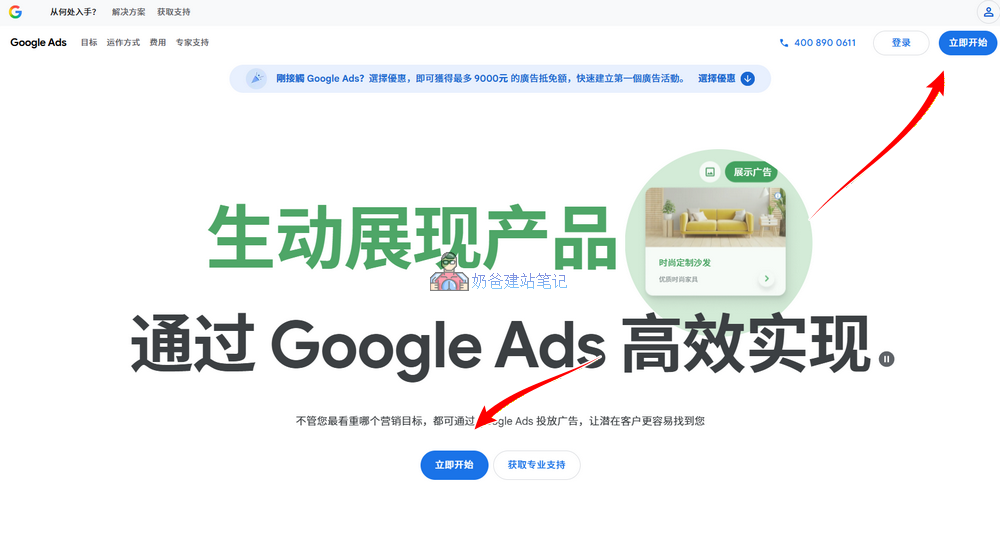
2、Gmailアカウントでログインします。Gmailアカウントがない場合は、まずアカウントを登録してください。
3、Google広告アカウントの登録が完了したら、ログインします。Naibaが登録した時とインターフェースが異なる場合があるため、何かプロンプトが表示されてもスキップするか、スクリーンショットをNaibaに送って分析を依頼してください。
4、キャンペーンを作成せずにアカウントを作成するを選択し、まず決済情報を設定します。
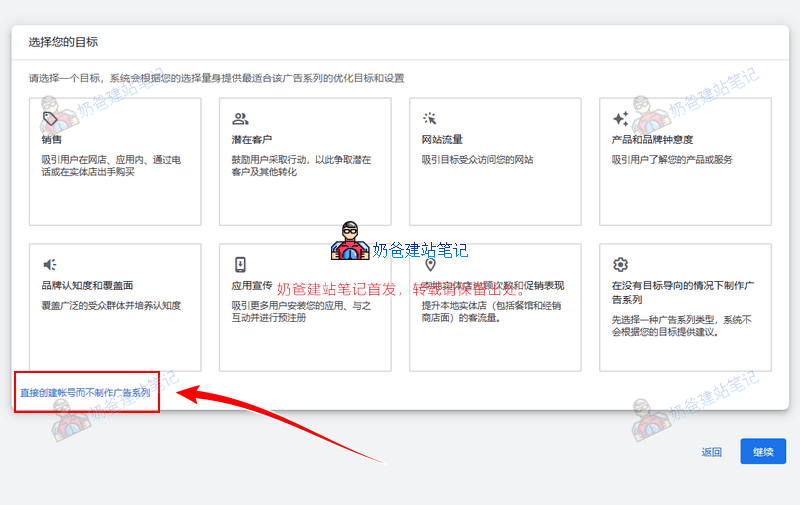
続いて„ビジネス情報を確認する“画面が表示されます。これらの設定は後で変更できないため、よく確認してから選択してください。
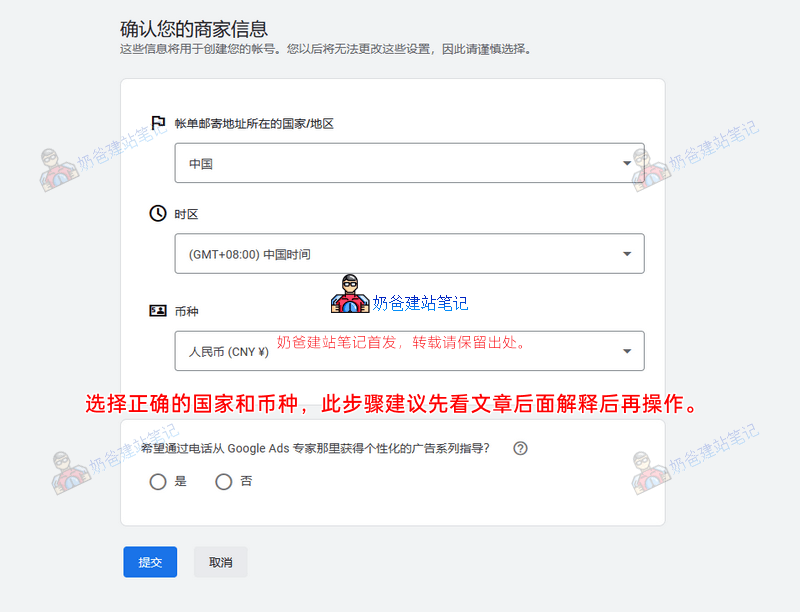
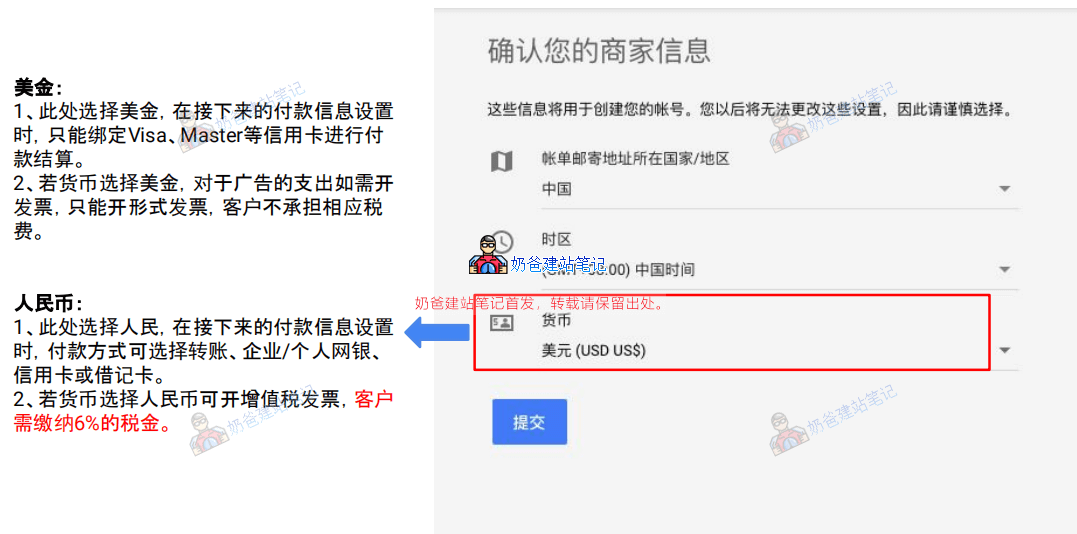
正しい国、正しいタイムゾーンを選択し、決済通貨を確認してください。送信後は変更できません。
米ドル:
1、ここで米ドルを選択すると、次の支払い情報設定時に、Visa、Masterなどのクレジットカードのみをバインドして支払い決済を行うことができます。
2、通貨を米ドルに選択した場合、広告費の請求書が必要な場合は、プロフォーマインボイスのみ発行可能で、顧客は対応する税金を負担しません。
人民元:
1、ここで人民元を選択すると、次の支払い情報設定時に、支払い方法として振込、企業/個人のインターネットバンキング、クレジットカードまたはデビットカードを選択できます。
2、通貨を人民元に選択した場合は、付加価値税(VAT)請求書を発行でき、顧客は6%の税金を納付する必要があります。
建议:如果你打算绑定PayPal支付或主要服务海外客户,选择美元;如果需要国内发票报销或税务合规,选择人民币。奶爸这里选择美元以便绑定PayPal。
因为奶爸这里打算绑定PayPal来支付美金,所以选美元货币,你按照自己实际情况选择。
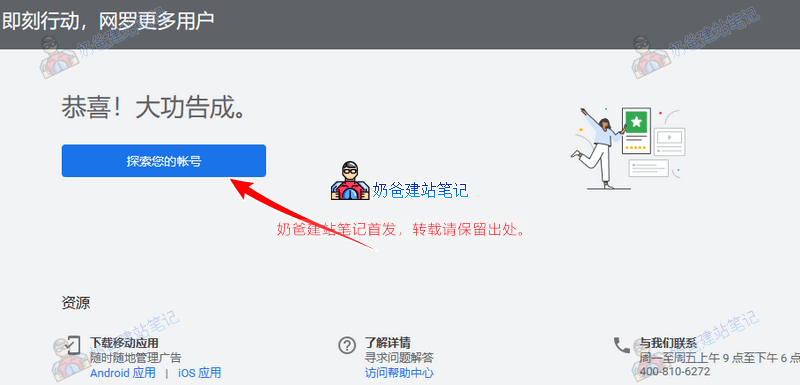
Google Adsの決済情報を設定する
Google Adsアカウントを作成した後、決済情報を設定する必要があります。そうしないと、後で作成した広告は配信されません(お金を払わなければ、当然広告は出してもらえません)。
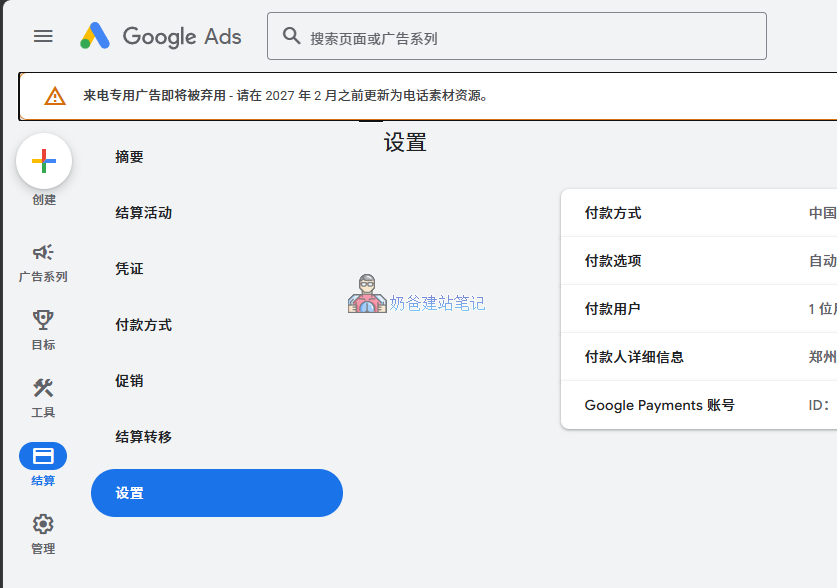
点击左侧导航栏的“结算”,选择“设置”。在付款设置的客户信息处,如果此帐号用于企事业单位、组织、合伙企业或教育机构,请选择选择公司;否则,请选择个人。姓名和地址按照 实际情况填写即可。
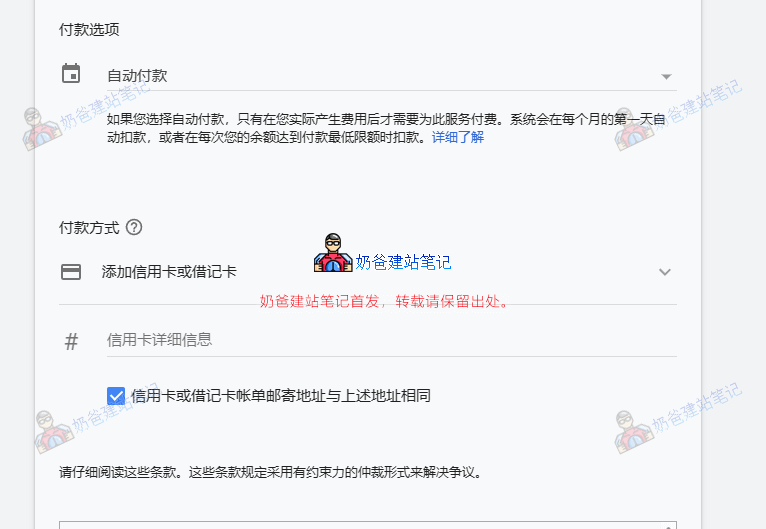
支払い方法は、自動支払いまたは手動支払いを選択できます。ここでは、米ドルまたは人民元の選択によって異なります。要するに、プロンプトとあなたの実際の状況に応じて対応する情報を記入してください。
設定後、手動支払い方式を選択した場合は、まず一部の金額をGoogle広告アカウントにチャージできます。チャージ後、残高に反映されるまでに遅延が生じる場合があります。
仔细阅读条款后提交。新账户通常需要完成广告客户验证,Google会要求提交营业执照或身份证明,审核通过后才能正式投放。
Google Ads 検索広告キャンペーンの作成(実践編)
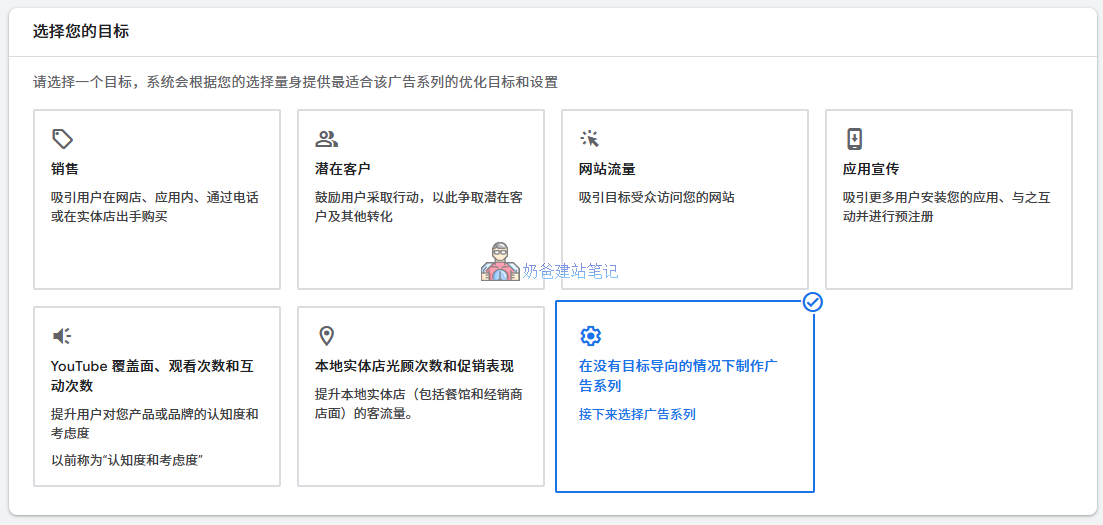
完成Google Ads开户和结算设置后,回到Google Ads首页,点击左侧加号,选择„広告シリーズ“开始创建。
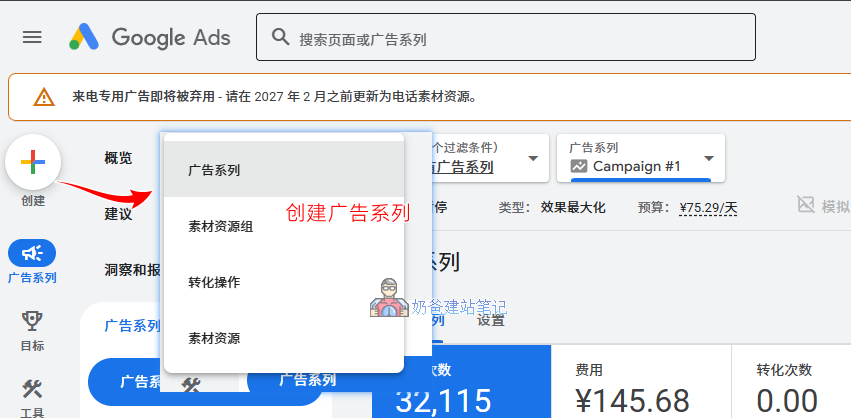
点击“新广告系列”按钮之后,会出现目标选择界面。根据你不同的目标Google默认出现了多种选择方式,如果想要每一项都自定义,那么选择“在没有目标导向的情况下制作广告系列”:
选择目标后,进入广告系列类型选择页面,这里推荐搜索广告系列,就是用户在使用Google搜索的时候出现广告,用来练手和学习广告投放最合适。
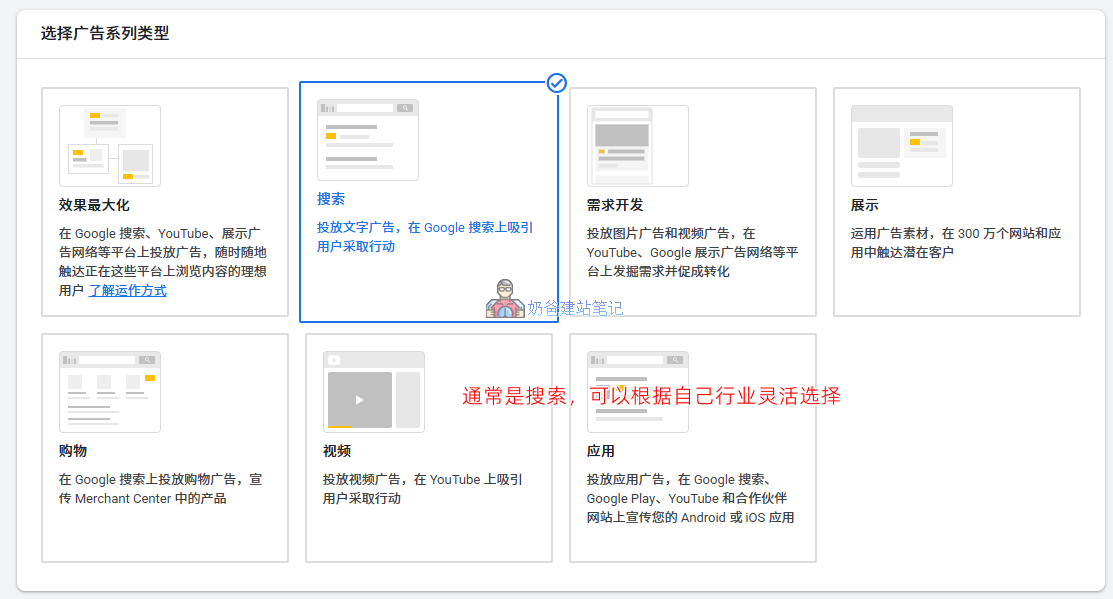
当你熟悉后,不同类型的广告都可以创建了尝试一下,然后看哪种广告对于你网站来说转化率最高,选择最高的保留。
在广告系列达到的目标处选择“网站访问次数”,然后填写你网址。
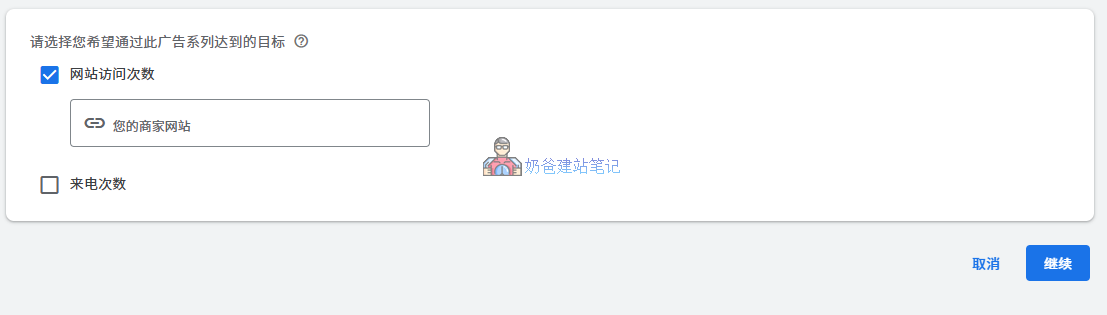
转化操作部分第一次投广告可以先跳过,广告跑起来后再来设置。
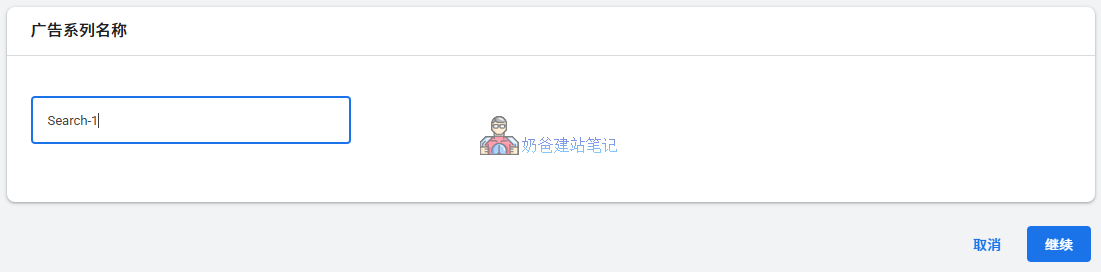
然后为这个广告系列做一个命名用来多个广告系列区分。
设置出价策略
继续后,会进入出价设置界面,这里是比较重要的一点。
用户点击广告然后进入我们网站,通过网站内容进行转化,所以我们目标设置为点击次数。
每次点击费用最高出价上限,可以先设置一个你能接受的价格,跑起来后再看每天要用掉多少广告费用。
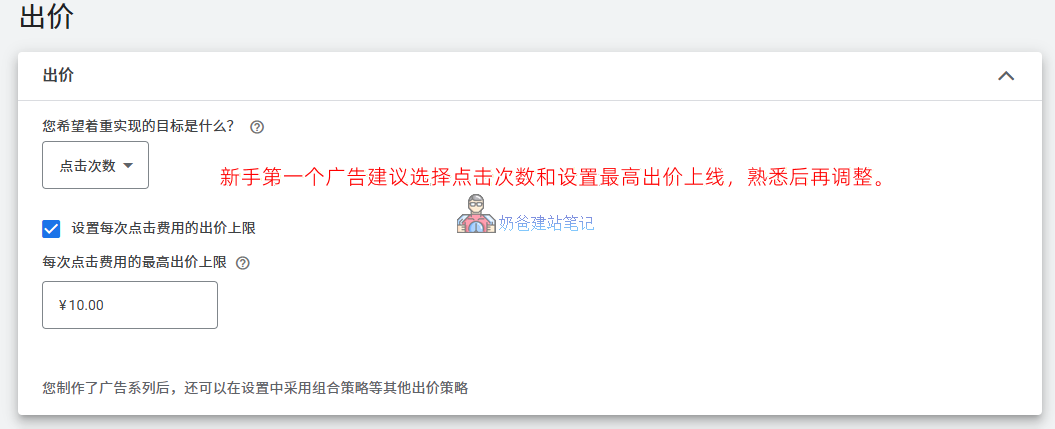
不同行业广告竞争激烈程度不一样,投放广告多的行业,可能一次点击会有几十元的成本。
入札額が低すぎると、広告が表示されない可能性があります。その場合は、適切に入札上限を引き上げるか、まず入札上限を設定せずにシステムに自動で広告費を走らせ、1、2日観察すれば業界のおおよその入札状況がわかるので、その後で入札上限を設定してください。
広告キャンペーン設定
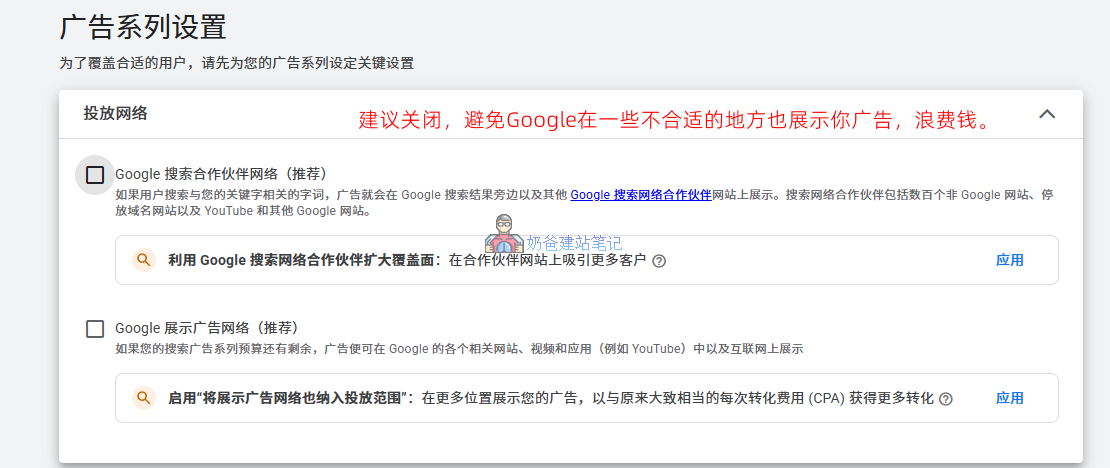
默认的投放网络会建议你勾选“Google搜索合作伙伴网络”和“Google展示广告网络”,奶爸建议是不勾选这些选项,因为B2B企业的广告在这些位置展示,大概率会浪费广告费。
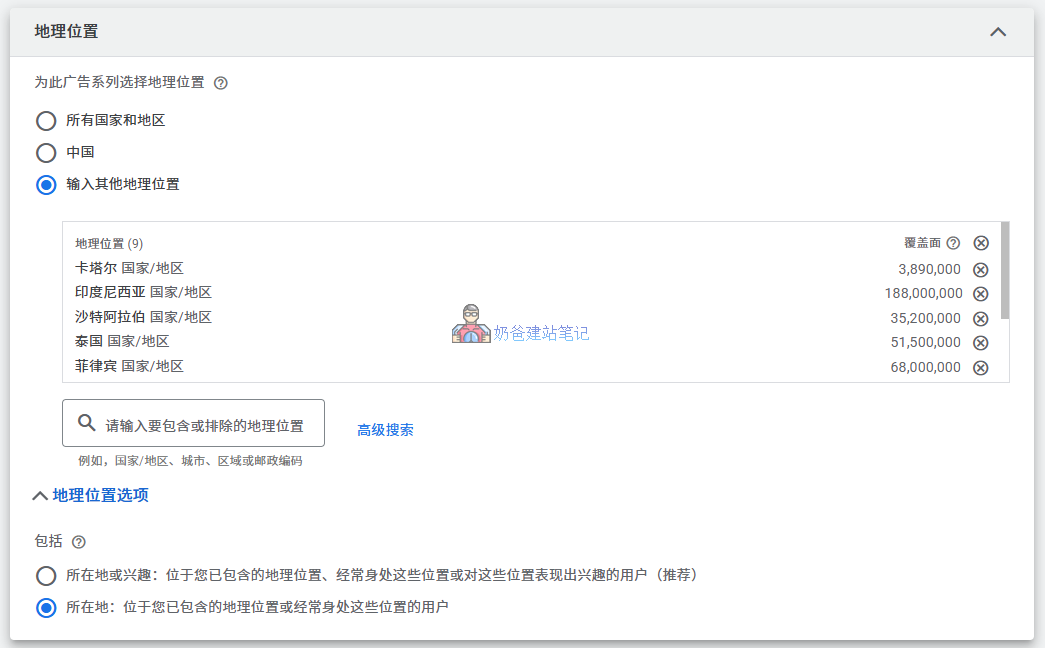
地理位置,如果你的客户是单独针对某一个国家的,那么这里就可以选择指定的国家,避免非目标客户的国家出现广告,而浪费广告费。另外,不同国家消费能力不一样,你也可以考虑单独为不同的国家创建广告,来设置不同的出价和关键词。
言語も同様に、ターゲット地域のユーザーの言語、例えば英語や指定国の言語を選択してください。
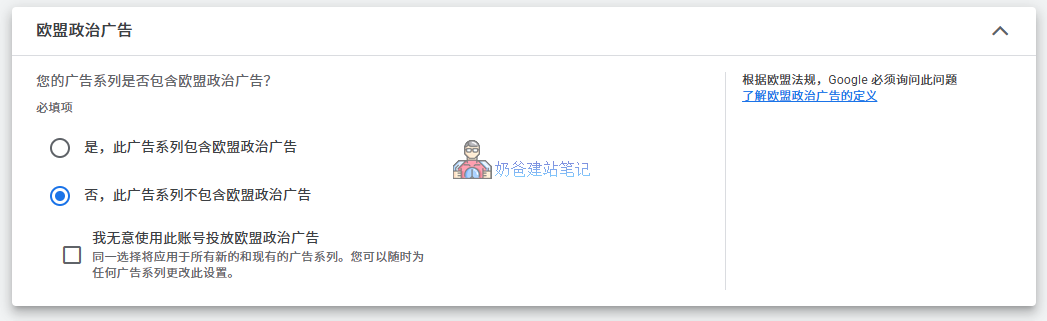
欧盟政治广告不涉及的话就直接否。
キーワードと広告
次に、キーワード設定画面に進みます。ここは、広告が表示されるかどうか、そして精度に影響を与える重要な場所です。
この画面で、広告を配信したいページのURLを入力し、配信したいキーワードを入力します。Googleは自動的にいくつかの有用なキーワードを生成してくれます(これらの単語はSEOにも活用できますGoogle SEOただし、これらのキーワードをそのまま採用することはお勧めしません。通常、精度が低いためです。広告代理店が広告費を早く使い切らせようとしている場合を除き、どの検索語が正確なユーザーを引き寄せるかを慎重に分析する必要があります。
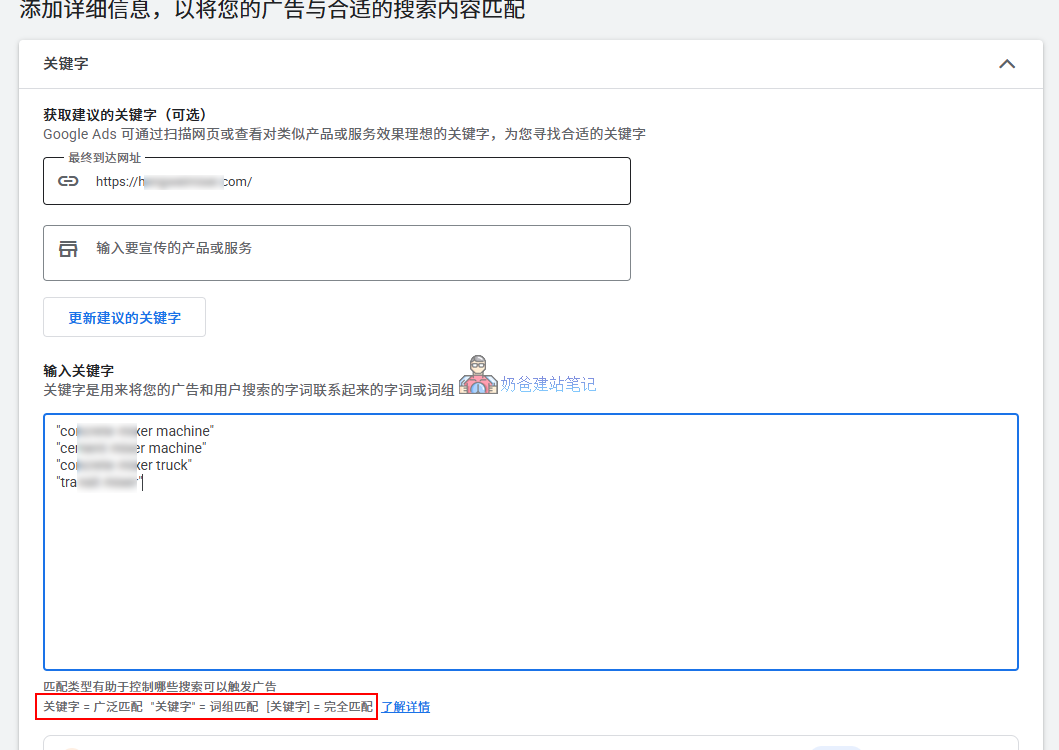
ここでは、Googleのキーワードプランナーツールを利用してキーワードを調査することもできます。新しいタブを開き、キーワードプランページにアクセスしてください。
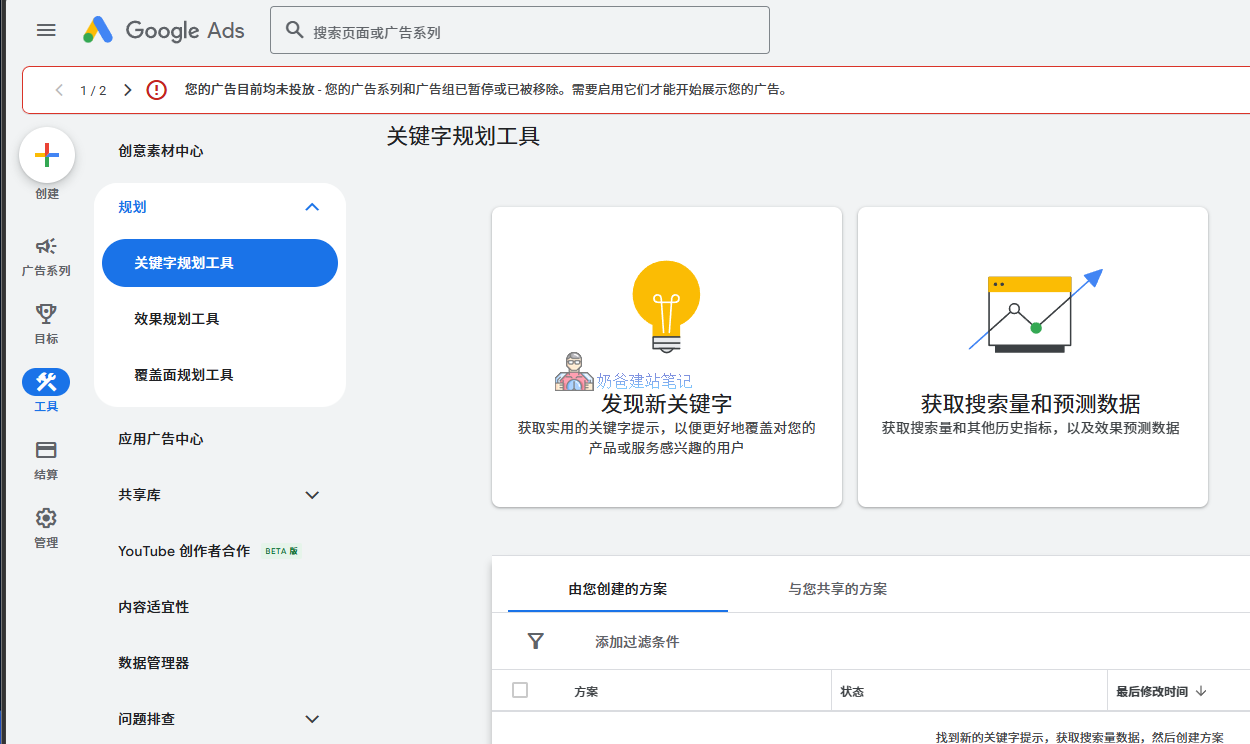
ここに広告キーワード、国、言語を入力し、Googleが生成したキーワードを確認して、不適切な語句を削除します。
どのようなキーワードが不適切か?それは、明らかにこの広告を配信するページの内容と関連性がなく、コンバージョンをもたらさない単語です。
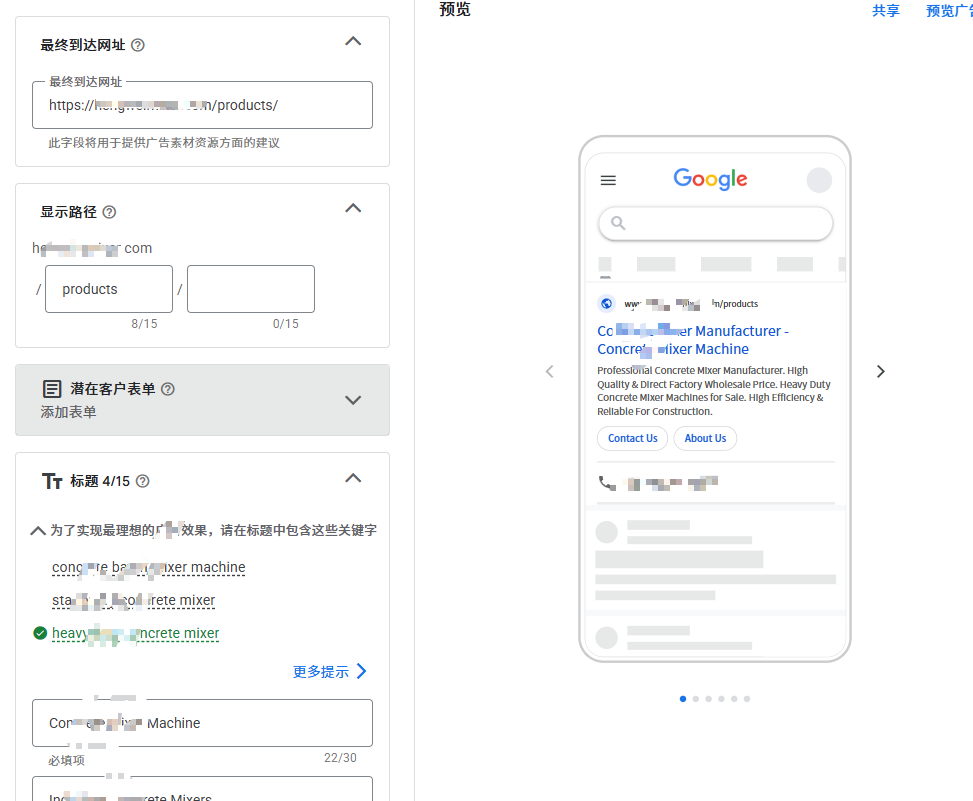
次に、広告内容を充実させます。右上のヒントを参考にして、対応する広告内容を作成できます。
予算
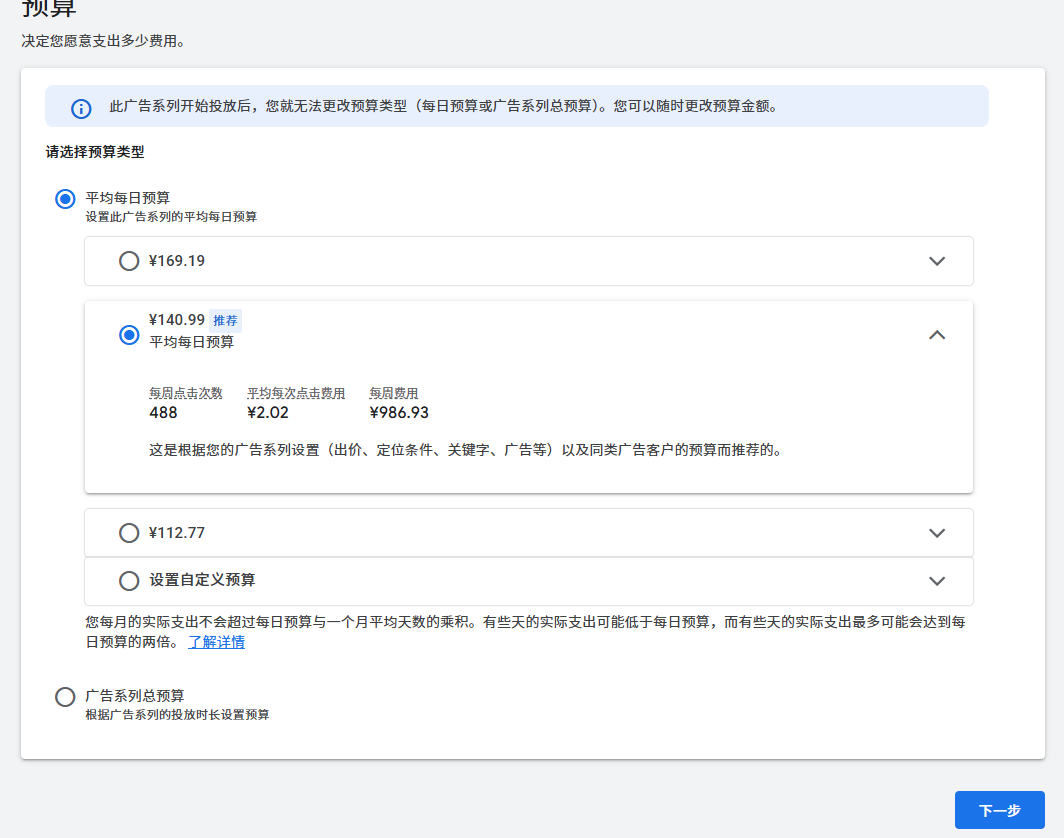
最後に予算ページに進みます。一部の業界では、広告の顧客獲得コストが1件あたり数百元にも上ることがあります。そのため、予算を少なすぎると効果が出ない可能性があります。ただし、Google広告の運用を学び始めたばかりの初心者は、適度に低めに設定し、後で慣れてから変更することをお勧めします。
広告を公開
すべての設定が完了したら、広告を公開できます。
広告が審査に通過した後、ユーザーがGoogleで検索すると、あなたの広告が表示されます。これで、自分でGoogle広告アカウントを開設し、広告を配信する作業は完了です。
広告を一定期間配信した後、広告効果を分析し、より良い投資対効果を得るために適切な調整を行います。
Google Ads コンバージョン測定の設定(配信開始後に必須)
広告を配信し始めたら、コンバージョン追跡を設定することで、広告が実際に効果をもたらしているかどうかを確認できます。(もちろん、新しいサイトでSEOやその他の宣伝を行っていない場合、サイトのトラフィックは基本的にGoogle広告によるものです。サイトにトラフィックがあれば、広告が効果的である証拠です。)
しかし、サイトにSEOトラフィックとSEMトラフィックの両方がある場合、特定の問い合わせが広告から来たものかどうかを判断するには、広告コンバージョン追跡を設定する必要があります。
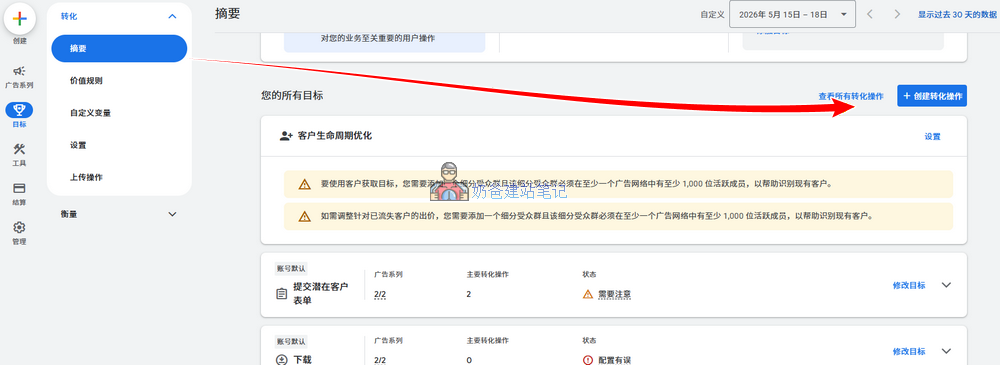
B2B企業がフォームのコンバージョン効果を追跡する最も簡単な方法は、フォーム送信後のサンキューページを利用することです。
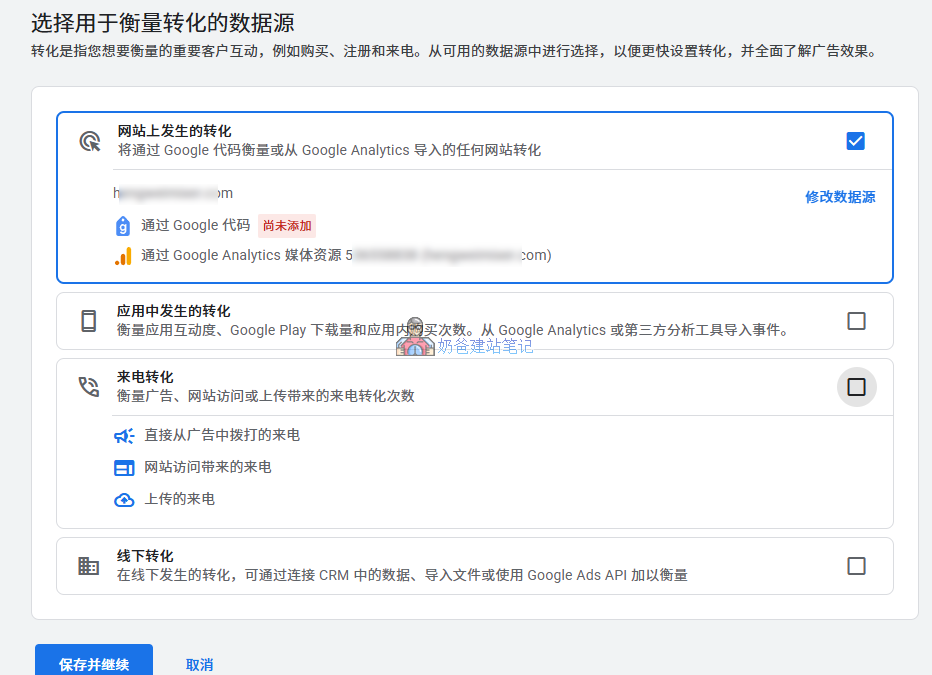
ここでは„ウェブサイトで発生したコンバージョン“を選択し、データソースを変更してコードを同期するか、統計を関連付けます。
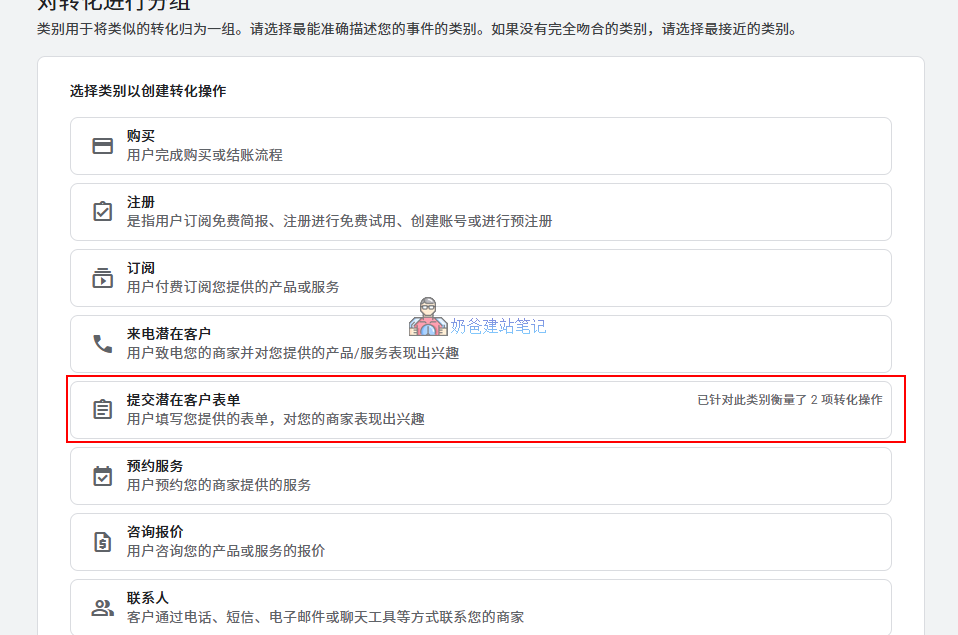
コンバージョンを選択„潜在顧客フォームの送信”
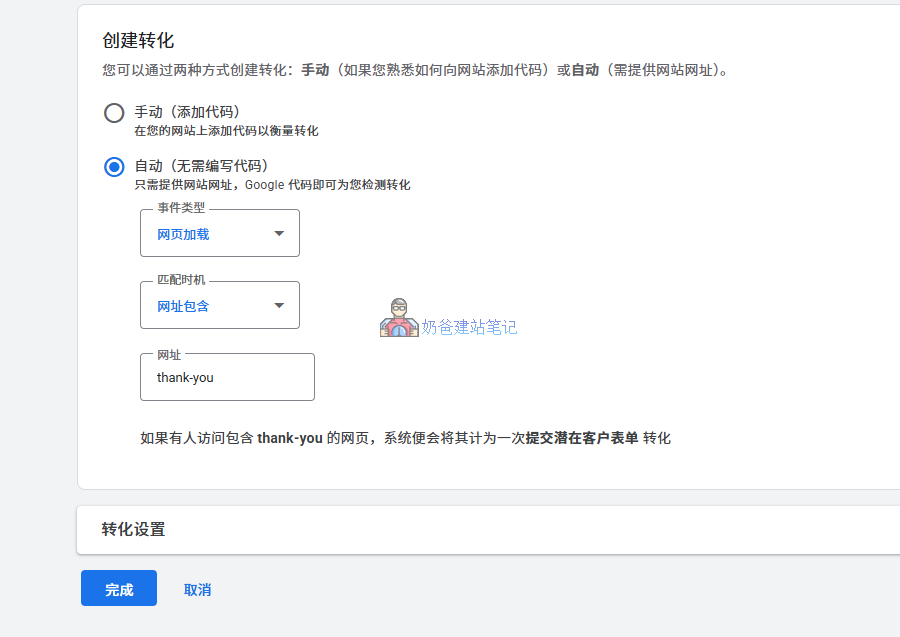
次に、新しいページで„thank-you“を含むURLのページビューを作成します。
インストール後24時間以内に、「コンバージョン」ページでステータスが「コンバージョンを記録中」と表示されているか確認します。
以上で、Google広告のアカウント開設と配信方法に関するチュートリアルは終了です。不明な点があれば、Naibaの微信(WeChat)までご連絡ください。
現在のバージョンにはエキスパートモードがないようです
インターフェースが変更された可能性があります。新しいアカウントでスクリーンショットを撮っていないので、柔軟に対応してください。