Google AdsはGoogleが提供する広告配信プラットフォームで、企業がGoogle検索結果ページ、YouTube、GmailなどのGoogle関連プラットフォームで広告を配信し、より多くの潜在顧客を惹きつけるのに役立ちます。企業が公式サイトを構築した後、Google広告を利用することで、サイトへのトラフィックを迅速に獲得し、注文への転換を図ることができます。Google Adsのアカウント開設と広告配信の方法を学びたい場合は、この記事が詳細なチュートリアルとガイダンスを提供します。
Google Ads 広告アカウント開設
1、開くhttps://ads.google.cn/home/、今すぐ始めるを選択。
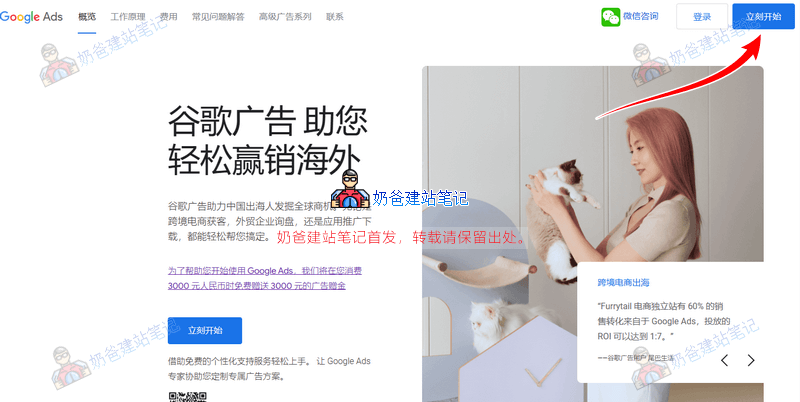
2、あなたのGmailアカウントでログインします。Gmailアカウントがない場合は、まずアカウントを登録してください。
3、エキスパートモードに切り替え
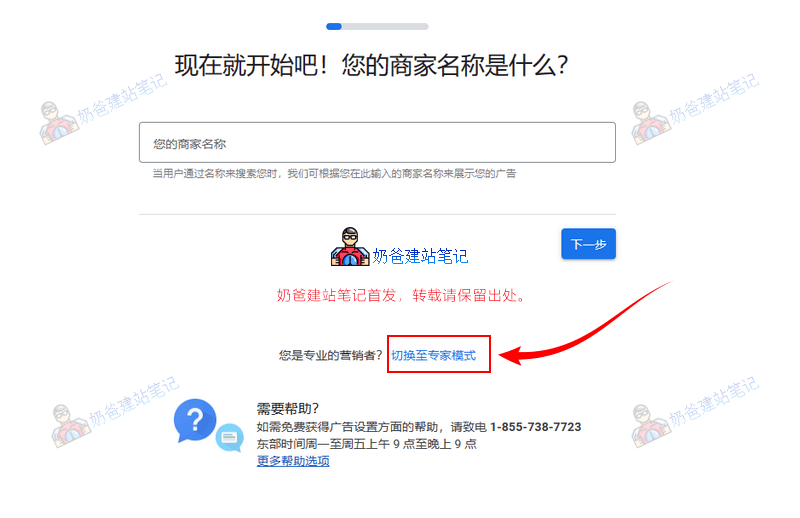
Google広告アカウントの登録が完了し、ログインすると、上図のようなスマートキャンペーン作成画面が表示されます。通常、アカウントは最初に標準キャンペーンを作成するため、矢印の【エキスパートモードに切り替え】をお勧めします。
4、アカウント作成を選択し、広告キャンペーンは作成せず、まず決済情報を設定します。
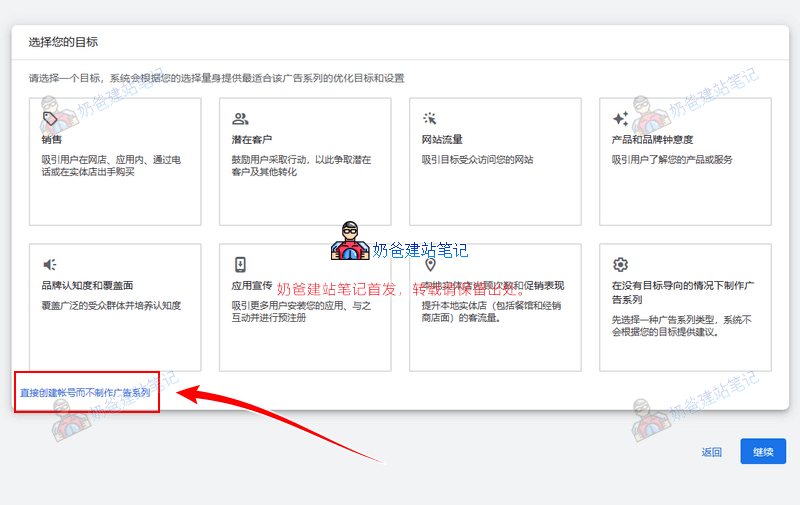
次に„お客様のビジネス情報を確認“画面が表示されます。これらの設定は後から変更できないため、よく確認してから選択してください。
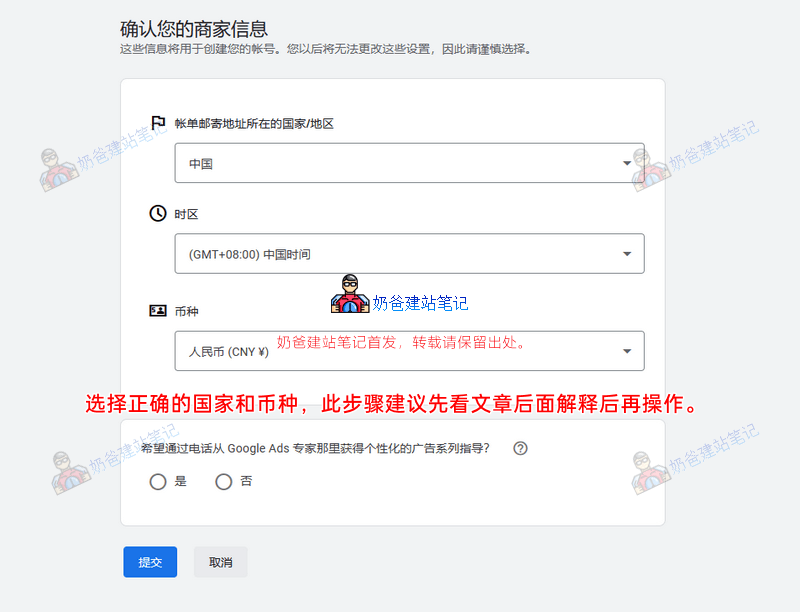
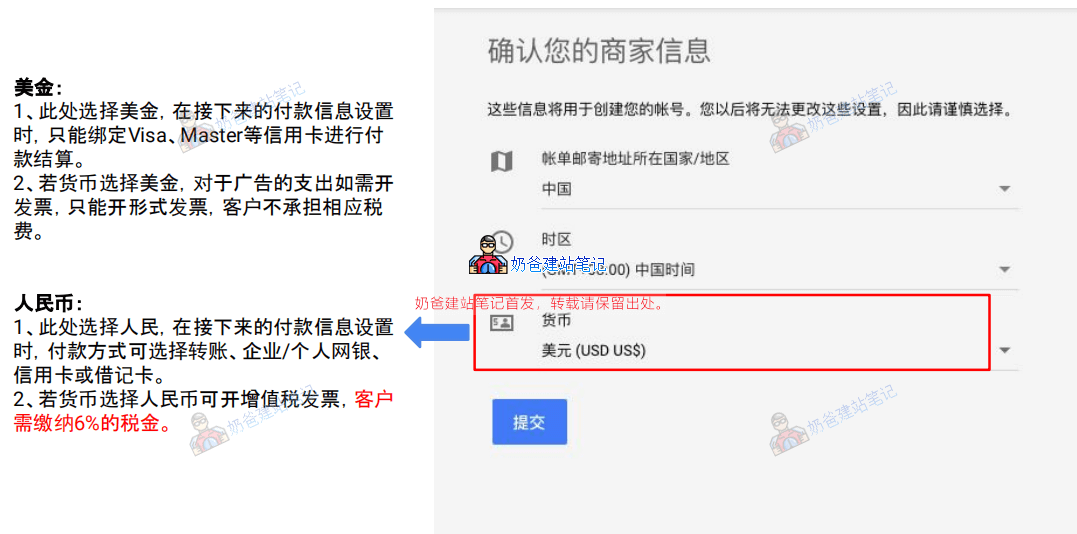
正しい国、正しいタイムゾーンを選択し、決済通貨を確認してください。送信後は変更できません
米ドル:
1、ここで米ドルを選択すると、次の支払い情報設定時には、Visa、Masterなどのクレジットカードのみをバインドして支払い決済が可能です。
2、通貨を米ドルで選択した場合、広告費の請求書が必要な際は、プロフォーマインボイスのみ発行可能で、顧客は対応する税金を負担しません。
人民元:
1、ここで人民元を選択すると、次の支払い情報設定時、支払い方法として振込、企業/個人インターネットバンキング、クレジットカードまたはデビットカードを選択できます。
2、通貨を人民元で選択した場合、増値税請求書を発行可能で、顧客は6%の税金を納付する必要があります。
NaibaはここでPayPalをバインドして米ドルを支払う予定なので、米ドル通貨を選択します。ご自身の実際の状況に合わせて選択してください。
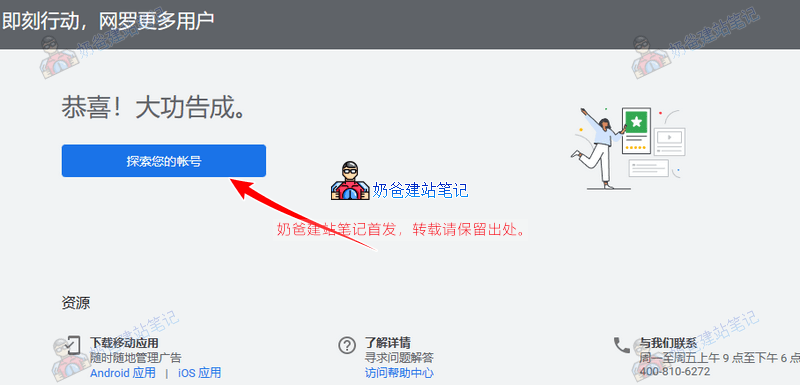
Google Ads 決済情報の設定
Google Adsアカウントを作成した後、決済情報を設定する必要があります。その後、作成した広告が配信されます(お金を払わなければ、当然広告は出稿されません。)
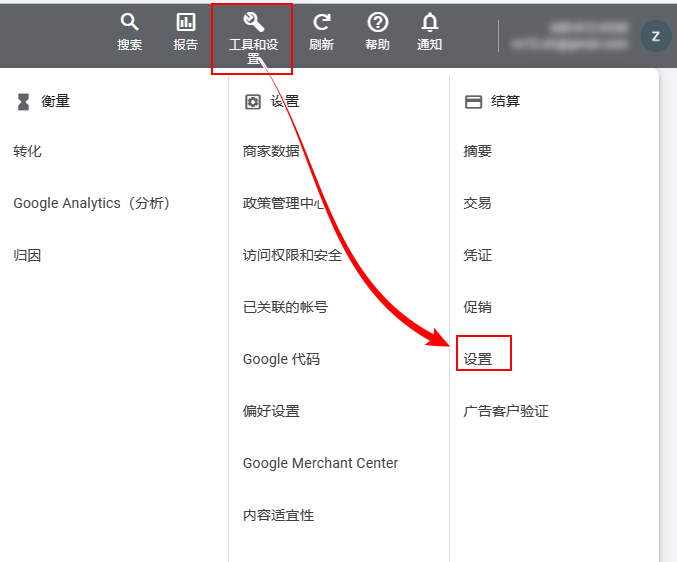
ナビゲーションバーの„ツールと設定“をクリックし、„設定“を選択します。支払い設定の顧客情報で、このアカウントが企業、組織、パートナーシップ、または教育機関に使用される場合は„会社“を選択してください。それ以外の場合は、
「個人」を選択します。名前と住所は実際の状況に応じて記入してください。
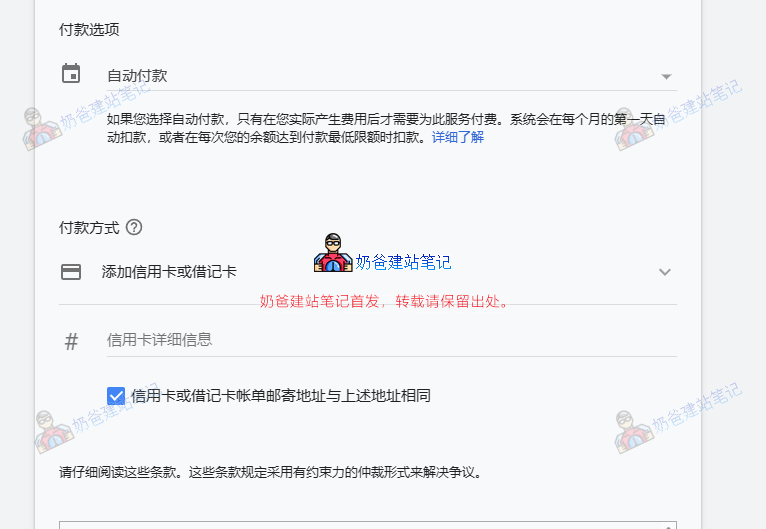
支払い方法は、自動支払いまたは手動支払いを選択できます。ここでは、米ドルまたは人民元のどちらを選択したかによって異なります。いずれにせよ、プロンプトと実際の状況に応じて対応する情報を記入してください。
設定後、手動支払い方式を選択した場合は、まずGoogle広告アカウントに一部の金額をチャージできます。チャージ後、残高に反映されるまでに遅延が生じる場合があります。
Google Ads 最初の広告を作成
上記の内容設定が完了したら、左上のGoogle Ads LOGOをクリックしてホームに戻ると、広告キャンペーン作成画面が表示されます。下図の通り:

„新しい広告キャンペーン“ボタンをクリックすると、目標選択画面が表示されます。Naibaはここで„ウェブサイトトラフィック“を例にします。ウェブサイトトラフィックを選択すると、以下のような広告キャンペーンタイプが表示されます:

広告キャンペーンタイプには複数の選択肢があります。最も一般的なのは„検索広告キャンペーン“で、これはGoogleで検索したときにあなたの広告が表示されるものです。
もう一つの„ディスプレイ広告ネットワーク“は、Googleアドセンス広告を掲載しているウェブサイト上であなたの広告が表示されるものです。
初めて広告を出稿する場合は、検索広告キャンペーンから始めることを選択できます。慣れてきたら、さまざまなタイプの広告を作成して試し、あなたのサイトにとってどの広告が最もコンバージョン率が高いかを見て、最も高いものを選択して維持します。
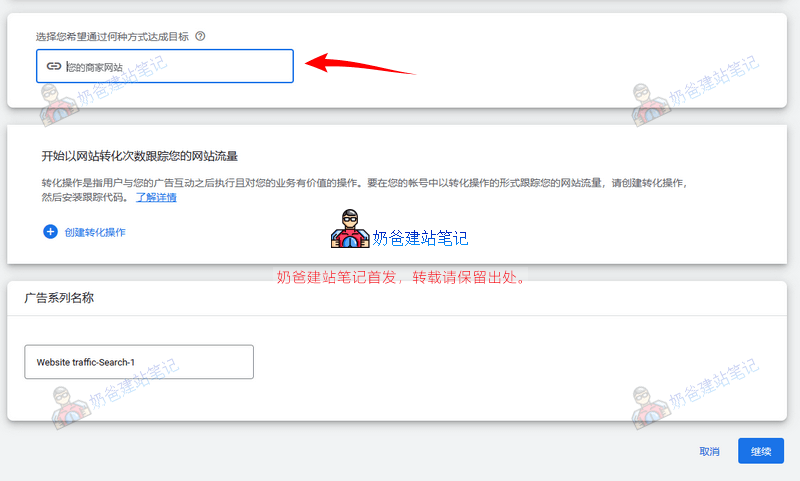
次に、あなたのウェブサイトURLを記入して、続行します。
初めてGoogle広告を出稿する場合は、まず広告を作成して配信を開始し、その後より詳細な要素を研究します。コンバージョンアクションの設定は後で行います。
入札
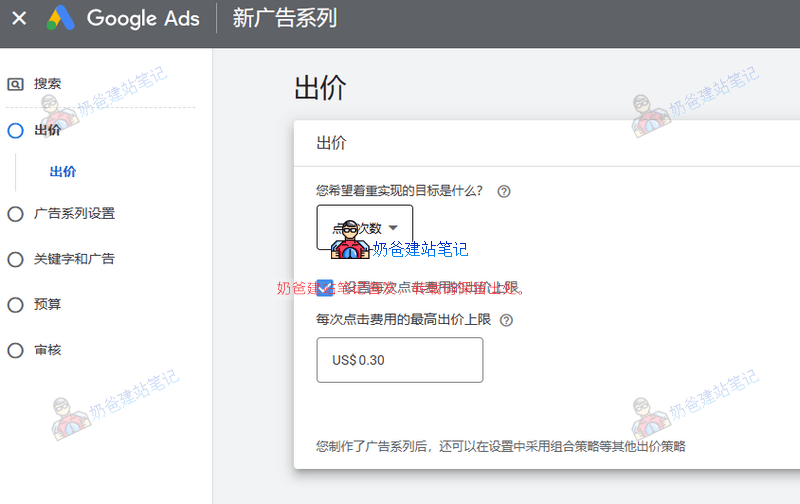
Google広告の入札を設定する目的は、広告がクリックされた後にユーザーを私たちのウェブサイトに誘導することです。そのため、「クリック数」を選択します。
予算が少ない場合は、「1回のクリックあたりの費用の上限入札額を設定する」にチェックを入れることができます。Naibaはここで0.3ドル(約2元)を設定しています。業界によって広告競争の激しさは異なり、広告出稿が多い業界では、1クリックあたり数十元のコストがかかる可能性があります。
入札額が低すぎる場合、広告が表示されない可能性があります。その場合は、適切に入札上限を引き上げるか、最初は入札上限を設定せずにシステムに自動で広告費を運用させ、1〜2日観察して業界のおおよその入札状況を把握してから、入札上限を設定します。
広告キャンペーン設定
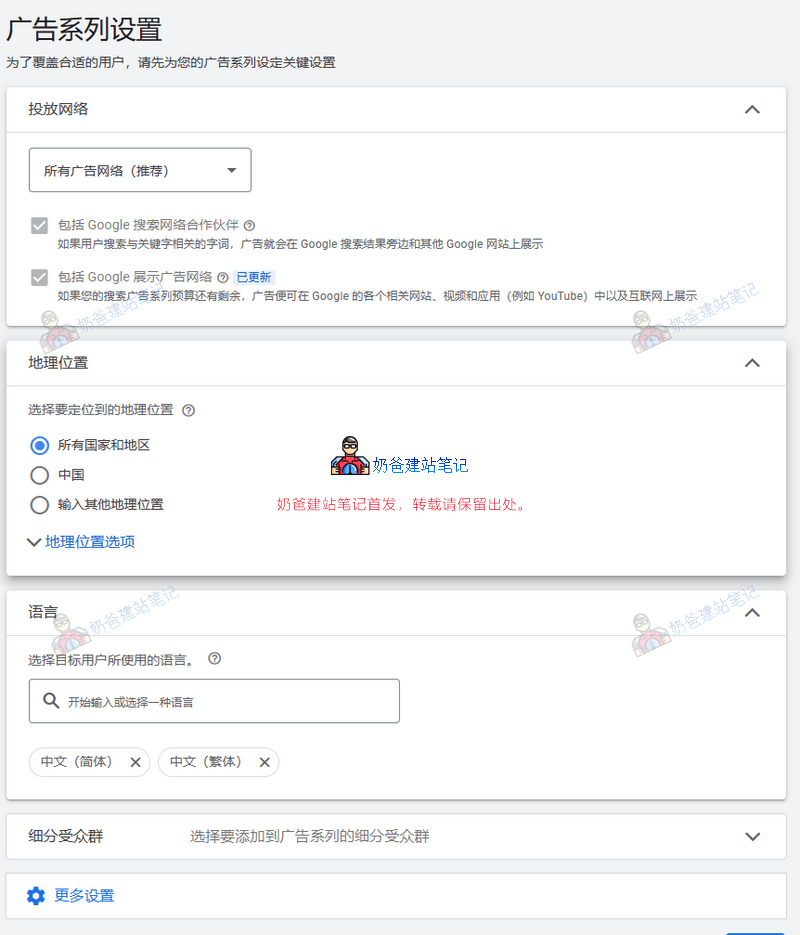
広告キャンペーン設定では、配信ネットワークは「すべての広告ネットワーク」を選択することをお勧めします。
地理的位置:お客様が特定の国のみを対象としている場合は、ここで指定された国を選択し、非ターゲット国のユーザーに広告が表示されて広告費が無駄になるのを防ぎます。
言語についても同様に、ターゲット地域のユーザーの言語、例えば英語や指定国の言語を選択します。
オーディエンスセグメントは個別に設定する必要があり、一時的にスキップします。
その他の設定では、広告の配信時間も設定できます。これらはすべて、広告がある程度配信された後に分析を行い、その結果に基づいて調整することをお勧めします。
キーワードと広告
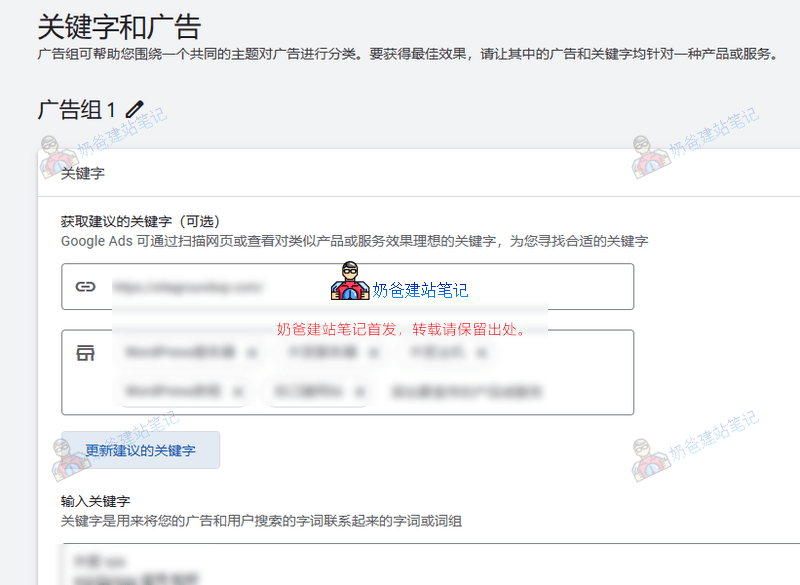
このインターフェースで、広告を掲載したいページのURLを入力し、ターゲットとするキーワードを入力します。Googleは自動的に役立つキーワードをいくつか生成してくれます(これらのキーワードはGoogle SEOああ)
Googleが生成したキーワードを確認し、不適切な単語を削除します。
不適切なキーワードとは何ですか?それは、明らかにこの広告を掲載するページの内容と関連性がなく、コンバージョンをもたらさない単語のことです。

次に広告コンテンツを完成させます。右上のヒントを参考にして、対応する広告コンテンツを作成できます。
予算
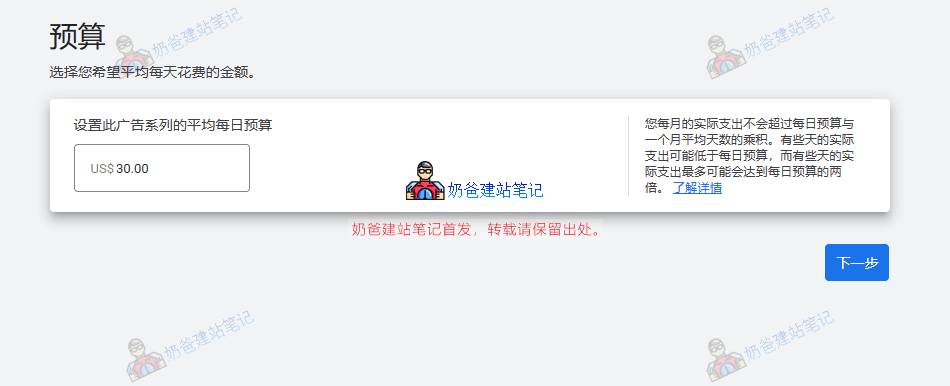
ここで1日あたりの予算を設定できます。通常、1日30ドルでは数回クリックするだけで広告費が使い切られてしまいます。予算が十分であれば、1日あたりの予算を増やすことができます。価値のある見積もり依頼が1件でも得られれば損はありません。
広告を公開
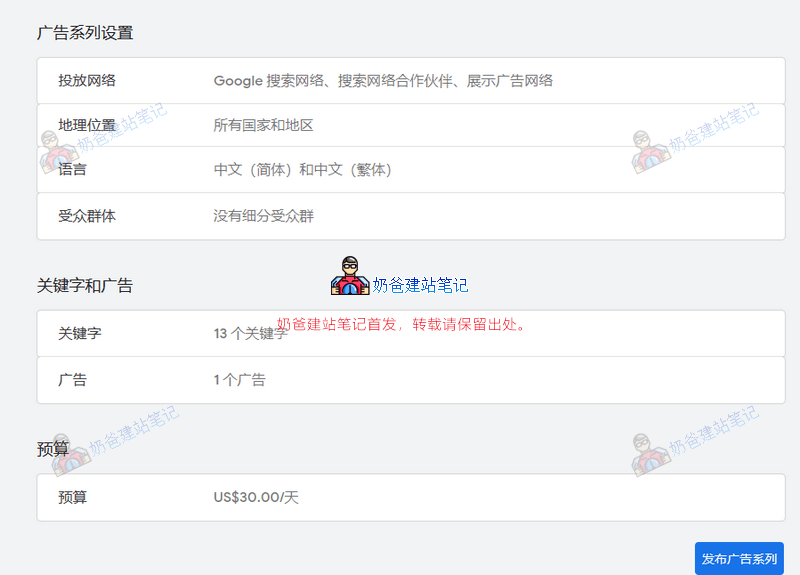
すべての設定が完了したら、広告を公開できます。
広告が審査に通過した後、ユーザーがGoogleで検索するとあなたの広告コンテンツが表示されます。ここまでで、自分でGoogle広告アカウントを登録・開設し、広告を掲載する作業は完了です。
広告が一定期間掲載された後、広告効果を分析し、より良い投資対効果を得るために広告を適切に調整します。
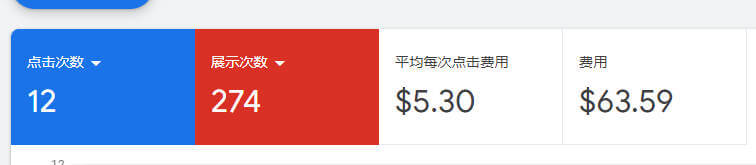
2日間走らせて、少しデータが取れました。広告コストのスクリーンショットを感じてください T_T

現在のバージョンにはエキスパートモードはないようです
恐らくインターフェースが変更されています。新しいアカウントでスクリーンショットを撮れないので、柔軟に対応してください。