
前回は皆さんにWordPressサイトバックアップ完全ガイドをご紹介しましたが、今回はWordPressサイト復元完全ガイドをご紹介します。サイトバックアップの価値は、サイトに問題が発生した際にバックアップを使用して迅速にサイトデータを復元できる点にあります。多くのサイト管理者はバックアップを設定しているものの、復元プロセスを一度もテストしたことがなく、実際にデータを復元する必要が生じた際に手も足も出ない状況に陥ります。本記事では、様々なシナリオにおけるサイト復元方法を詳細に説明し、あなたのバックアップが真に機能するようにします。
なぜサイト復元はバックアップと同様に重要なのか
バックアップと復元はコインの表裏のようなもので、どちらも不可欠です:
バックアップあり、復元なし = データは救済不能バックアップファイルが正常に復元できなければ、それは単に容量を占めるファイルの山に過ぎません。定期的に復元プロセスをテストし、バックアップの可用性を確保することが、真のセキュリティ対策です。
異なるシナリオには異なる復元方法が必要単一ファイルの誤削除、サイト全体の削除、サーバークラッシュ、ホスティングプロバイダーの変更など、それぞれの状況に対応する復元戦略は異なります。複数の復元方法を習得することで、様々な緊急事態にも冷静に対処できます。
迅速な復元でビジネス損失を最小限にサイトがダウンする1分1秒が、トラフィックの損失や注文の喪失を意味する可能性があります。復元プロセスに精通することで、最短時間でサイトを再稼働させることができます。
バックアップ記事と合わせて完全なサイクルを形成バックアップは「データを保存する方法」の問題を解決し、復元は「データを復元する方法」の問題を解決します。両者を組み合わせることで、完全なサイトデータ保護ソリューションを構成します。
📌 関連記事:事前に理解しておくことをお勧めしますWordPressサイトバックアップ完全ガイド、本記事は復元操作の解説に焦点を当てます。
サイト復元前の準備作業
復元シナリオの確認
異なる問題には異なる復旧戦略が必要です。まず、直面している状況を明確にしてください:
| シナリオ | 復元方法 | 難易度 |
|---|---|---|
| サイトファイルの破損 | 部分的な復元 | ⭐⭐ |
| サイト全体の誤削除 | 完全な復元 | ⭐⭐⭐ |
| サーバーの交換 | 移行による復元 | ⭐⭐⭐ |
| データベースの消失 | データベースの復元 | ⭐⭐⭐⭐ |
| サイトのハッキング/マルウェア感染 | クリーンな復元 | ⭐⭐⭐⭐⭐ |
復元環境の準備
復元を開始する前に、ターゲット環境の準備が整っていることを確認してください:
- サーバー容量の確認:復元ファイルを格納する十分な容量があることを確認
- 新規データベースの作成:データベース名、ユーザー名、パスワードを準備
- ドメインDNS設定の準備:サーバーを変更する場合、事前にドメインの向き先を設定
- 現在の状態のバックアップ:現在の環境に一部データが残っている場合、念のため先にバックアップ
一部の方は購入したサーバー容量が比較的小さく、サイトデータが大きい場合、バックアップデータの解凍も加えると、サイトの既存データ+バックアップファイル+バックアップ解凍時の一時ファイルがサーバー制限を大幅に超えるため、復元に失敗することがあります。
新規データベースの作成は、サイトがハッキングやマルウェア感染した場合の最良の選択肢です。既存のデータベースを直接上書きすることを避け、必要に備えて一時的に残しておきます(万が一復元したものに問題があり、データベースの調査が必要な場合に備えて)。
復元前チェックリスト
- [ ] バックアップファイルの完全性を確認(ファイルサイズが正常か、解凍可能か)
- [ ] 元のサイト設定情報を記録(データベース名、ユーザー名、テーブルプレフィックスなど)
- [ ] データベースのアカウントとパスワードを準備する(以前のデータベースと区別できるようにする)
- [ ] 新しい環境のPHPバージョンの互換性をテストする(元の環境と同じかそれ以上を推奨)
方法1:宝塔パネルによるサイト復元
宝塔パネルNaibaが初心者に一貫して推奨しているサーバー・ウェブサイト管理パネルで、操作も非常に簡単です。
宝塔パネルのバックアップファイルはどこにありますか?
宝塔パネルは、ローカルバックアップとリモートバックアップの2つの方法をサポートしています:
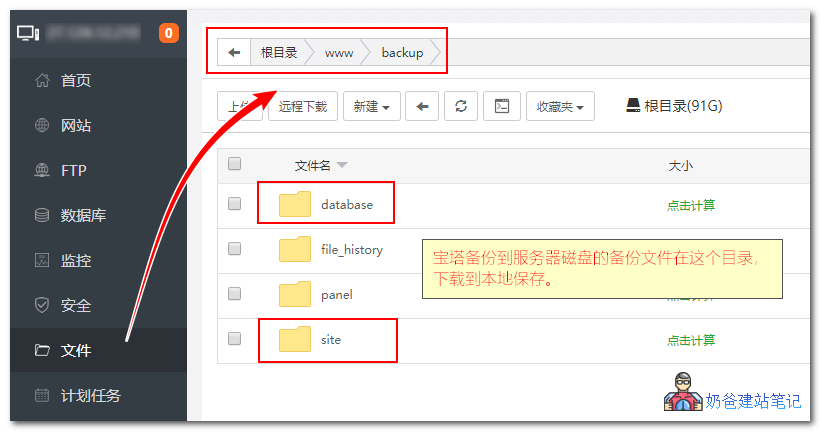
ローカルバックアップの場所
/www/backup/
siteフォルダ:ウェブサイトファイルのバックアップdatabaseフォルダ:データベースのバックアップ
リモートバックアップ FTPへの自動バックアップを設定している場合は、FTPサーバーにログインしてバックアップファイルをダウンロードする必要があります。
バックアップファイルの命名規則
web_网站名_日期.tar.gz:ウェブサイトファイルのバックアップdb_数据库名_日期.sql.gz:データベースのバックアップ
注意:もし以前に宝塔パネルでウェブサイトとデータベースのバックアップを手動で設定していない場合、バックアップファイルがない可能性があり、その場合はウェブサイトデータを復元できません。
宝塔パネルでサイトを誤って削除した場合の復元方法
緊急時の注意:サイトを削除した直後に、同じ名前のサイトをすぐに作成しないでください、データが上書きされるのを防ぎます!
最初のステップ:宝塔パネルにログインし、ファイル機能を開いて/www/wwwrootディレクトリに移動し、以前のウェブサイトのフォルダがまだ存在するか確認します。
ウェブサイトフォルダがまだ見つかる場合は、ウェブサイトファイルが残っていることを意味し、直接復元できます。見つからない場合は、バックアップフォルダまたはファイルごみ箱にウェブサイトデータが含まれているか確認し、どちらにもない場合は復元できません。
2番目のステップ:データベースがまだ存在するか確認します。
宝塔パネルの管理画面で、データベースに移動し、誤って削除したウェブサイトのデータベースがまだあるか確認します。ない場合は、宝塔のバックアップフォルダにデータベースのバックアップがあるか探してみてください。あれば復元できますが、なければ復元できません。
3番目のステップ:新しいウェブサイトを作成する
「ウェブサイト」→「新しいウェブサイト」→ドメイン名を入力→データベースは作成しない
作成後、通常のウェブサイトフォルダは最初のステップで確認したフォルダになります。そうでない場合は、最初のステップで見つけたフォルダ内のすべてのコンテンツを手動で新しいウェブサイトフォルダの下に移動します。
データベースは以前のものがまだ削除されていないため、wp-config.phpはデフォルトで以前のデータベース情報のままなので、手動で変更する必要はなく、直接ウェブサイトのドメインにアクセスすればウェブサイトが開きます。これで誤って削除したウェブサイトの復元が成功しました。
宝塔パネル標準復元手順
以前に宝塔パネルを使用してウェブサイトとデータベースをバックアップしている場合、復元方法は非常に簡単です。
一、ウェブサイトデータの復元
宝塔パネルの管理画面で、ウェブサイトバックアップデータフォルダ/www/backup/siteに移動し、最新のバックアップファイルを見つけて、右クリックして解凍します。
次に、解凍されたファイルとフォルダをすべて選択し、切り取り、ファイルマネージャーでウェブサイトフォルダ/www/wwwroot/あなたのウェブサイトフォルダに切り替えて貼り付け、すべてのファイルを上書きすることを選択します。(以前のファイルを直接削除してから貼り付けることもできます)
二、データベースの復元
データベースの復元はウェブサイトデータの復元よりも簡単で、宝塔パネルのバックエンドのデータベースインターフェースに進み、復元したいデータベースを見つけ、バックアップデータをクリックし、復元を選択します。
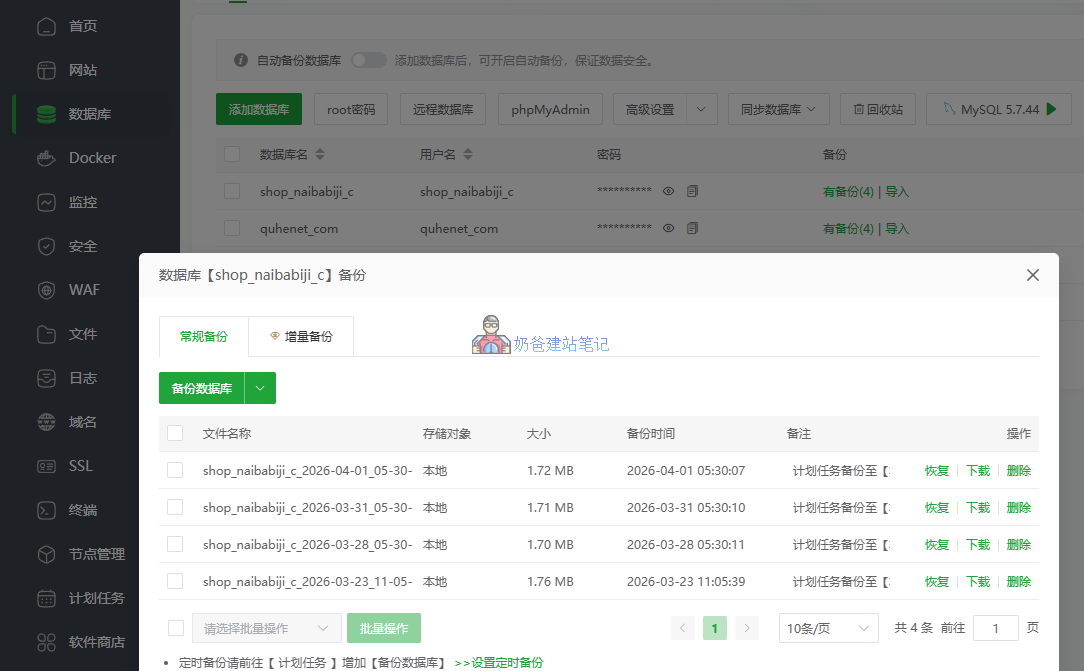
これでウェブサイトファイルとデータベースの復元が完了し、すべて正常であればブラウザでドメインにアクセスするとウェブサイトが開きます。
サーバー移行時に宝塔移行APIで復元
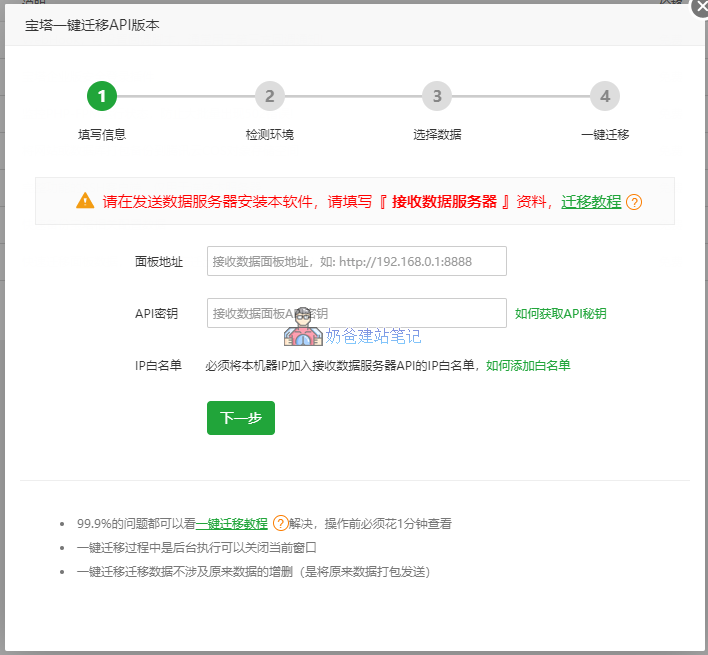
サーバーを交換する必要があり、古いサーバーのウェブサイトデータを新しいサーバーに復元する場合、新しいサーバーにも宝塔パネルがインストールされているなら、宝塔パネルのワンクリック移行機能を使用してウェブサイトを復元できます。
1、古いサーバーで、アプリストアを開き、„一键迁移“を検索し、インストールして開きます
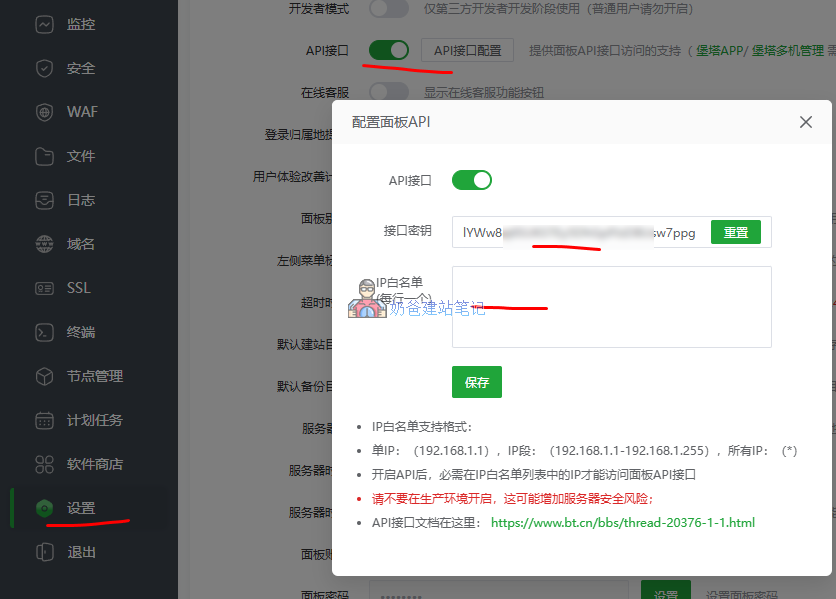
2、新しいサーバーで、設定→ APIインターフェース→ 古いサーバーのIPを入力
3、古いサーバーのワンクリック移行インターフェースで新しいサーバーのAPIデータを入力し、指示に従って操作するとデータ移行が完了します。
注意:移行前に新しいサーバーで手動でウェブサイトを作成しないでください。すでにウェブサイトとデータベースを作成している場合は、削除してから移行してください。
方法2:cPanel/共有ホスティングでのウェブサイト復元
SiteGround、Hostingerのような専用のWordPressホスティングサービスを利用している場合は、それらのバックエンドのウェブサイトバックアップインターフェースでバックアップ復元ボタンを見つけることができ、非常に簡単で、マウスをクリックするだけで直接復元できます。
使用しているホスティングがcPanelパネルを採用している場合、以前に手動でバックアップデータをローカルにダウンロードしておく必要があります。その後、cPanelパネルのバックアップ機能を通じて復元できます。なぜなら、復元するデータを手動でアップロードする必要があり、デフォルトではサーバーに保存されないからです。
これが、SiteGround、Hostingerのようなマネージドホスティングを購入することをお勧めする理由です。初心者を考慮しており、操作が簡単です。
SiteGroundでの復元
SiteGroundは自動バックアップと手動バックアップの2つの方法を提供しています:
自動バックアップの復元
- SiteGroundバックエンドにログイン
- „Speed“→„Backups“に移動
- 復元する日付を選択
- 復元範囲を選択(完全復元または部分復元)
- 復元を確認
手動バックアップの復元
- FTPを通じてバックアップファイルをpublic_htmlにアップロード
- phpMyAdminを使用してデータベースをインポート
- wp-config.phpの設定を更新
Hostingerでの復元
Hostingerは毎日の自動バックアップを提供しています:
- hPanelにログイン
- 「Websites」→ サイトを選択
- 「Backups」をクリック
- バックアップ日付を選択
- 復元するファイルまたはデータベースを選択
- 復元ボタンをクリック
方法3:WordPressプラグインでの復元(WordPressサイト共通)
以前のバックアップがWordPressバックアッププラグインを使用して行われた場合、WordPress管理画面でプラグインを使ってワンクリックで復元するのが最も迅速です。サーバーバックアップ、宝塔パネルバックアップ、cPanelバックアップを気にする必要はありません。なぜなら、WordPressサイトがプラグインでバックアップされていれば、すべてプラグインから復元できるからです。
UpdraftPlusでの復元チュートリアル
UpdraftPlusはWordPressで最も人気のあるバックアッププラグインで、復元操作はシンプルで直感的です:
準備作業
- 新しいサイトにWordPressをインストール(完全な復元の場合)
- UpdraftPlusプラグインをインストールして有効化
- バックアップファイルを準備(通常含まれるもの:データベース、プラグイン、テーマ、アップロードファイル、その他)
復元手順
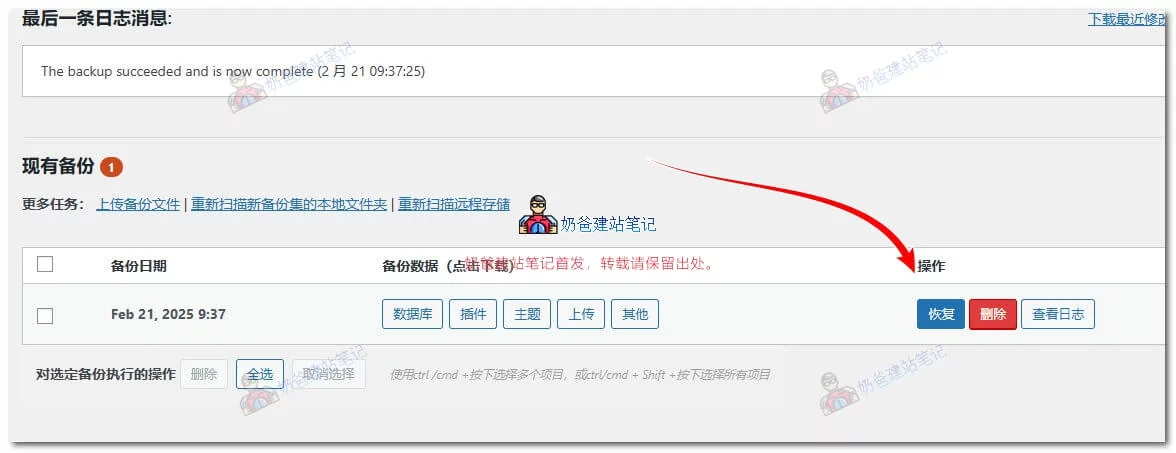
- WordPress管理画面 → UpdraftPlus → バックアップ/復元 へ移動
- バックアップファイルがサーバーにアップロード済みの場合、リストに直接表示されます
- バックアップがローカルまたはリモートストレージにある場合は、「バックアップファイルをアップロード」をクリックします
- 復元するバックアップを選択し、「復元」ボタンをクリック
- 復元する内容を選択(通常はすべて選択):
- [x] データベース
- [x] プラグイン
- [x] テーマ
- [x] アップロードファイル
- [x] その他(wp-config.phpなど)
- 「復元」をクリックして復元プロセスを開始します
- 復元が完了するまで待ち、指示に従って操作
復元後の操作
- WordPressに再ログイン(元のサイトのアカウントとパスワードが必要な場合があります)
- パーマリンク設定を確認(設定 → パーマリンク → 保存)
- 各機能が正常に動作するか確認
All-in-One WP Migrationでの復元
All-in-One WP Migrationはシンプルなインポート/エクスポート機能で知られています:
復元手順
- 新しいサイトにWordPressをインストール
- All-in-One WP Migrationプラグインをインストール
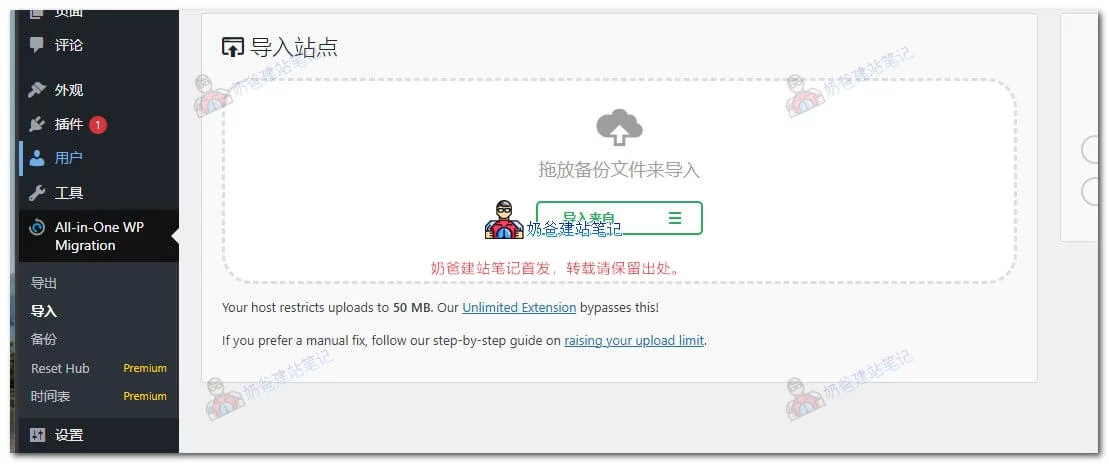
- プラグイン → インポート へ移動
- インポート方法を選択:
- ファイルからインポート(.wpress バックアップファイルを選択)
- URLからインポート
- 他のストレージからインポート
- インポート完了を待機(大容量ファイルは時間がかかる場合があります)
- プロンプトに従って復元を完了
インポートサイズ制限の処理
バックアップファイルがアップロード制限を超える場合:
- All-in-One WP Migration File Extension(有料)をインストール
- またはphp.iniを修正してアップロード制限を増加:
upload_max_filesize = 512M
post_max_size = 512M
コード修正が無効な場合は、All-in-One WP Migration File Extensionが利用可能です。Naiba は9.9で使えるクラック版を提供しています。
他のプラグインによるバックアップ復元方法も同様です。
手動でのウェブサイト復元方法(プラグイン/コントロールパネルなし)
この方法は、宝塔パネルなどがまだ普及していなかった昔のウェブマスターにとって必須の方法でしたが、現在の初心者にとっては操作が十分に親切とは言えず、理解しておくだけで十分です。
まず、ローカルにバックアップファイルとバックアップデータベースが必要です。
まずFTPソフトウェアを使用して、バックアップしたサイトデータをサーバーにアップロードし、サーバーコマンドで解凍し、ファイルとフォルダの権限を設定します。
次にphpMyAdminを使用してバックアップデータベースファイルをアップロードします。
最後に、サイトのルートディレクトリにあるwp-config.php内のデータベース情報を修正します。
最後にサイトの復元が成功します。
特殊なシナリオでの復元方法
データベースのみあり、ファイルなしの場合
この状況は通常、Theme/Pluginファイルが破損しているが、データベースは無事な場合に発生します:
- WordPressを再インストール
- 最新版WordPressをダウンロード
- コアファイルをアップロード
- データベースをインポート
- phpMyAdminを使用して元のデータベースをインポート(または宝塔パネルのバックエンドで直接データベースを復元)
- ThemeとPluginを再インストール
- バックエンドにログインし、以前使用していたThemeを再インストール
- Pluginを一つずつインストールして設定
- 画像フォルダをアップロード
- 利用可能なバックアップからwp-content/uploadsフォルダを復元
- またはデータ復元ツールを使用して復元を試みる
ファイルのみあり、データベースなしの場合
このケースは比較的稀で、復元の難易度が高いです。ウェブサイトにアップロードされた画像などの資料は意味がありますが、それ以外は何もバックアップを取っていない状態に相当します。ウェブサイトで最も重要なページデザインや記事は、すべてデータベース内に保存されています。
したがって、ファイルバックアップのみでデータベースバックアップがない状況に遭遇した場合、最も簡単な方法はウェブサイトを一から作り直すことです。ただし、画像はすべてバックアップファイルから見つけることができるので、画像を一から作成する必要はありません。
ドメイン変更後の復元
ドメイン変更にはURLの追加処理が必要です:
方法1:Better Search Replaceプラグインを使用する
- Better Search Replaceプラグインをインストールする
- ツール → Better Search Replace に移動する
- 検索:旧ドメイン.com
- 置換:新ドメイン.com
- すべてのデータテーブルを選択する
- まず「試運転」を実行して確認
- 確認後、「置換」を実行
方法2:手動でSQLを置換する
UPDATE wp_options SET option_value = replace(option_value, 'https://旧域名.com', 'https://新域名.com') WHERE option_name = 'home' OR option_name = 'siteurl';

UPDATE wp_posts SET post_content = replace(post_content, 'https://旧域名.com', 'https://新域名.com');

UPDATE wp_postmeta SET meta_value = replace(meta_value, 'https://旧域名.com', 'https://新域名.com');
301リダイレクトの設定
旧ドメインのウェブサイトに新ドメインへの301リダイレクトを追加し、SEOの評価を保持します。
よくある質問(FAQ)
Q: 宝塔パネルでサイトを削除した後、復元できますか?
削除時の操作によります:
削除時に「ファイルを削除」にチェックを入れなかった場合:データは /www/wwwroot/ ディレクトリに残るため、直接サイトを再作成してバインドできます
「ファイルを削除」にチェックを入れた場合:以前のバックアップに依存して復元する必要があり、バックアップがないと復元できません
Q: 復元後、ウェブサイトが空白で表示される場合はどうすればよいですか?
通常、このような状況はPHPエラーが原因です。WordPressのデバッグモードを有効にする方法を知っている場合は、デバッグモードを有効にして問題の判断を支援できます。有効化方法がわからない場合は、すべてのプラグインを無効にし、デフォルトのテーマをインストールして有効にします。デフォルトのテーマでフロントエンドが正常に表示されたら、使用しているテーマに切り替え、プラグインを順次有効にしていきます。場合によっては、サーバーとCDNのキャッシュをクリアして問題を切り分ける必要もあります。
Q: 復元後、画像が表示されない場合はどうすればよいですか?
ブラウザの要素検証機能を使用して、画像のパスが正しいか確認し、サーバーの対応するフォルダにその画像があるかチェックします。画像がない場合はパスが間違っているので、正しいパスに復元すればよいです。画像があるのに表示されない場合は、画像ファイルのパーミッション設定が間違っている可能性があるので、正しいパーミッションに設定します。
Q: 復元後、管理画面にログインできない場合はどうすればよいですか?
バックアップ復元後に管理者パスワードを忘れた場合は、以下を参照してください。WordPressでパスワードを忘れたら?管理者パスワードを素早く取り戻す4つの方法(2026最新) – Naiba サイト構築ノート管理画面が直接開けない場合は、PHPの問題をチェックし、2番目の「ウェブサイトが空白で表示される」の方法を参照してトラブルシューティングを行います。
Q: バックアップがない場合、ウェブサイトをどのように復元しますか?
バックアップファイルがない場合、データを復元するのは非常に困難です。まず、ホスティングプロバイダーにサーバーのバックアップがあるかどうかを確認します。ない場合は、ウェブページのスナップショット(現在はウェブページのスナップショットもなくなっているようです)を利用するしかありません。それでもダメな場合は、復元を諦めて、ウェブサイトの再制作を始めましょう。
Q: 復元後、ウェブサイトが非常に遅くなった場合はどうすればよいですか?
通常、新しい環境のPHPバージョンが一致しないか、PHP拡張のインストールが一致していないことが原因です。まず、古いサーバーと同じPHPと拡張に切り替え、すべてのプラグインを無効にしてテストします。速度が正常になったら、プラグインを順次有効にしてテストし、どのプラグインがサイトの速度低下を引き起こしているかを判断します。キャッシュプラグインの設定が正確かどうか、新しいサーバーと古いサーバーで異なる最適化設定がないかを確認してください。