多くの独学でサイト構築のユーザーがWordPressテーマを選ぶ際にAstraを検討します。本記事ではNaibaが、Astra無料版を使って企業サイトを構築する方法をご紹介します。
始める前に、よくある2つの質問にお答えします:
Astra無料版で企業サイトは十分作れますか?
十分です。Astra無料版でもプロフェッショナルな企業サイトを制作できます。必ずしも有料版を購入する必要はありません。
無料版とPro版の違いは何ですか?
Pro版は機能がさらに強化されており、例えばヘッダービルダーで利用できるツールの数が無料版より多く、ヘッダーを上部に固定する機能もサポート。テーマのカスタマイズオプションも豊富です。また、利用可能なプリセットテンプレートも増えます。初心者の方はまず無料版から始め、必要だと感じた時点で有料版を購入しても遅くありません。(こちらにお得なPro版販売中)
準備作業
Astra無料版で企業サイトを構築する前に、WordPressサイトが必要です。できればSSL証明書と擬似静的ルールが設定されていることが望ましいです。
まだWordPressサイトをお持ちでない場合は、こちらのチュートリアルを参考にインストールしてください:WordPressサイト構築チュートリアル:AI活用、ゼロから30分で公開 (完全ガイド) – 奶爸建站笔记
Astraテーマのインストール
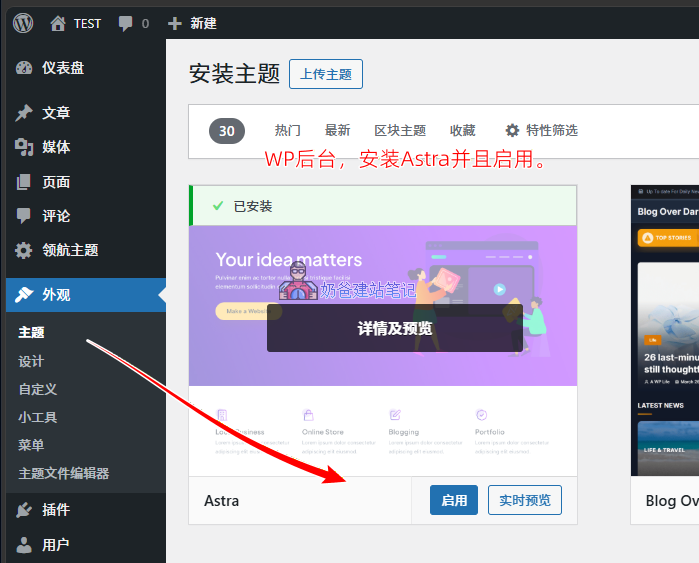
WordPressサイトの管理画面で、テーマメニューからAstraテーマを検索または見つけ、インストールして有効化します。
Astraデモテンプレートのインポート
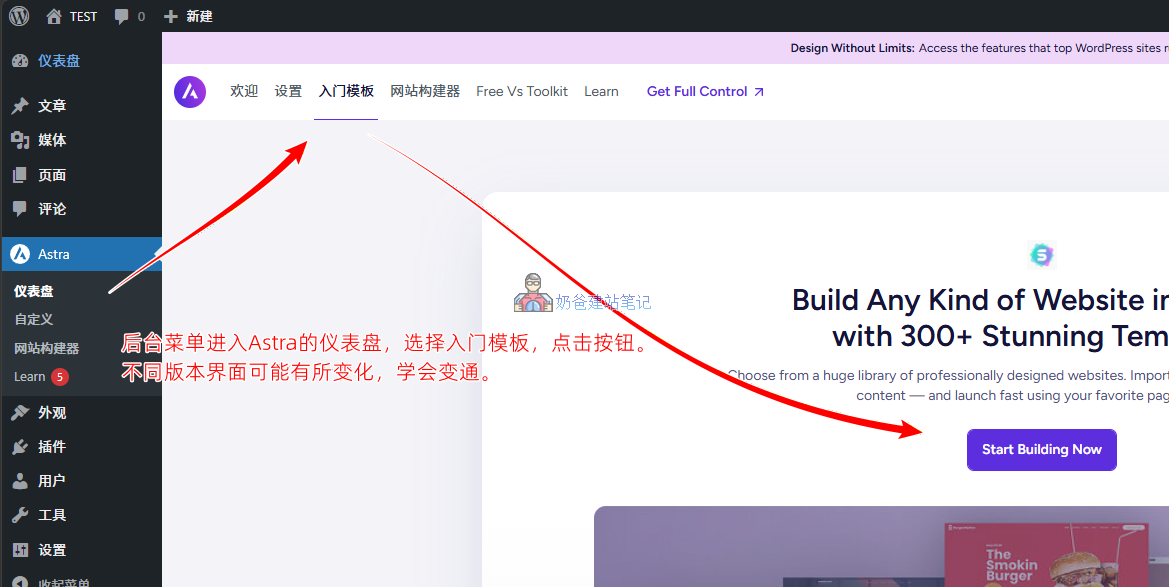
メニューのAstraダッシュボードに移動し、„スターターテンプレート“を見つけて、ボタンをクリックしてテンプレートプラグインをインストールします。
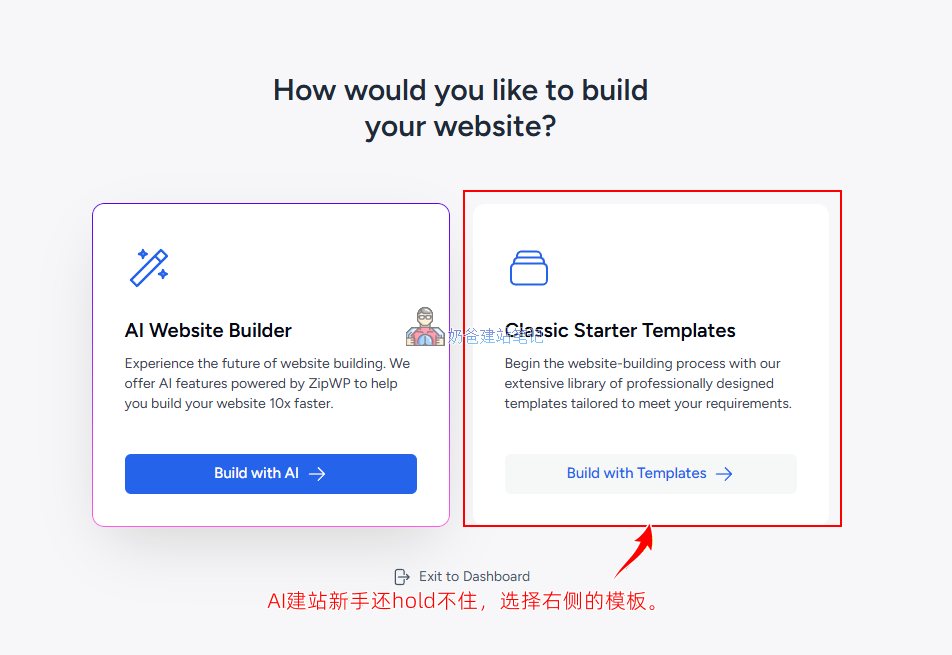
表示された画面で、右側のテンプレートを選択します。AIサイト構築は選択しないでください。理由は、1つ目はAIサイト構築がまだ成熟していないこと、2つ目は初心者にはAIサイト構築が必ずしも扱いやすいとは限らないことです。
次にエディターオプションが表示されます。左側がGutenberg、右側がElementorです。
GutenbergエディターはWordPress標準のエディターであり、現在公式が推奨するエディターです。パフォーマンスと速度はElementorより優れていますが、習得のしやすさではElementorに及びません。
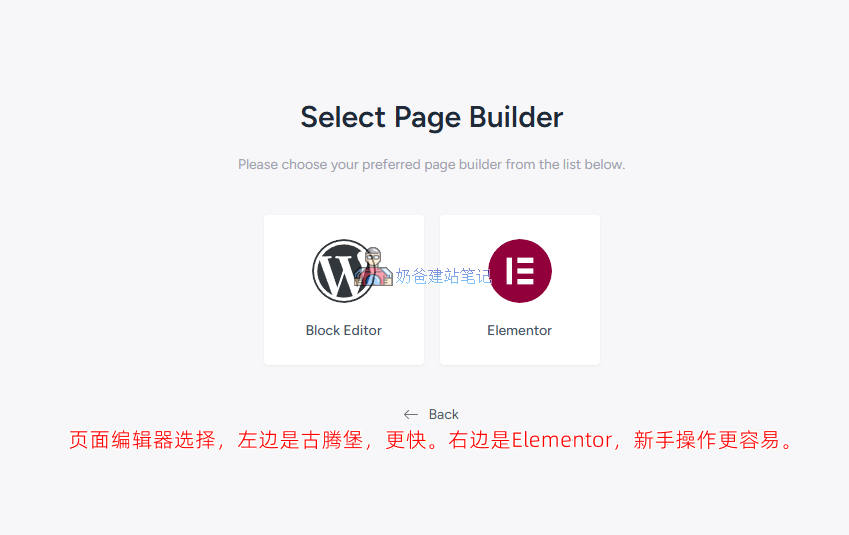
Naiba の選択アドバイス:
初心者はまず Gutenberg を試してみて、後で Elementor に切り替えて体験することをおすすめします。パフォーマンスや速度の違いを気にする必要はありません。サイトが作れなければトラフィックを得ることはできません。作れなければ、速度が速くてもパフォーマンスが良くても意味がありません。また、Elementor でサイトを構築しても SEO や速度に影響はありません。Naiba サイト構築ノートも以前は Elementor で作られていましたが、ランキングはありました。(現在は AI にコードを書かせてテーマ全体を作成しています)
後で右上のここでビルダーを切り替え、前のアイコンをクリックしてテンプレートライブラリを同期・更新できます。
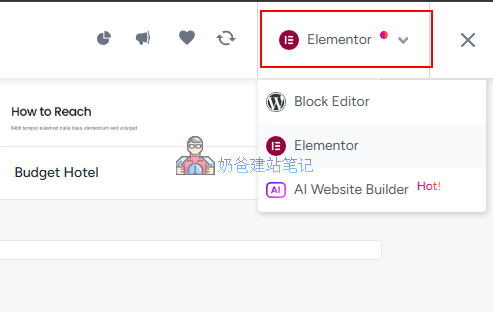
Gutenberg と Elementor のテンプレートライブラリの数は異なるため、両方のライブラリを同期して確認し、好みのプリセットデザインテンプレートを選択してください。
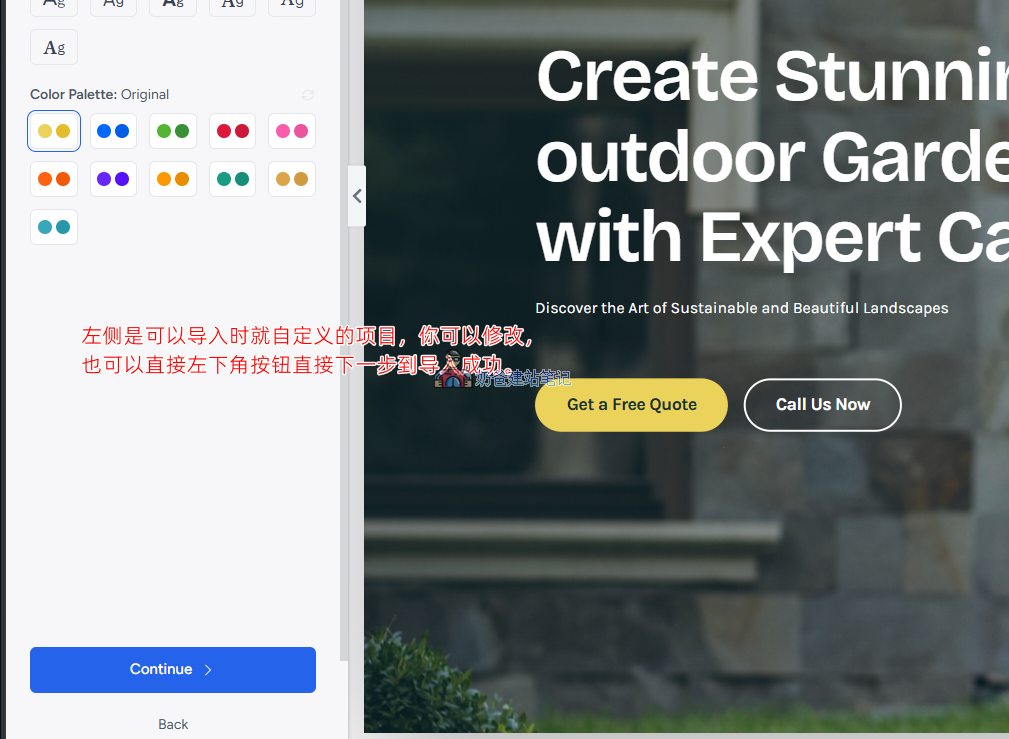
好みのデザインを選択したら、カードをクリックしてインポート画面に進みます。
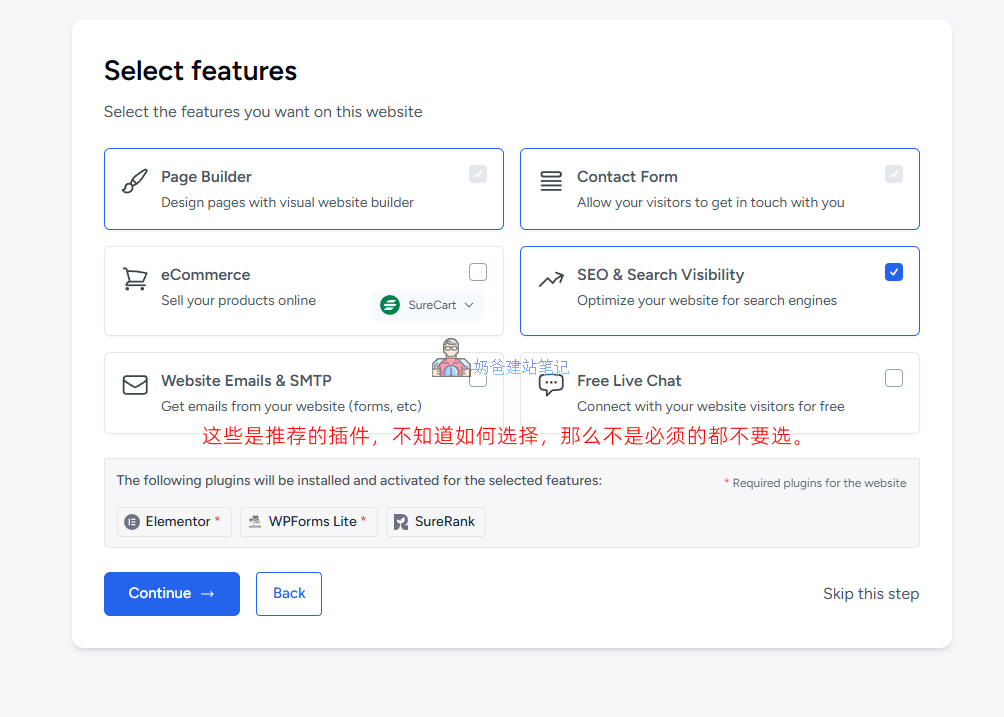
下図のような画面が表示された場合、推奨プラグインが表示されます。必要かどうかわからない場合は、どれも選択しないでください。後で必要になれば自分でインストールできます。プラグインが多いほどサイトが重くなることを覚えておいてください。
次に、プロンプトに従ってインポートが成功するまで進めてください。
デモデータの修正方法
正常にインポートが完了すると、サイトのフロントエンドはデモサイトと同じ状態になります。変更したい場合は、以下の操作を行ってください。
1、色とフォント全体の変更。
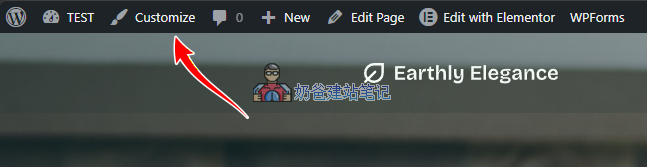
サイトフロントエンド上部の管理バーで「Customize」をクリックし、カスタマイズページに移動します。
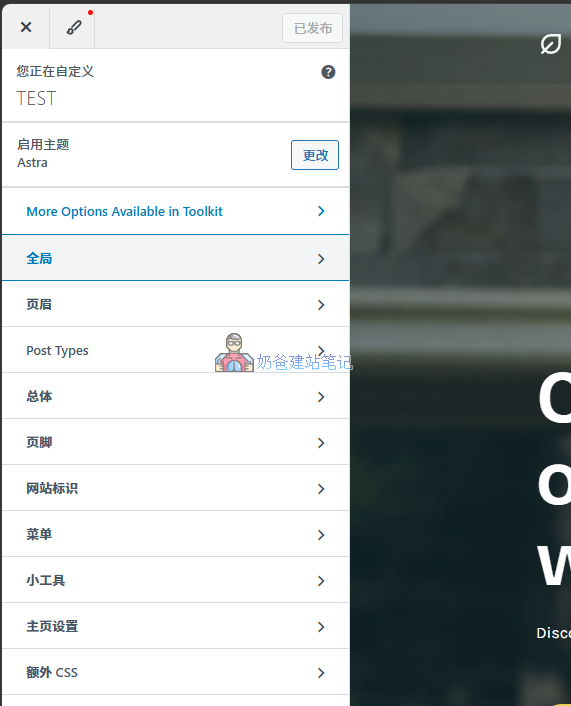
新しい画面が表示されます。左側の「グローバル」内で、フォントと色を変更できます。
2、ヘッダーとフッターの変更方法
同じカスタマイズパネルで「ヘッダー」を選択すると、変更できます。
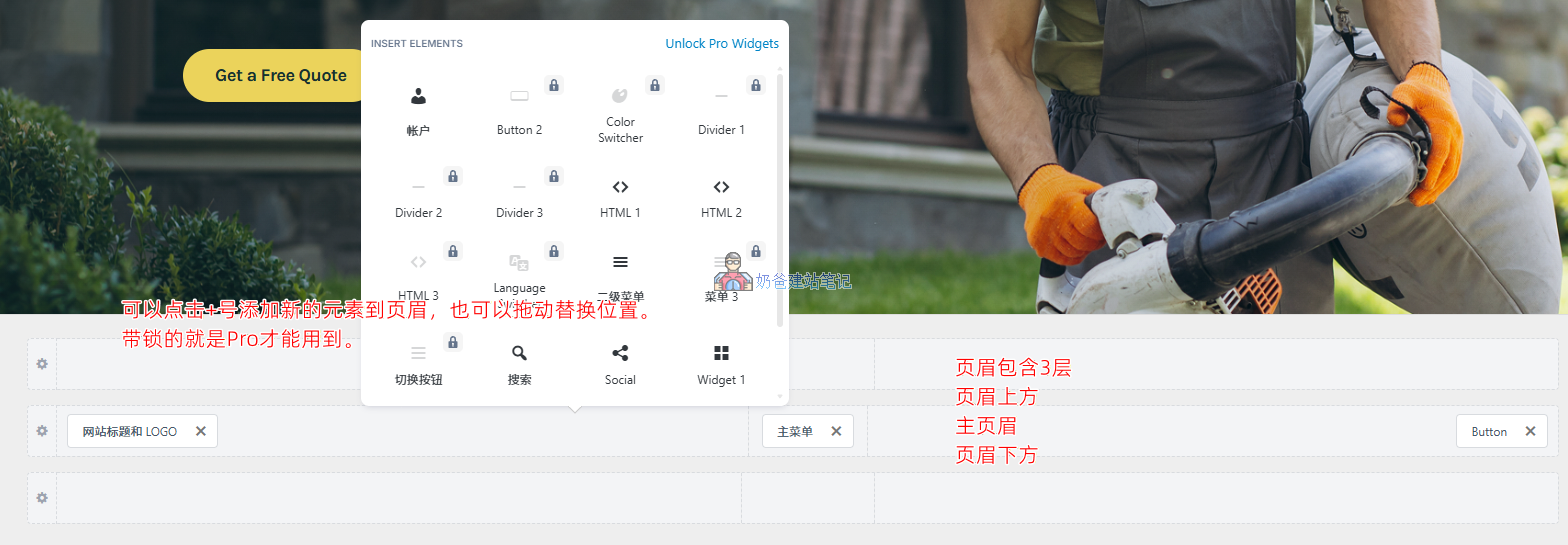
Astra のヘッダーは3つのレイヤーで構成されています:ヘッダー上部、メインヘッダー、ヘッダー下部。各レイヤーに異なる要素を配置できます。
鍵マークが付いた要素は Pro バージョンが必要です。必要な場合はこちらで購入。
左下のここは、異なるブラウザを切り替えるボタンで、レスポンシブレイアウトをデバッグするために使用します。

フッターの編集方法はヘッダーと同じです。
3、ナビゲーションメニューの変更方法
ナビゲーションメニューは、まずヘッダーとフッターにメニューを追加し、使用するメニューを設定します。
次に、WP管理画面の「外観」→「メニュー」で編集します。(カスタマイズからも編集できますが、ここでの編集の方が便利です。)
4、ページコンテンツの変更方法
編集したいページがある場合は、上部の「編集」ボタンをクリックします。Gutenbergテンプレートの場合、「Edit with Elementor」ボタンは表示されないので、直接「Edit Page」をクリックしてください。
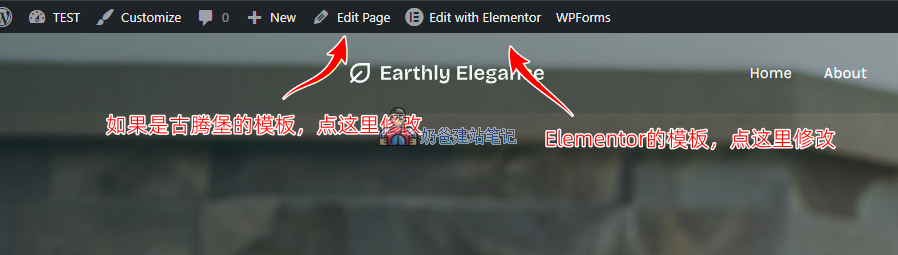
Gutenbergエディターの使い方については、当サイトではまだチュートリアルを公開していません。Elementorのチュートリアルは以下を参照してください:Elementor 基本操作
無料版の応用テクニック
Astra Proの一部の機能は、無料のプラグインで実現できます。例:
- Elementorでヘッダーとフッターを編集するには、ElementsKitをインストールします。
- スタイルの調整には、カスタムCSSコードを利用するか、CSS Hero;
もちろん、Elementor Proをインストールしてこれらの機能を実現することもできます。
無料版で商品を公開する方法
テンプレートを選ぶ際に、製品機能が付属しているかどうか迷う方もいるかもしれませんが、実際には製品機能はすべてサードパーティのプラグインを利用しています。例えば、WooCommerceまたはB2B製品管理プラグインで実現されています。
製品機能が付属しているかどうかに関わらず、任意のデモテンプレートを選び、製品プラグインをインストールすれば、製品の公開と管理が可能です。
まとめ
Astraは優れたWordPressテーマです。特に、公式がテンプレートエクスポーター機能を導入したことで、より多くの優れた開発者がAstraを使ってデザインしたテーマを作成・公開するようになるでしょう。
ただし、テーマの使いやすさは実際のニーズに合っているかどうかによります。まずは無料版のAstraを試してみて、自分のニーズに合っていることを確認してから、Pro版の購入を検討してください。