
以前、プラグインを使用してWordPressサイトを自動バックアップする、しかし、自分でVPSを使用しており、宝塔パネルをインストールしている場合は、宝塔パネルを直接使用してWebサイトとデータベースをバックアップし、FTPスペースにアップロードすることもできます。これにより、WPプラグインを1つ少なくインストールできます。
サーバーとFTPへのバックアップの違い
宝塔パネルでWebサイトとデータベースをバックアップする際には、サーバーディスクにバックアップするか、FTPストレージスペースにバックアップするかのオプションがあります。それらの違いは以下の通りです:
- サーバーディスクにバックアップすると、データはサーバー上に保存されます。サーバーが故障すると、データは失われます。
- FTPストレージスペースにバックアップすると、データはサードパーティのサーバー上に保存されます。サーバーが故障しても、データは残ります。
したがって、私たちはWebサイトデータとデータベースをバックアップする際には、優先的にFTPストレージスペースへのバックアップを検討することをお勧めします。サーバーディスクにバックアップする場合は、定期的にサーバーから最新のバックアップファイルを自分のコンピュータにダウンロードして保存することを忘れないでください。
無料のFTPサービススペースを申請する
複数のVPSをお持ちの場合は、別のサーバーにFTPサービスを構築し、FTPアカウントを作成すればOKです。
VPSが1台しかない場合は、無料のFTPスペースを申請できます。ここでも又拍云を使用します。登録チュートリアルは以前書いたものを参照してください。又拍雲でWordPressを加速する記事を参照してください。ここでは改めて書きません。又拍雲の登録方法を選択する必要があります。
クラウドストレージスペースとアカウントを作成する
又拍雲の登録が完了したら、以下の操作に従ってください。データ漏洩を防ぐためです。
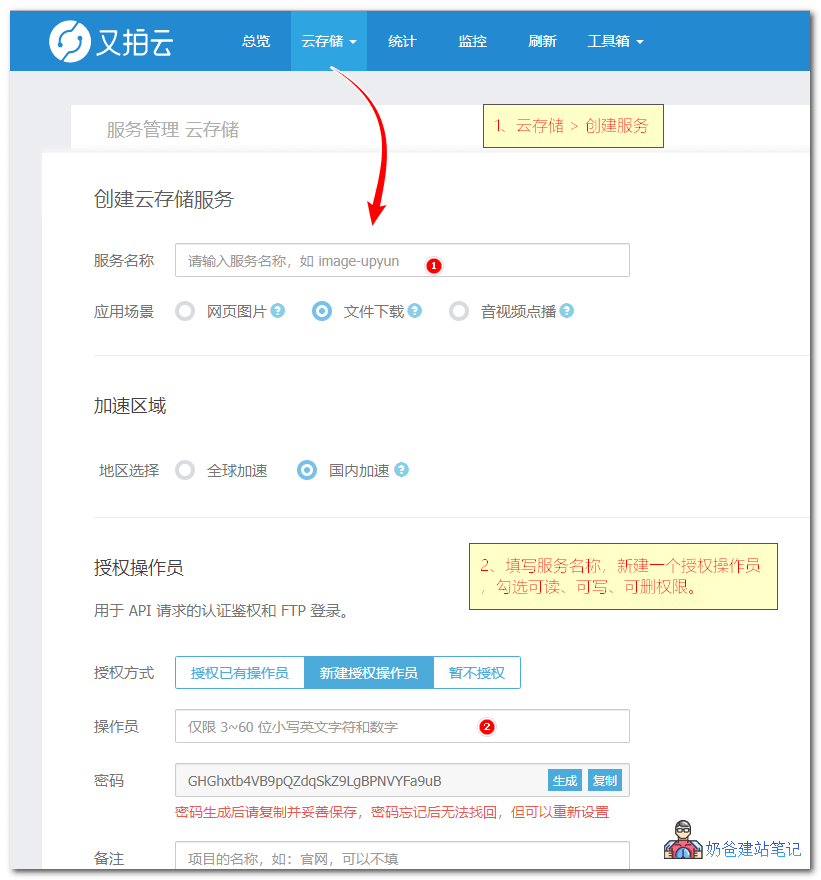
まず、又拍雲で新しいクラウドストレージサービスを作成します。下図の通りです。
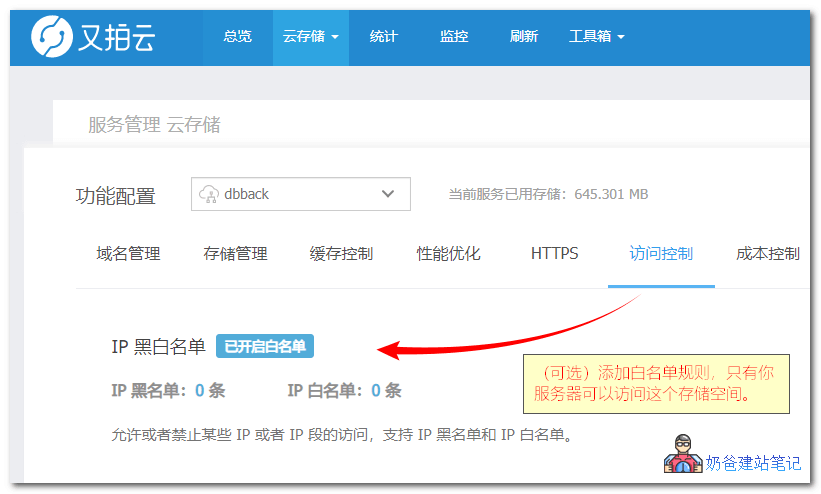
次に、作成したクラウドストレージサービスのアクセス制御インターフェースで、IPホワイトリスト/ブラックリストを新規追加し、自分のサーバーIPを追加します。そうすれば他の人はこのスペースにアクセスできなくなり、比較的安全です。
しかし、自分のパソコンからもアクセスできなくなるという問題があります。また、家庭用パソコンのIPはしばらくすると変わることが多いため、ルールの追加が面倒です。
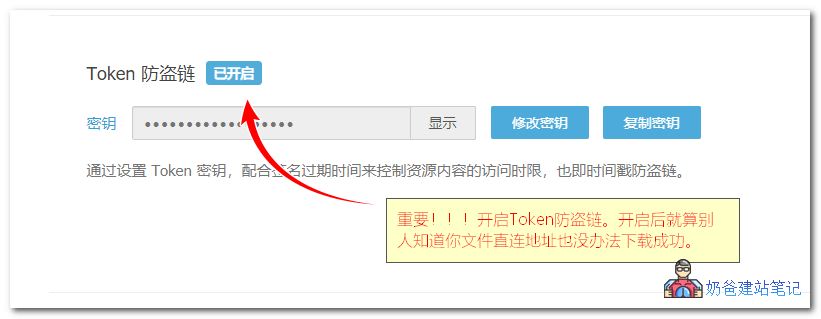
そのため、このToken 盗難リンク防止設定を使用します。Token 盗難リンク防止機能を有効にする、このキーが他人に知られなければ、たとえ相手がクラウドストレージ上のファイルの直接リンクを知っていても、ダウンロードは成功しません。{„code”:”40310002″,”msg”:”region is forbidden”} と表示されます。
 クラウドストレージスペースのFTPログインアカウント
作成した又拍云クラウドストレージスペースにFTPソフトでログインする場合、対応する情報は以下の通りです。
アドレス(ホスト):
- インテリジェントルーティング(推奨):v0.ftp.upyun.com
- 電気通信回線:v1.ftp.upyun.com
- 中国聯通回線:v2.ftp.upyun.com
- 中国移動回線:v3.ftp.upyun.com
暗号化:FTPは„暗号化なし“モード、FTPSは„明示的なFTP over TLS“モードを選択
ユーザー名:操作员名/服务名、例:operator/mybucket
パスワード:オペレーターのパスワード
ポート:21
詳細は又拍云のドキュメントを参照してください:https://help.upyun.com/knowledge-base/developer_tools/
宝塔パネルでWebサイトデータとデータベースを自動バックアップ
FTPスペースを用意したら、次に宝塔パネルでWebサイトデータとデータベースファイルを自動バックアップする方法。
①、宝塔パネルにログイン後、ソフトウェアストアでFTPを検索し、FTPストレージスペースをインストールします。
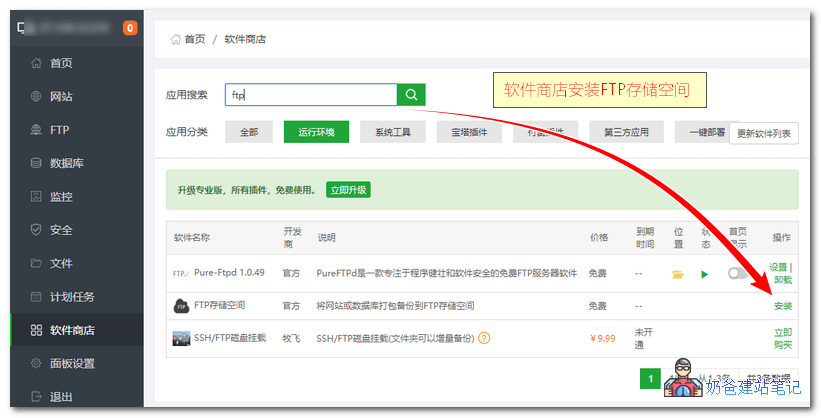
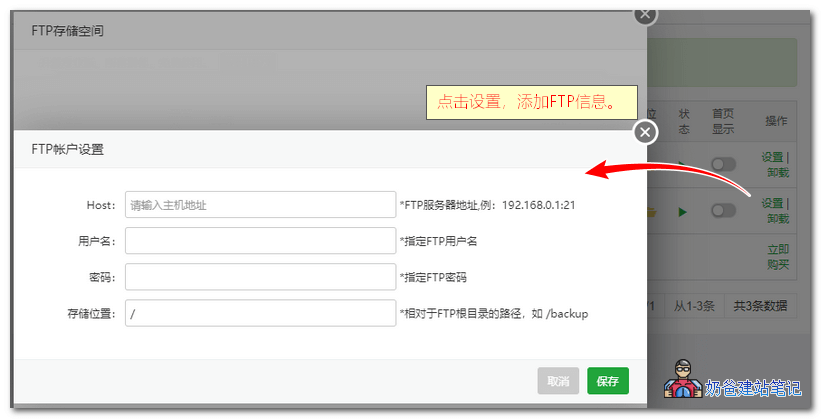
②、FTPストレージスペースの設定ボタンをクリックし、前の手順で作成した又拍云クラウドストレージスペースのFTPアカウントを追加します。
hostsはv0.ftp.upyun.comを入力
ユーザー名は操作员名/服务名を入力します。例えば、クラウドストレージスペースを作成する際にオペレーターをnaiba、クラウドストレージスペース名をbackupとした場合、ここにはnaiba/backup
パスワードはオペレーターのパスワードを入力します。
保存場所は/の後に英数字の組み合わせを適当に書くこともできますし、書かなくても構いません。
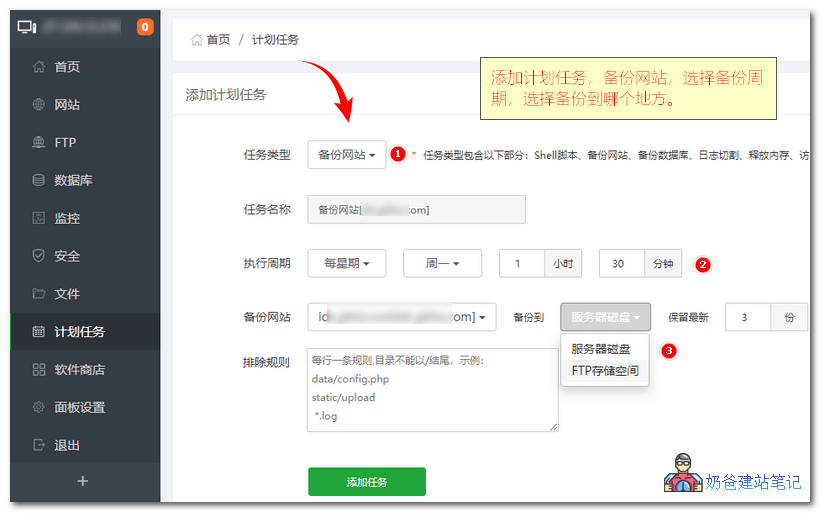
③、宝塔パネルのスケジュールタスクをクリックし、タスクを追加する際に「Webサイトのバックアップ」を選択し、次にバックアップするWebサイト、バックアップ周期、バックアップ場所としてFTPストレージスペースを選択します。
④、計画タスクを1つ追加したら、同じ操作でデータベースのバックアップ計画タスクを追加します。
⑤、計画タスクが実行されたら、又拍云クラウドストレージスペースにログインしてバックアップデータがあるか確認します。ない場合は、アカウント情報が正しく入力されているか確認してください。
上記のすべての内容は、どのように宝塔パネルを使用してWebサイトデータとデータベースをFTPスペースに自動バックアップする方法です。面倒だと感じる場合は、Webサーバーのディスクにバックアップすることもできますが、サーバーから定期的にバックアップファイルをダウンロードしてローカルに保存し、サーバーのハードウェア障害時にデータが失われるのを防ぐ必要があります。
バックアップデータはどのように復元しますか?
バックアップを取るだけでなく、サイトに問題が発生した際のバックアップからの復元方法も学ぶ必要があります。詳細は、私たちが別途執筆した宝塔パネルでのバックアップデータ復元チュートリアルをご参照ください。