
WordPress最適化サイトの表示速度を上げる明確な方法の一つが、CDN加速を利用することです。又拍云はCDN加速サービスを提供する事業者で、WordPressサイト運営者は毎月10GBのクラウドストレージと15GB/月のCDN加速トラフィックを取得でき、HTTPS加速にも対応しています。
この記事では、登録から利用開始方法を解説します。又拍雲でWordPressを高速化。
WordPressサイトで又拍雲CDN・クラウドストレージを利用した高速化チュートリアル
本記事のチュートリアルでは、又拍雲クラウドストレージに標準搭載されているCDN機能を利用して画像ファイルを又拍雲にホスティングすることで実現する動的・静的コンテンツ分離による高速化です。サイト全体を又拍雲のCDNサービスに載せることも可能ですが、初心者の方はまず本記事のチュートリアルから始め、慣れてから全サイトをCDN化することをお勧めします。
又拍雲アカウント登録
まず、又拍雲のアカウントを登録する必要があります。登録完了後、本人確認を行うと、61元分のクーポンが贈呈されます。
又拍雲の新規会員向け61元クーポンで何が購入できるか?又拍雲の本人確認で贈られるこの1ヶ月間有効な61元クーポンは、この1ヶ月間に又拍雲サービスを利用した費用の支払いに充当できます。つまり、又拍雲が提供するサービスであれば、この61元クーポンで支払いが可能です。
又拍雲無料トラフィックの取得方法
又拍雲には今でも無料トラフィックはありますか?答えは「あります」。
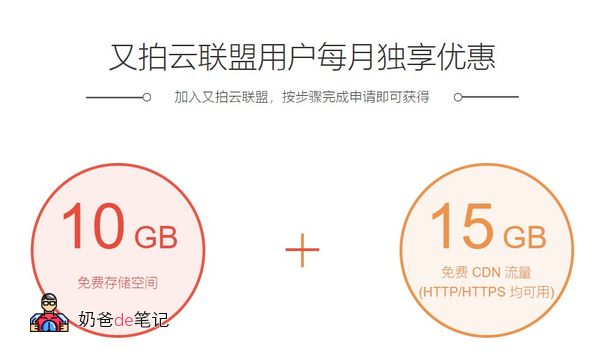
デフォルトでは、又拍雲は本人確認済みユーザーに61元クーポンを贈呈するのみで、毎月固定の無料トラフィックは提供されていません。毎月固定の無料トラフィックを希望する場合は、又拍雲アライアンス(リンク先)に申請する必要があり、これにより毎月10GBの無料クラウドストレージ空間と15GBのCDN高速化トラフィックを獲得できます。
又拍雲クラウドストレージ設定チュートリアル
又拍雲のCDN高速化を利用するのが目的ですが、又拍雲はデフォルトでクラウドストレージ空間を提供しており、クラウドストレージは自動的にCDN高速化されるため、ここでは直接又拍雲クラウドストレージでWordPressサイトを高速化。
①、クラウドストレージサービスの作成
又拍雲コントロールパネルにログインし、クラウドストレージを見つけて、サービスを作成します。
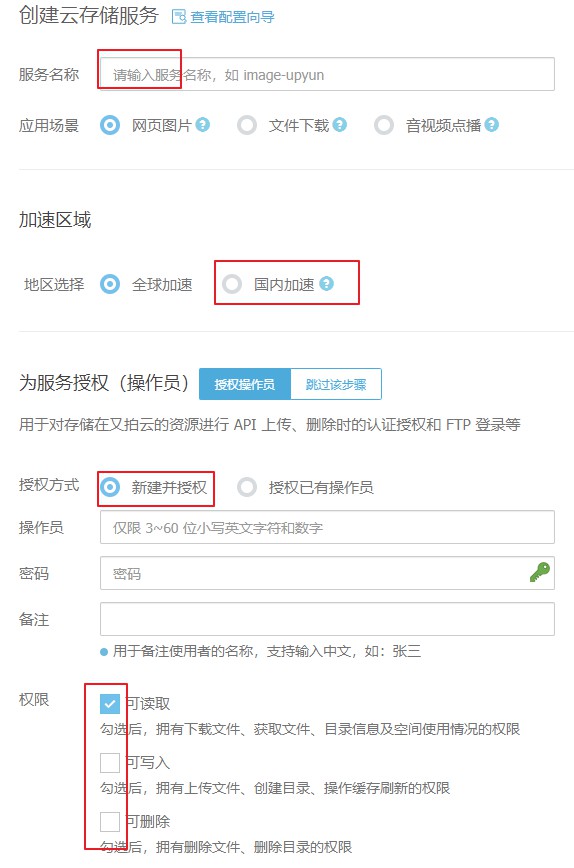
名前は自由に設定してください。加速トラフィックは、Naibaは国内のみを加速対象としており、国外からのアクセスは一般的に少なく、国外加速の費用も少し高くなります。
新しいオペレーターを作成します。権限は読み取り、書き込み、削除すべての権限。
②、ドメインのバインド
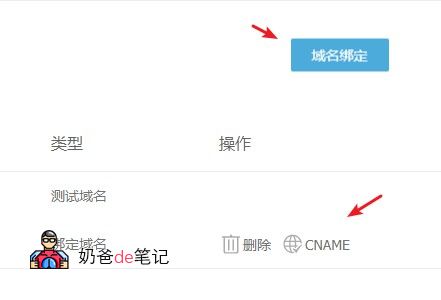
サービスを作成したら、サービス管理画面に戻り、ドメイン管理で「ドメイン名バインド」ボタンをクリックし、希望するCDNドメイン名(例:Naibaの場合はimg.wordpressjc.com)を入力します。
次に、ドメインを購入したサイトにアクセスし、DNS設定パネルで以下のレコードを追加します。CNAME的記録レコードを追加します。レコード値は下図の矢印で示す部分を参照してください。
DNS設定がわからない?この記事をご覧ください:#サイト構築#ドメインにDNSレコードを追加するチュートリアル
③、APIキーとHTTPS設定
【コンテンツ管理】に切り替え、APIキーをONに設定します。
【HTTPS】画面に切り替えます(httpsが不要な場合はこの手順をスキップ)。HTTPS設定で管理を選択し、SSL証明書がない場合はボタンをクリックして申請します。TrustAsia とLet’s Encryptのどちらでも無料で利用できます。
ホットリンク防止は最初は無効にしておき、後でトラフィックが増えてから有効にしてください(その際、ホットリンク防止画像が宣伝になります)。
WordPress又拍雲プラグイン設定チュートリアル
以前、ネット上の又拍雲チュートリアルでは、荒野無灯が作成したHacklog Remote Attachment Upyunこのプラグインは長期間更新されておらず、WordPress 5.3にアップグレード後、画像アップロード時にアップロード失敗や空ファイルが頻発します。
幸い、別のブロガーが新しい又拍云プラグインを作成しました。WPUPYUN。そのため、以下のチュートリアルは旧版と新版の2つに分かれています。
旧バージョンプラグインのチュートリアル
又拍云サイトでの設定が完了したので、WordPressに戻ります。
まず、又拍云WordPressプラグインをインストールします。プラグインダウンロードはこちらプラグインがインストールできない?
インストール後、設定メニューからHacklog 又拍云远程附件オプションを見つけます
主に以下の入力に注意してください
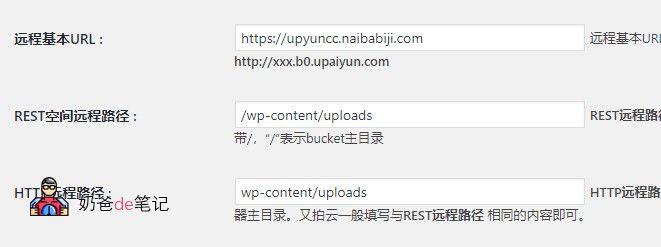
Naibaは、サイト上のuploadsフォルダ内の添付ファイルを又拍雲クラウドストレージにアップロードしました。両方のディレクトリ構造を一致させておくことで、将来のドメイン変更が容易になります。FTPを使用してファイルをアップロードすることもできます。又拍雲FTPの使用方法については、公式サイトのチュートリアルを参照してください。。
設定が完了したら保存します。プラグイン上部にテスト通知が表示され、テストが成功するとその旨が伝えられます。
すべての画像を又拍云のクラウドストレージにアップロードした場合は、以下のボタンをクリックしてデータベースのURLを変更します。
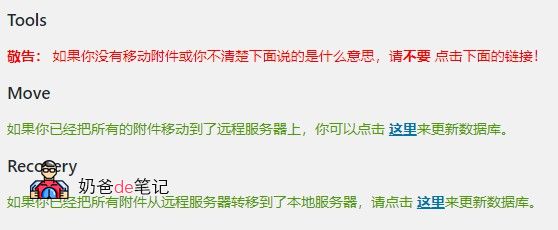
設定が完了すると、記事投稿時のデフォルトの画像アップロード先が又拍雲になり、又拍雲が自動的にCDN加速機能を有効にします。
新版又拍雲プラグインのチュートリアル
まず、以下のボタンをクリックしてダウンロードしてください(管理画面でWPUPYUNを検索してインストールすることも可能です)新バージョンの又拍云WordPressプラグイン。
ダウンロード後、プラグインをインストールし有効化します。(WordPressプラグインインストールチュートリアル_人気必須プラグイン大全)
以下のような設定画面になります。
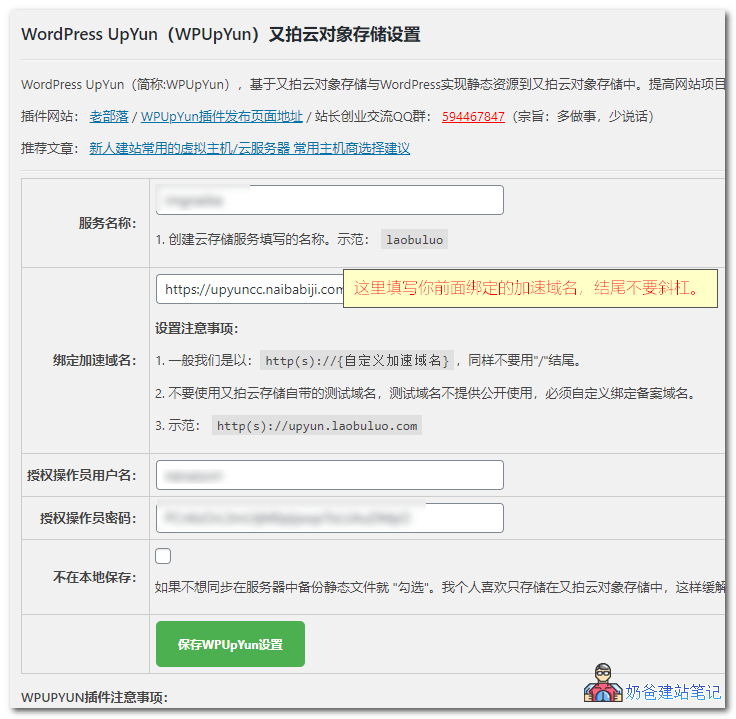
- サービス名には、先ほどクラウドストレージサービスで作成したサービス名を入力します
- 加速ドメインには、あなたがバインドした加速ドメインを入力します
- オペレーターユーザー名とパスワードには、又拍云の管理画面で作成したアカウント情報を入力します
- ローカルに保存しないかどうかは、自身の実際の状況に応じて選択してください。ローカルに1部保存することをお勧めします。
設定後、メディアライブラリから画像を追加し、設定が正しければ画像のURLが又拍云のCDNアドレスに変わっていることを確認し、画像にアクセスできるかテストします。
画像が正常に表示される場合WordPress又拍云加速の操作は完了です。
又拍雲でWPを高速化した後のよくある質問
以下は、又拍云加速をWordPressで使用した後にユーザーがよく遭遇する問題を集めたものです。疑問が解決しない場合は、グループ774633089に参加して交流・議論してください。
又拍雲に変更後、投稿した記事の画像が表示されない
場合によっては、画像を又拍云に転送した後、サイトのフロントエンドで画像が表示されないが、管理画面では画像が表示されるという問題が発生することがあります。この問題はWordPressのレスポンシブ画像コードが原因です。無効にするだけで解決します。方法は以下の通りです:
WordPressのデフォルトのレスポンシブ画像生成機能を無効化する
又拍雲プラグインをインストール後、以前の画像が表示されない
又拍云プラグインをインストールした後、以前にサイトにアップロードしたすべての画像が404エラーで表示されなくなることがあります。これは、プラグインがデフォルトでサイトの画像リンクを又拍云加速のドメインのURLに置き換えるためです。サイトの以前の画像をすべて又拍云クラウドストレージにアップロードする必要があります。
旧バージョンのプラグインから新バージョンのプラグインへの切り替え方法
以前Hacklog Remote Attachment Upyunを使用しており、設定画面でこの記事のチュートリアルと同じように/wp-content/uploadsパスを追加していた場合は、以下の操作を行う必要があります。
- FTPを使用して、又拍云クラウドストレージ空間内の/wp-content/uploadsフォルダ以下のすべてのファイルをクラウドストレージのルートディレクトリに移動します。
- 使用WordPressの記事内容を一括検索・置換・編集するプラグインとコードの方法で、記事内の画像リンクを新しいものに修正します。
Naiba ヒント:
①、まずカスタマーサポートに連絡し、バックエンドでディレクトリを移動してもらえるか確認してください。自分でFTP操作するのは比較的面倒です。
②、/wp-content/uploads以下のファイルを削除(または移動)しない場合、記事内の画像リンクを変更しなくても構いません。新しい記事は新しいパスのURLを使用し、古い記事は古いパスのURLのままですが、クラウドストレージの容量を余分に消費します。
③、プラグインを置き換える場合は、直接https://原来网址/wp-content/uploads/をhttps://又拍云存储自定义网址/すれば良いです。
データベースの置換コマンドは以下の通りです:
UPDATE wp_posts SET post_content = REPLACE( post_content, 'https://原来网址/wp-content/uploads/', 'https://又拍云存储自定义网址/' ) ;