WordPressは遅いと言われていますが、Naiba サイト構築ノートのアクセス速度は遅いと感じますか?実際、どのウェブサイトプログラムも、データの増加やコンテンツの充実に伴い、最初の空の状態ほど速くはありません。しかし、必要な最適化を行えば、サイトの速度は格段に速くなります。この記事では、Naibaが非常に実用的なWordPress速度最適化方法を10個紹介します。
WordPressの速度を最適化する10の方法
Naibaがここで紹介する10のWordPress速度最適化テクニックは、サイト構築初心者でも簡単に実践できますので、あまり心配せずに、手順に従って調整してください。
1. パフォーマンスの良いサーバーを選ぶ
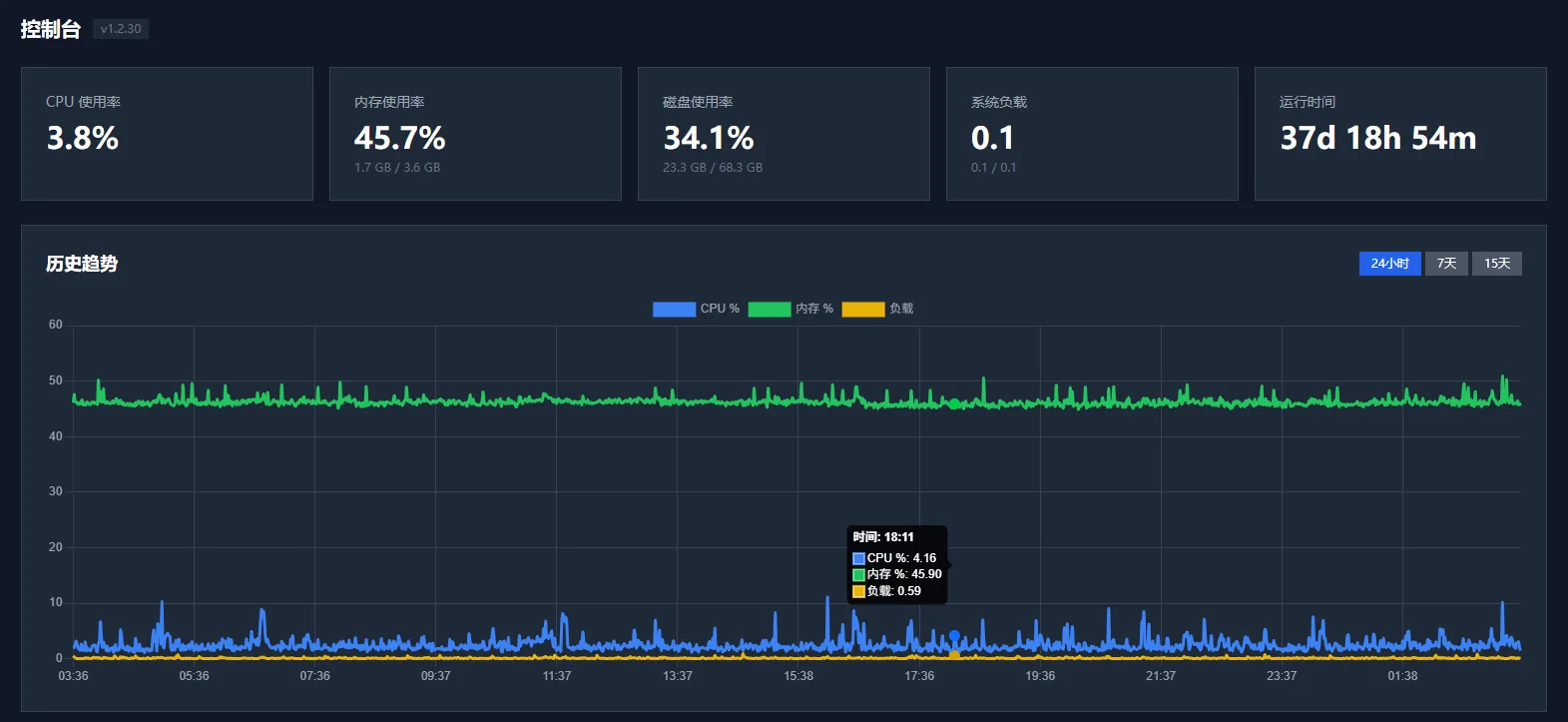
これは最も効果的な最適化テクニックです。技術的なことにあまり時間をかけたくないなら、サーバー構成をアップグレードするのが最もシンプルで効果的な解決策です。
例えば、Naiba サイト構築ノートのサーバーは、初期の1コア1GBのクラウドサーバーから徐々にアップグレードした結果、キャッシュやコードの最適化を一切行わなくても、新しいサーバーではサイトの表示速度が明らかに向上しました。これは、パフォーマンスの高いサーバーがサイトの応答速度に与える影響の大きさを証明しています。
もちろん、現在低スペックの仮想ホストを使用している場合、ハードウェアのアップグレードオプションがほとんどないため、Naibaはむしろコストパフォーマンスの高いVPSでサイトを構築することをお勧めします。そうすれば、後々のアップグレードがより柔軟に行えます。
2. キャッシュプラグインを使用する
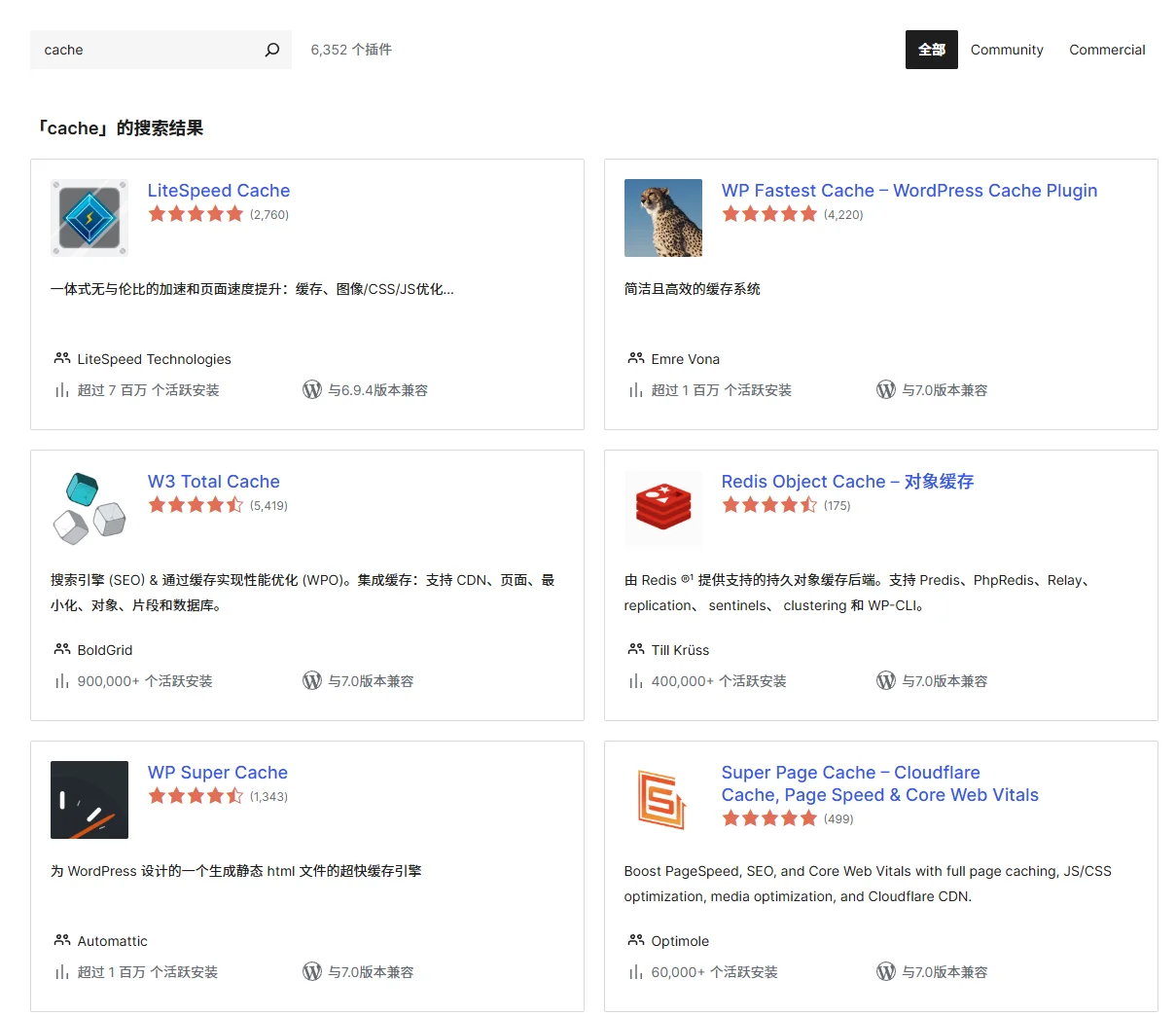
WordPressサイトでキャッシュを使用する場合としない場合では、表示速度に天地の差があります。キャッシュプラグインはWordPressに必須の標準装備と言えます。
無料プラグインとしては、WP Super Cacheが定番で安定した選択肢です。予算に余裕があれば、有料のWP Rocketを検討してください。このプラグインは機能の統合度が非常に高く、現在多くのサイト運営者に支持されている高速化ツールです。
従来のページキャッシュに加えて、VPSサーバーを使用している場合は、Redisを併用して動的データをキャッシュし、データベースの負荷を大幅に軽減できます。興味のある方は、Naibaが以前書いたWordPressサイトでRedis Object Cacheを設定して最適化、およびマルチサイトのキャッシュ競合問題チュートリアルを参照してください。もちろん、宝塔パネルを使用している場合は、この最適化パネルが自動で行ってくれます。
3. WordPressデータベースを最適化する
サイトを数ヶ月または数年運営すると、データベース内に大量の不要なデータ(記事のリビジョン、孤立したメタデータ、スパムコメントなど)が蓄積され、これらの冗長なコンテンツがサーバーのクエリ負荷を増大させます。定期的に不要なデータベースコンテンツをクリーンアップすることで、サイト全体の応答効率を効果的に向上させることができます。
最適化は非常に簡単で、WP-Optimizeなどのデータベースクリーンアッププラグインをインストールして実行するだけです。特定のホストでデータベースの容量不足や動作が遅い問題が発生した場合は、こちらの実際の事例を参考に解決してください:SiteGroundデータベースの制限超過への対処法:実際の事例で解決。
4. 不要なプラグインを削除する
サーバーのパフォーマンスが限られている場合や、プラグイン自体の品質が低い場合、インストールするプラグインの数が多いほど、速度への影響が大きくなります。
一般ユーザーが自分でサイトを構築する際、コード技術がわからないため、多くの機能をプラグインで解決しがちです。しかし、WordPressの表示速度を速くするためには、バランスを取る必要があります。あまり使わない、不要、または無効化済みのプラグインは、バックグラウンドでこっそりリソースを消費しないように、完全に削除すべきです。
5. コアソフトウェアとテーマ・プラグインを最新に保つ
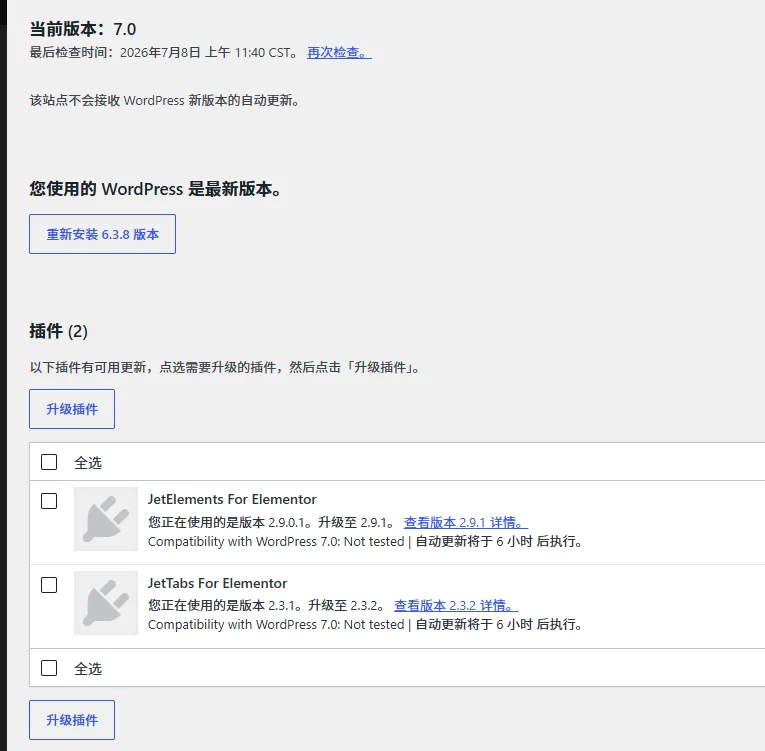
Naibaは、多くの企業サイトが構築後にWordPressのバージョン、テーマ、プラグインを一度も更新していないのを見てきましたが、これはセキュリティとパフォーマンスの面で大きなリスクがあります。
公式のアップデートには、通常、コード構造の最適化、既知のバグの修正、パフォーマンスの向上が含まれています。サイトに未更新の項目が多すぎると、フロントエンドの読み込み速度が遅くなるだけでなく、バックエンドの操作も徐々にカクつくようになります。
6. 適切なサイズの画像を使用する
多くの初心者や企業のネットワーク管理者は、記事を更新する際に、デジタルカメラやスマートフォンで撮影した数MBの元画像をそのままアップロードしています。これらの元画像のピクセルは数千にも及びますが、実際には、ほとんどのWebページの本文の最大幅は約1200ピクセルです。実際の表示サイズを超える巨大な画像をアップロードすることは全く無意味です(専門の壁紙ダウンロードサイトでない限り)。
したがって、Naibaは画像をアップロードする前に、手動で画像のピクセル幅を調整し、800pxから1200pxの間に収めることを強くお勧めします。これで十分に鮮明です。
また、以下のツールを直接使用することもできます。オンライン画像WebP変換・圧縮・透かし入れツール画像を最適化してからアップロードできます。
7. 画像の圧縮とフォーマット変換を適切に行う
画像のピクセルサイズを小さくするだけでは不十分です。Webページの読み込みを高速化するために、画像をさらに圧縮するか、より容量の小さい最新の画像フォーマット(WebPなど)に変換する必要があります。
画像圧縮には主に2つの方法があります:
- ローカル・オンラインでの手動処理:アップロード前にサードパーティのツールで処理します。Naibaが提供するオンライン画像 WebP 変換・圧縮・ウォーターマーク追加ツールを使用すると、画像をワンクリックで新しいフォーマットに変換し、圧縮できます。また、TinyPNGなどの海外の有名なオンライン圧縮サイトも補助的な選択肢として有効です。
- プラグインによる自動圧縮:手動処理が面倒な場合は、WordPressの管理画面でEWWW Image OptimizerやShortPixelなどのプラグインをインストールして自動最適化することもできます。ただし、これらのクラウドベースの圧縮プラグインは通常、無料枠に制限があります。
8. CDNの導入と全サイトのネットワーク最適化
多くの初心者はCDN(コンテンツデリバリーネットワーク)が何か理解していません。簡単に言えば、ネット通販での„京东(JD.com)の地域倉庫“のようなものです。CDNは、Webサイトの静的ファイル(画像、CSS、JSなど)を事前に全国または全世界のサーバーノードにキャッシュします。ユーザーがサイトにアクセスすると、システムは自動的にそのユーザーに最も近いノードからリソースを配信します。
これにより、ユーザーは非常に高速にリソースを取得でき、同時にサーバーの帯域幅を大幅に節約できます。Webサイトが国内サーバーでホストされている場合は、WordPress阿里雲CDN設定チュートリアルを参照してください。より包括的な高速化とセキュリティ保護を求める場合は、新しい世代のオールインワンサービスを試すことができます。詳細はWordPressサイトへの阿里雲ESA導入完全チュートリアル。
9. コメント通知とPingbackを無効にする
Pingback(引用通知)は元々便利な機能で、他のサイトがあなたの記事リンクを引用した際に管理画面に通知が届き、ブログ間の交流を促進します。しかし、現在のネットワーク環境では、この機能はスパム広告の温床と化しており、役に立たないだけでなく、サーバーのデータベースクエリリソースを頻繁に消費します。そのため、Naibaは„設定“→„ディスカッション“でこの機能をオフにすることをお勧めします。
10. GzipまたはBrotli圧縮を有効にする
サーバー側で圧縮を有効にすることで、Webページのテキストファイル(HTML、CSS、JSなど)をブラウザに転送する前に„パッケージ化“し、ブラウザが受け取った後に自動的に解凍します。これにより、転送トラフィックを最大70%以上削減できます!現在、多くの高品質なテーマ、キャッシュプラグイン、高性能VPS、またはサードパーティのCDN/ESAサービスは、デフォルトでこの圧縮最適化を提供しており、Webサイトのデータが軽量な状態で高速に配信されることを保証します。
WordPress速度最適化に関するよくある質問(FAQ)
Q:WordPressサイトのアクセスが遅い場合、通常どのような要因が最も影響しますか?
A:最も重要な要因はサーバーのパフォーマンスとサーバーの地理的な位置です。例えば、国内の個人顧客を対象としているのに、海外のサーバーを使用している場合、物理的な距離とネットワークのルーティング制限により、コードをどれだけ最適化しても速度は限界に達しません。ただし、サイトが海外顧客向けの外国貿易独立サイトである場合は、自分が国内で速く開くために国内サーバーを選ばず、ターゲット顧客の所在地に基づいてサーバーとCDNのカバレッジを選択する必要があります。
Q:サイトの画像読み込みが遅すぎます。より良い最適化方法はありますか?
A:最も基本的で効果的な方法は、画像サイズを制限し、フォーマットを圧縮すること(WebPへの変換など)です。それでも遅いと感じる場合、サイトの静的リソースがサーバーの帯域幅を圧迫している可能性があります。その場合は、専用のCDNノードを導入するか、有料の高速画像ホスティングサービスを利用してトラフィックを分散することを強くお勧めします。
Q:WordPressの管理画面へのアクセスが非常に遅いです。どうすれば最適化できますか?
A:国内サーバーではこの問題がよく発生します。これは主に、国内ネットワークがWordPressの公式アップデートサーバーやアバターサーバー(Gravatar)に接続する際に遅延が生じるためです。国内ネットワーク向けに最適化された専用の高速化プラグインを試すことができます。国外サーバーを使用しているのに管理画面が遅い場合は、通常、サーバーの基本スペックが低すぎる(メモリ不足など)か、管理画面に更新が必要なプラグインやエラーを報告しているプラグインが多すぎることが原因です。
Q:この記事の10項目以外に、もっと高度な方法はありますか?
A:もちろんあります。例えば、サーバー基盤のRedisオブジェクトキャッシュ、OpCodeキャッシュ、動的・静的ファイル分離アーキテクチャ、データベースの不要なクエリ削減などです。これらの操作はサーバー基盤環境(Nginx/Apacheなど)の設定変更に関わるため、初心者のサイト運営者にはハードルが高いかもしれません。まずは本記事で紹介した10の基本ポイントから始めて、さらに高度な高速化に挑戦したい方は、Naibaが公開しているRedis最適化関連のチュートリアルを参照するか、コメント欄でNaibaにメッセージを送ってください。Naibaはフィードバックに応じて、今後さらに多くの初心者向け高度チュートリアルを公開します!
毎日1記事を学習