先ほど、あるユーザーがNaibaに有料で„WordPress管理画面のリフレッシュとリダイレクト問題の修正“を依頼しました。最初はHTTPSが原因のリダイレクトかと思いましたが、サーバー管理画面にログインして確認すると、全く違いました——サイトが直接SiteGroundによって停止されていたのです!原因は?データベースがプラン制限を超えており、3月に警告メールが送られていたのに、この方は気にせず、6月まで放置し、3ヶ月超過で制限されました。
もしあなたも同様の問題に遭遇したら、慌てないでください。今日はNaibaがこの実例を使って、SiteGroundのデータベース超過制限を解決する方法を手順を追って説明し、さらに今後同じ問題を避ける方法もお教えします。
ステップ1:まずSiteGroundで警告を処理し、データベースを解除
SiteGroundの管理画面にログインすると、通常上部に警告メールが表示されます。メールの指示ページで、„We have limited your MySQL database(s)“という表示を見つけ、下のボタンをクリックして延長処理(通常は一時的にアクセス権を回復)を行います。これでデータベースを操作できるようになります。
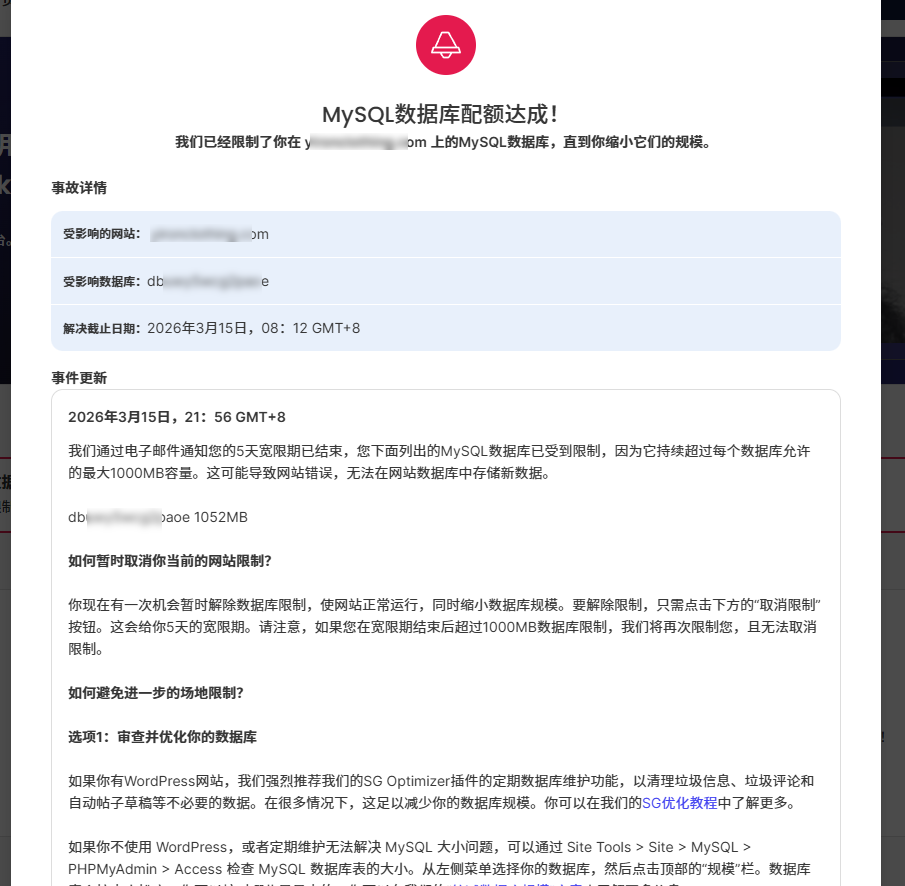
(画像:SiteGroundがMySQLデータベースを制限した警告ポップアップ)
ステップ2:phpMyAdminでデータベースにアクセスし、使用状況を確認
SiteGroundパネルでphpMyAdminを見つけ、WordPressデータベースにアクセスします。„データベース“タブをクリックすると、すべてのテーブルのサイズが表示されます。私がそのユーザーのを確認したところ、なんとstatisticsというテーブルが約1000MBを占めており、プラン容量を完全に使い切っていました!
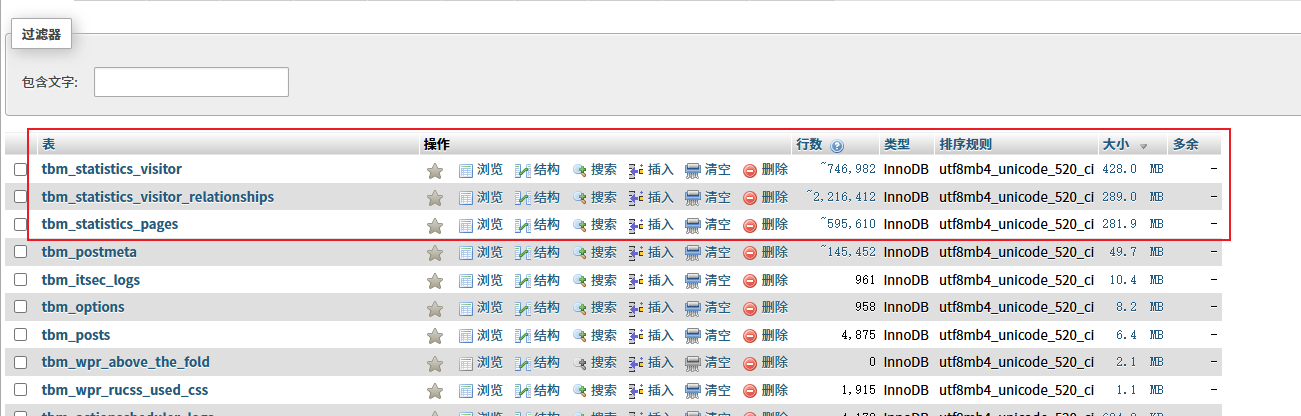
phpMyAdminのSQLタブでクリーンアップコマンドを実行するか、または„空にする“操作でこのテーブルのデータを削除できます。ただし、空にするとすべての履歴統計データが失われるので注意してください。不明な場合は、先にバックアップを取ってください。
ステップ3:„原因“を特定——統計プラグインのログ設定
なぜstatisticsテーブルがこんなに大きくなるのでしょうか?私の経験では、このユーザーはおそらくWP Statisticsのような統計プラグインをインストールしており、ログの自動クリーンアップを設定していませんでした。サイト管理画面(データベースが小さくなったので管理画面にもアクセスできるようになりました)に入り、WP Statisticsの設定ページを見つけます。案の定、ログ保存期間が„永久保存“に設定されていました!サイト構築当初からすべてのアクセス記録が保存されており、データベースが壊れない方がおかしいです。
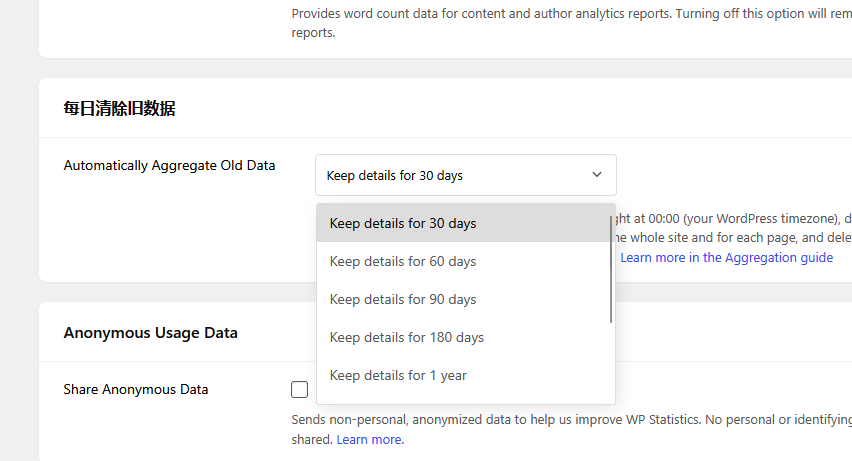
すぐにログ保存期間を30日または60日に変更しましょう。これでシステムが自動的に古い記録を削除し、データベースが無限に膨張するのを防げます。
ステップ4:長期的な対策——Google Analyticsなどの外部統計に切り替え
もしあなたもローカル統計プラグイン(WP Statistics、Jetpack統計など)を使用している場合、それらはデータをWordPressデータベースに保存します。SiteGroundのCPUリソースデータベース容量の面でも、これは少なからぬ負担となります。より推奨される方法は、直接Google Analytics コード(プラグイン(例:Site Kit)を使用するか、手動で追加)をインストールし、データを Google サーバーに保存することで、サイトのデータベースにまったく影響を与えません。
ただし、プライバシーを重視する場合や、軽量な統計をローカルに残したい場合は、WP Statistics を残しても構いませんが、必ずクリーンアップ期間を設定してください。
ステップ5:他に„データベース大食い“がないか確認
統計プラグイン以外にも、データベースを圧迫するよくある原因がいくつかあります:
- 投稿リビジョン(Revisions):下書きを保存するたびにリビジョンが作成され、蓄積されると容量を大きく占有します。„WP-Optimize“などのプラグインでワンクリッククリーンアップが可能です。
- キャッシュテーブル:一部のキャッシュプラグインやフォームプラグインも大量のデータを生成するため、定期的なクリーンアップを忘れずに。
- スパムコメント:Akismet がフィルタリングしたスパムコメントを削除しないままにしておくと、データベースを圧迫します。
phpMyAdmin でテーブルをサイズ順に並べ替え、容量の大きいテーブルから優先的にクリーンアップできます。
まとめ
今回のデータベース容量超過の解決策をまとめます:
- まず延長:SiteGround の警告ページでボタンをクリックし、アクセスを復旧します。
- データベースのクリーンアップ:phpMyAdmin で大きなテーブルを特定し、クリーンアップします。
- プラグイン設定の調整:統計ログの保存期間を 30~60 日に設定します。
- 長期的な対策:Google Analytics などの外部統計に切り替え、データベースの負荷を軽減します。
- 予防が重要:最適化プラグインを使用して、定期的にリビジョンやスパムコメントなどをクリーンアップします。
あなたも SiteGround ユーザーであれば、毎月管理画面でデータベース使用量を確認し、制限されてから慌てて対処しないようにすることをお勧めします。
また、SiteGround ホストをより高性能なサーバーにアップグレードしたい場合は、VPSおすすめの記事を参照して、VPS に移行してください。
よくある質問 FAQ
Q:データベーステーブルをクリーンアップすると、重要なデータが失われますか?
A:クリーンアップするのが統計ログテーブル(例:statisticsプレフィックスのテーブル)、アクセス記録が失われるだけで、記事、ユーザー、設定には影響しません。不明な場合は、先にエクスポートしてバックアップを取ってから操作してください。
Q:私の SiteGround プランのデータベース容量制限はいくらですか?
A:GrowBig プランは通常 1GB のデータベース容量ですが、実際の使用では数百 MB で警告が発生しやすくなります。詳細は SiteGround 管理画面の„リソース使用量“ページで確認できます。