
WordPressサイトに統計コードを追加する方法については、Naiba サイト構築ノートで以前に複数の方法を紹介しています:
- 無料版Astraで構築した外国貿易向け独立サイトにGoogleアナリティクスコードを追加する方法
- カスタムレイアウト機能を使用してAstraテーマにGoogleアナリティクスコードを追加する方法
- サイトフッターにサイト管理者統計コード/登録番号を追加するプラグインと方法
- 自分で作ったサイトにGoogle Analyticsトラッキングコードを追加して毎日のトラフィックを確認する方法
本記事では、より簡単な方法を紹介します。サイトのサーバーが海外または香港地域を使用しており、サーバーから直接Googleのサイトにアクセスできる場合は、Site Kit by Googleというプラグインを直接インストールできます。
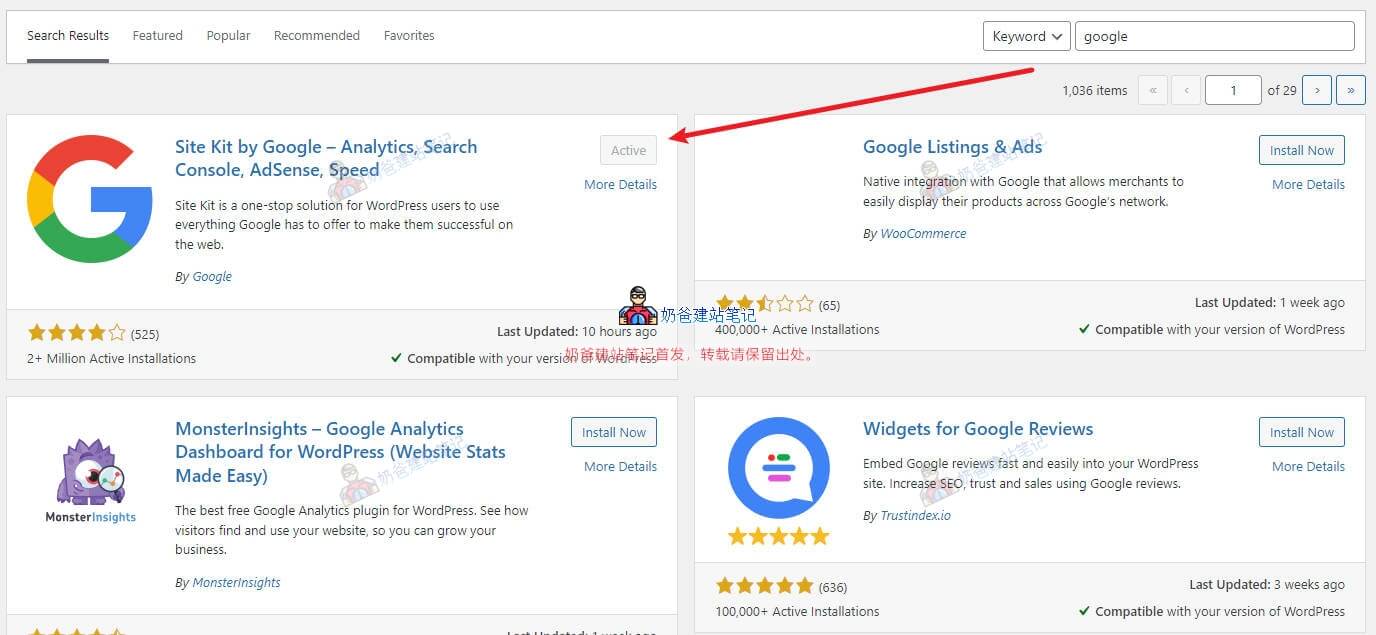
管理画面の「プラグイン」→「新規追加」で、Googleを検索すると、最初に表示されるのがインストールする必要があるものです。
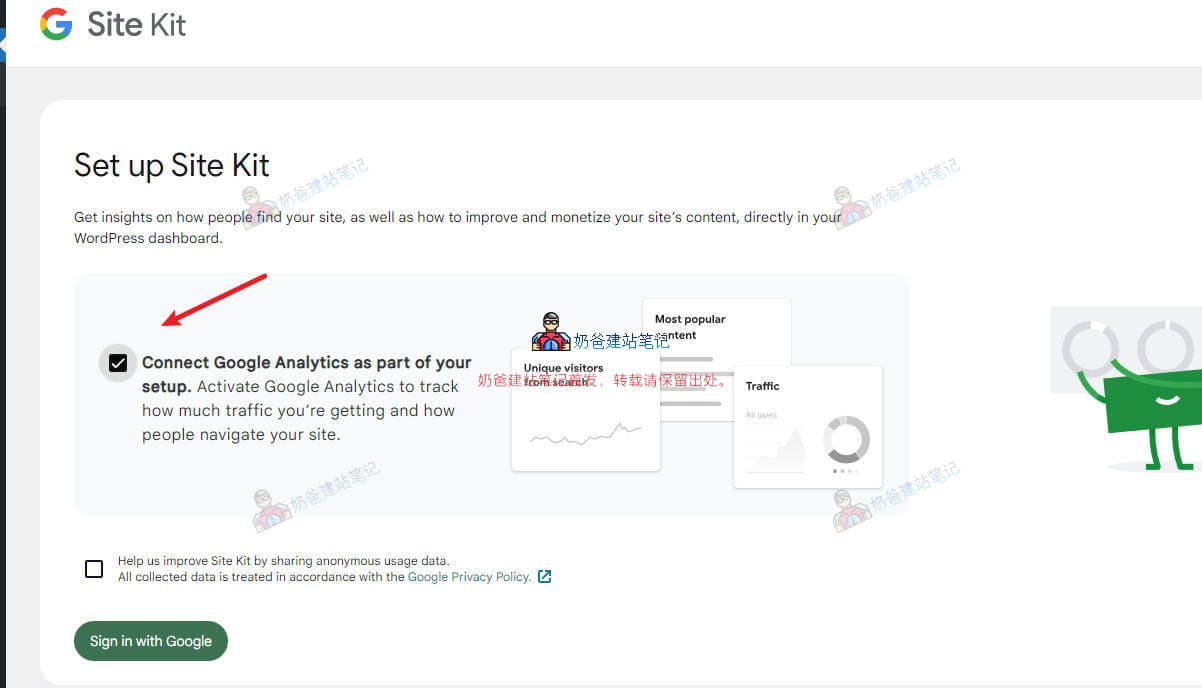
次に設定ウィザード画面で、Google Analyticsにも同時に接続するオプションにチェックを入れます。
次に「Sign in with google」ボタンを選択し、Googleアカウントでログインします。
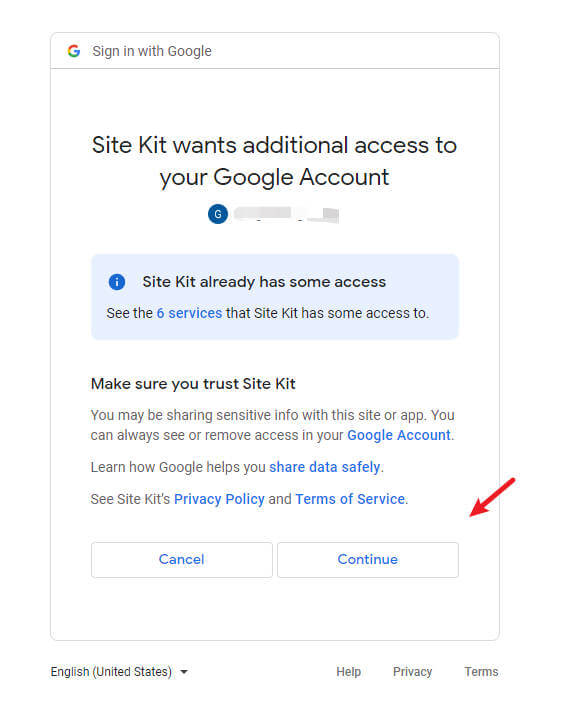
途中で権限に関するプロンプトが表示されますが、すべて許可してください。
その後、サイトをGoogleに追加するウィザードページに進み、指示に従って「次へ」ボタンをクリックします。
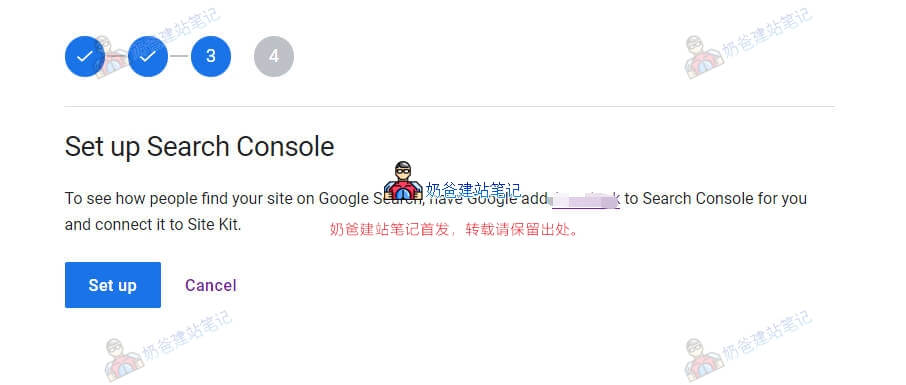
次にGoogle統計コードを追加します。以前に他のサイトを追加したことがない場合は、デフォルトで新しいアカウントが作成されます。以前に追加したことがある場合は、既存のアカウントの下に新しいサイトを追加することも選択できます。
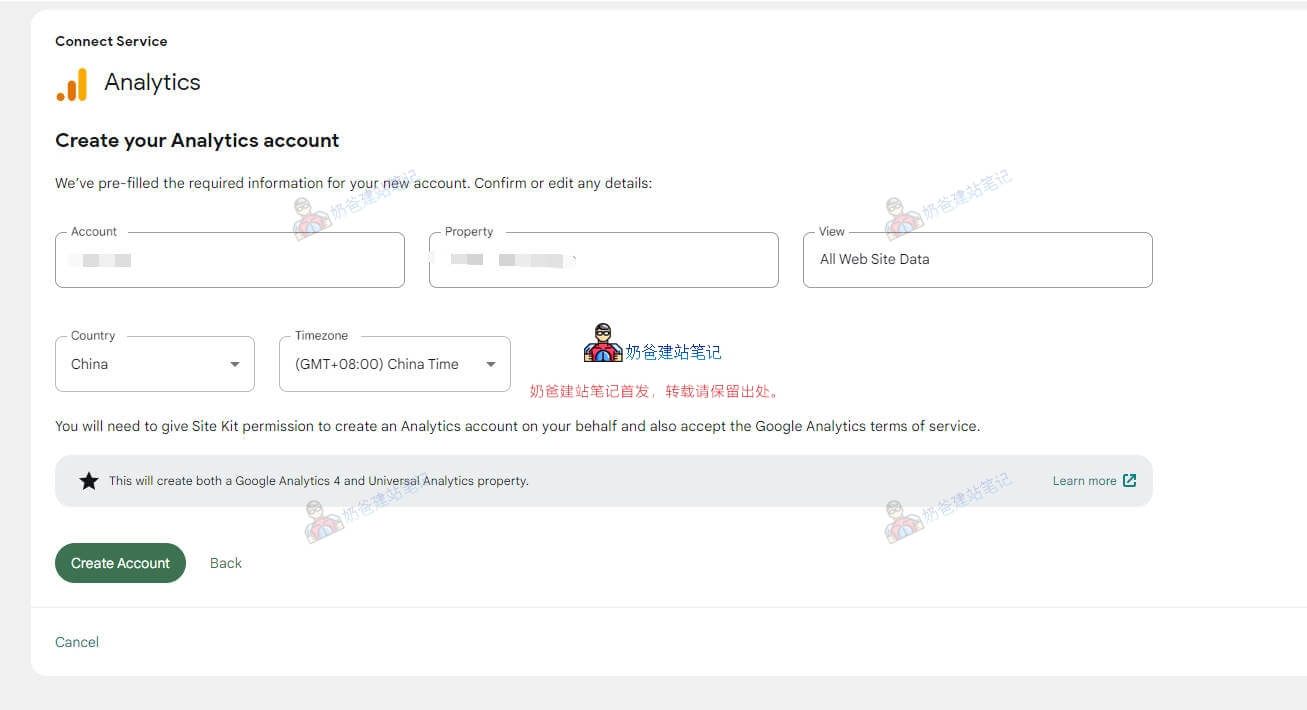
続いて、Googleアカウントの認証画面が表示されます。
権限を付与すれば完了です。
統計コードを追加した後、通常は翌日にならないとデータが表示されません。