
Edumaは教育向けのWordPressテーマで、教育サイト、LMS、トレーニングセンター、コースセンター、アカデミー、カレッジ、大学、学校、幼稚園などの公式サイト構築に適しています。
Edumaは人気のElementorビルダーを使用してページを作成し、20以上のDemoが内蔵されており、ワンクリックでインポートをサポートしています。
本記事では、NaibaがEdumaのインストールと簡単な使用方法についてご紹介します。(もちろん前提として、WordPressサイトを構築済みであること)
Edumaテーマの購入とダウンロード
Edumaは有料のWordPressテーマです。こちらをクリックして公式サイトで購入、またはここをクリックしてWP小売店で購入。
ダウンロードすると圧縮ファイルになっています。解凍すると、中のeduma.zipがテーマのインストールパッケージです。
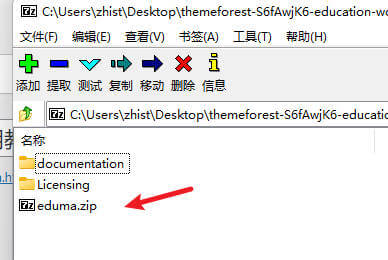
WP小売店からテーマをダウンロードした場合、2つのバージョンがあることに注意してください。5.0.1はクラック版、5.0.2は正規版です。正規版はプラグインインストール時にテーマ購入アカウントでのログインが必要です。まず5.0.1をインストールしてdemoをインポートした後、5.0.2にアップグレードすることもできます。
Edumaテーマの基本インストール
テーマのインストールパッケージをダウンロード後、解凍し、解凍してできたeduma.zipという圧縮ファイルをWordPressサイトの管理画面からテーマ→テーマのインストール→ファイルをアップロードでインストールします。
インストールが完了すると、テーマ使用ウィザードが表示されます。
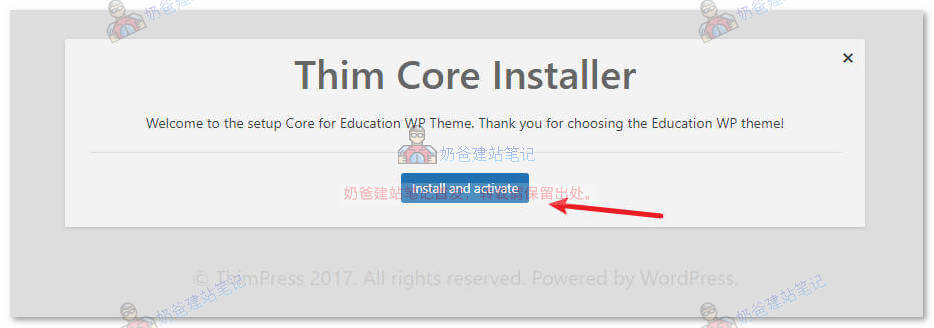
「Install and activate」ボタンをクリック
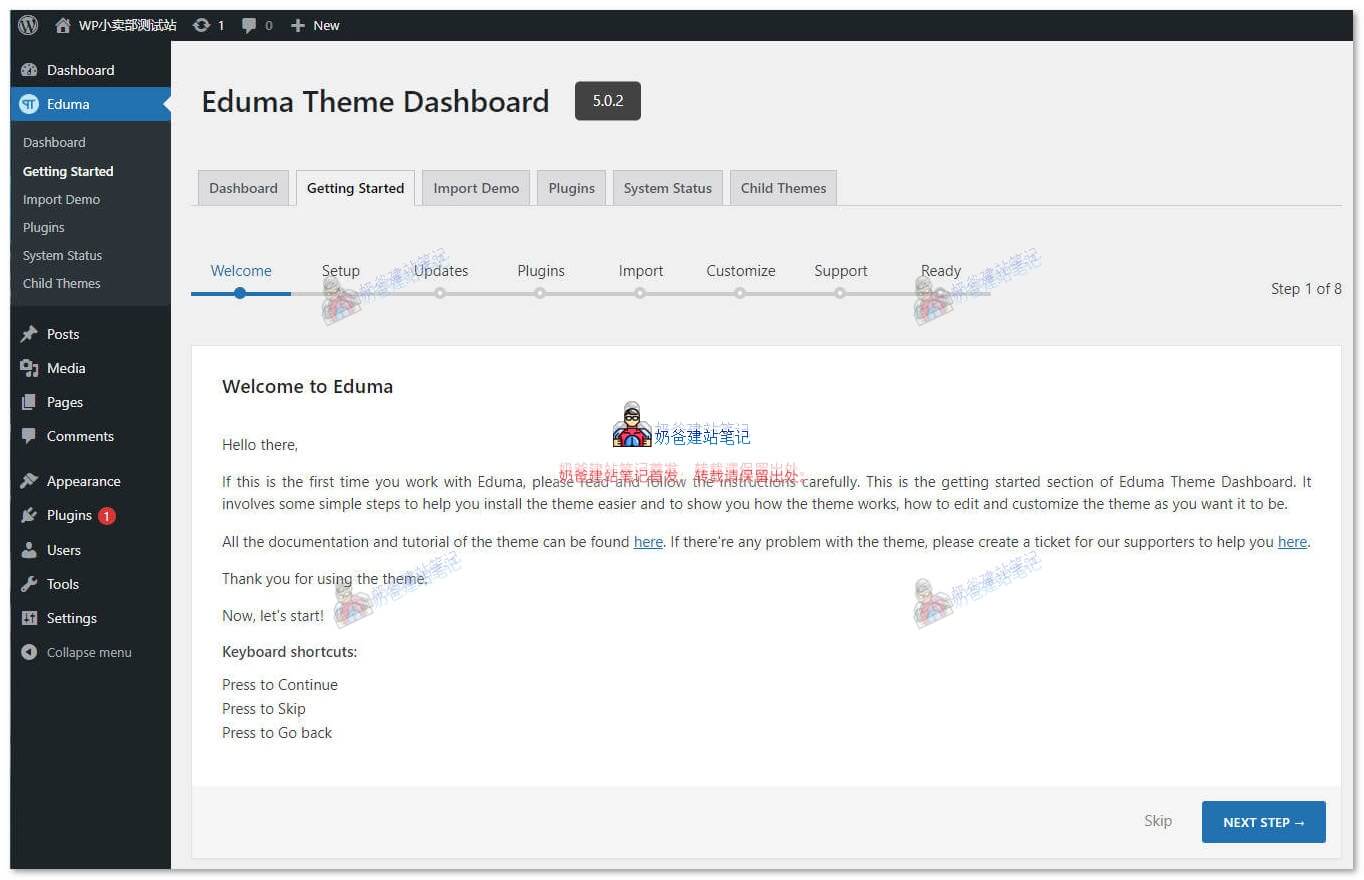
次にテーマ使用ウィザードが表示されます。表示されない場合は、テーマオプションメニューの「Getting Started」をクリックして手動で開始することもできます。
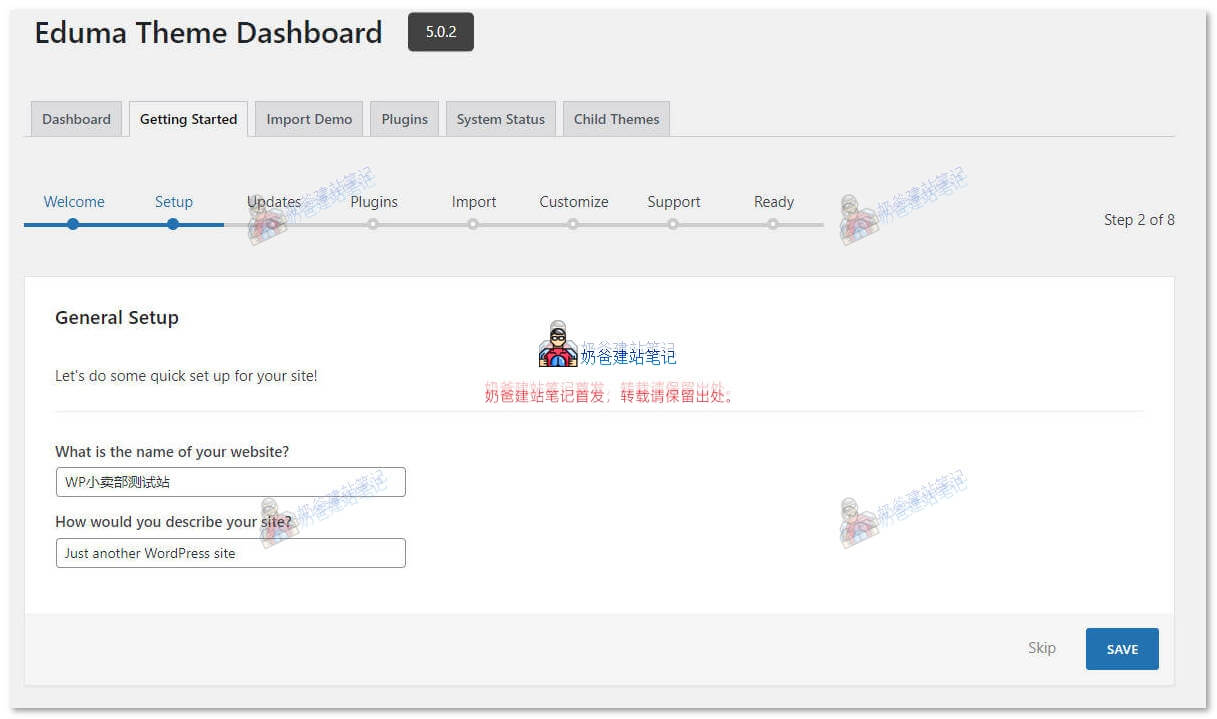
サイトのタイトルとサブタイトルを設定します。
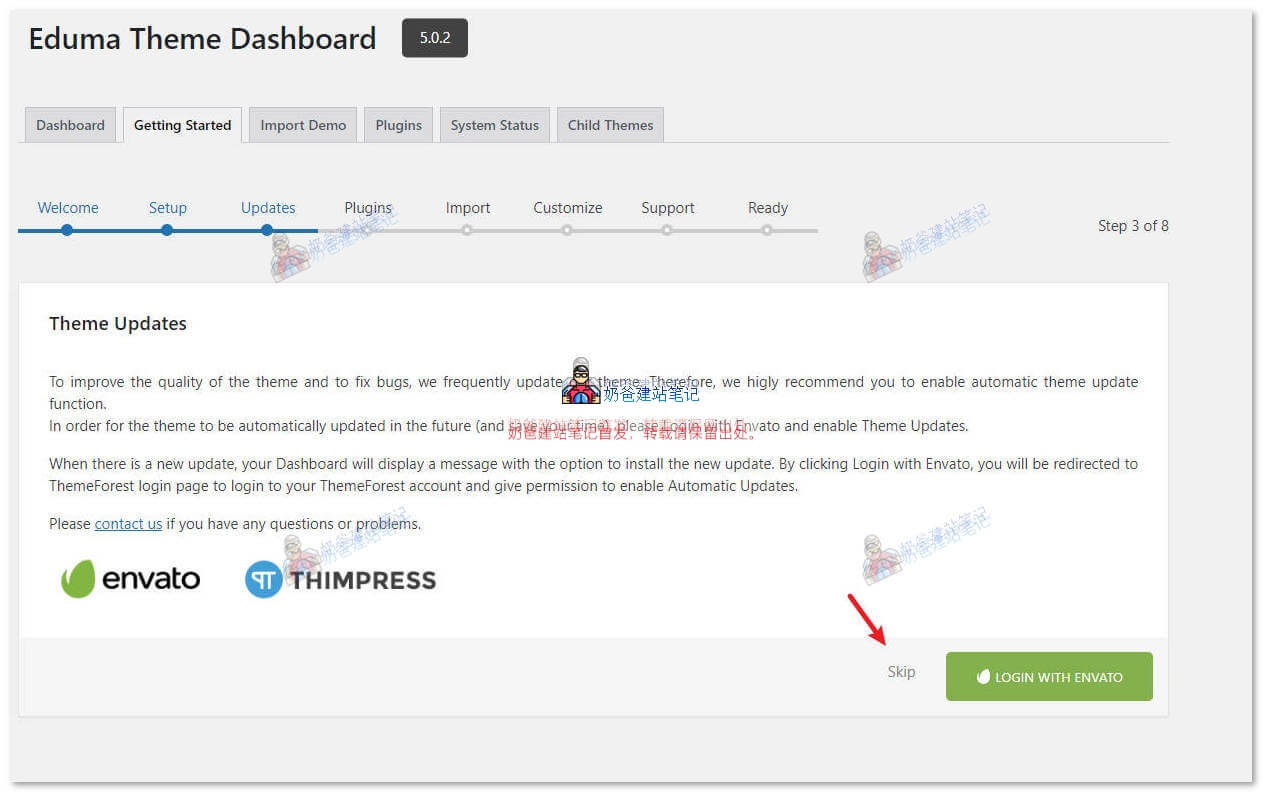
テーマの更新通知を受け取るかどうかの確認が表示されます。ここではテーマを購入したEnvatoアカウントでログインする必要がありますが、スキップすることも可能です。
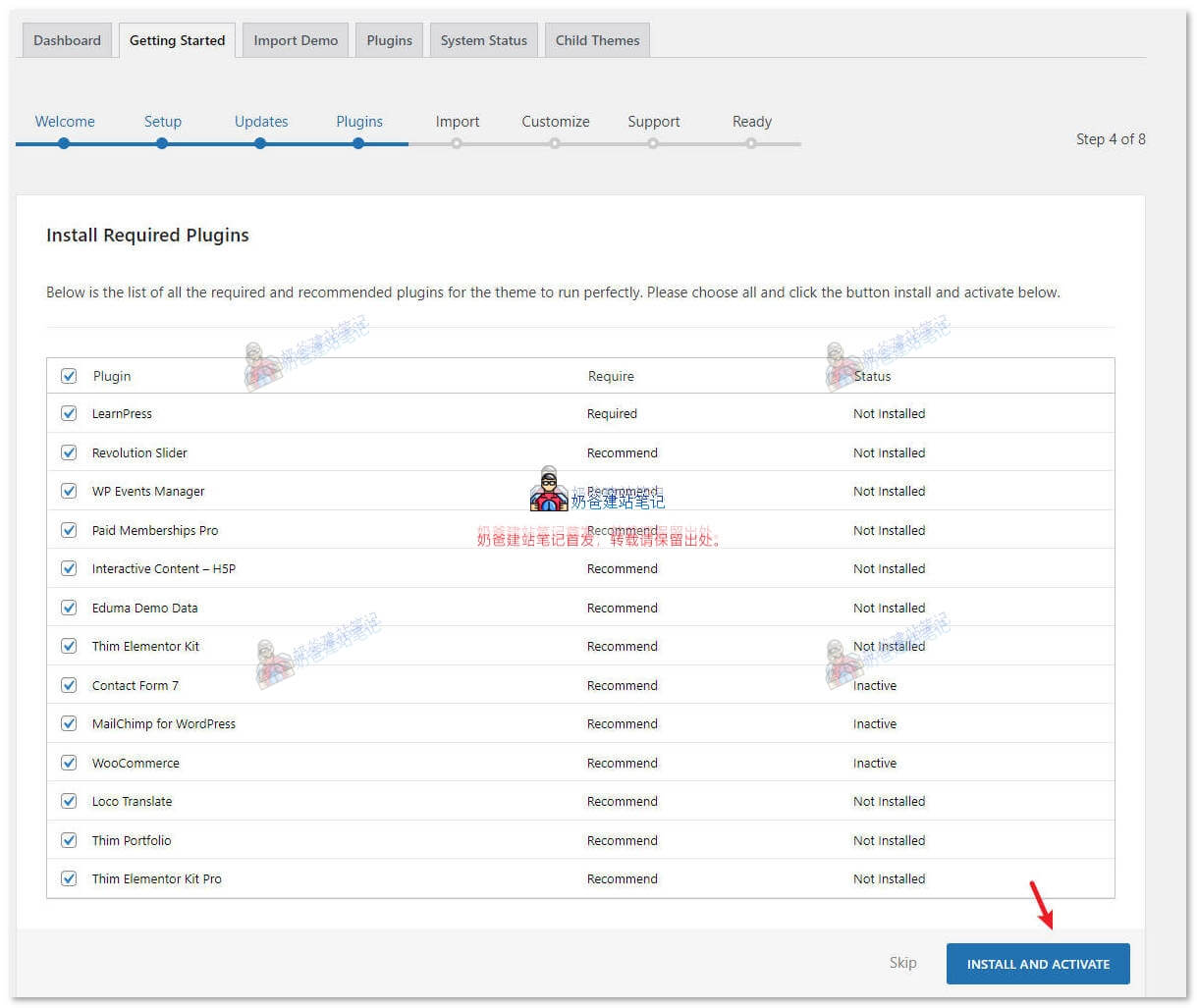
テーマに必要なプラグインをインストールして有効化します。正規版テーマの場合はログインが必要です。
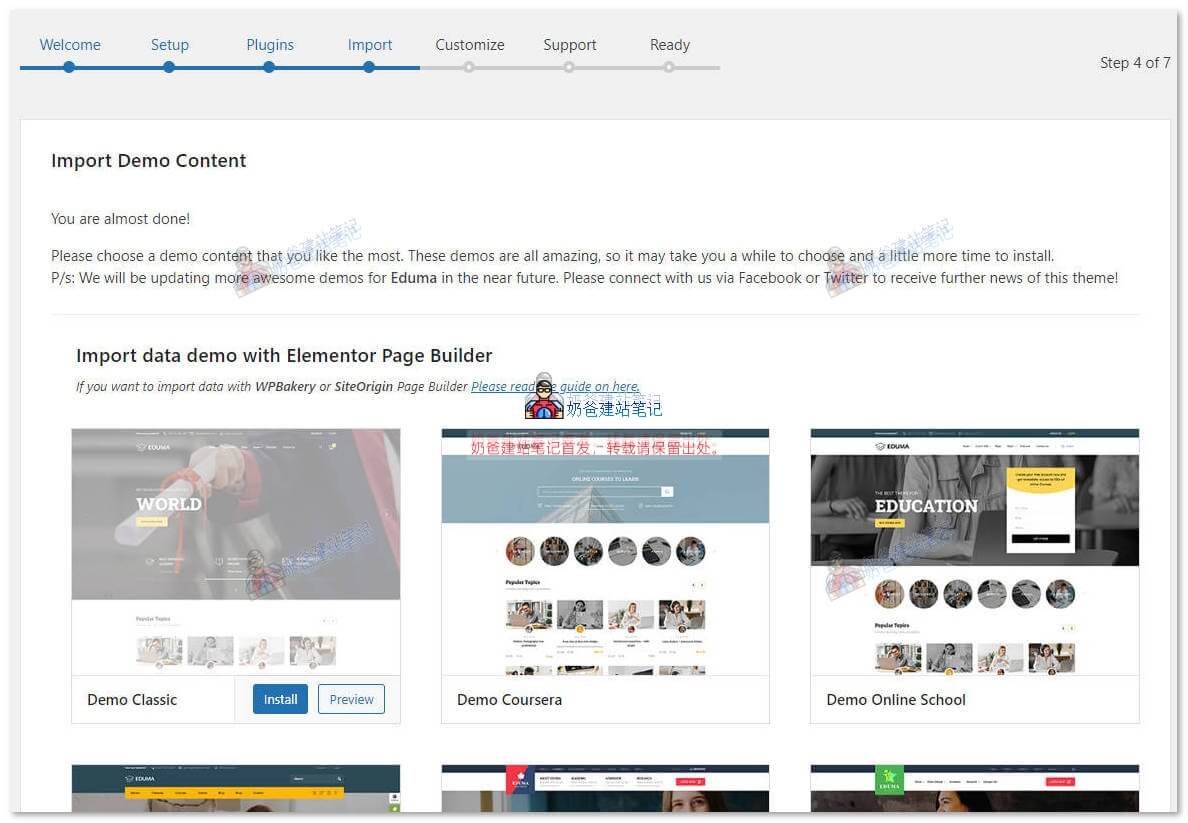
次に、インポートしたいテーマdemoを選択し、「install」を実行します。
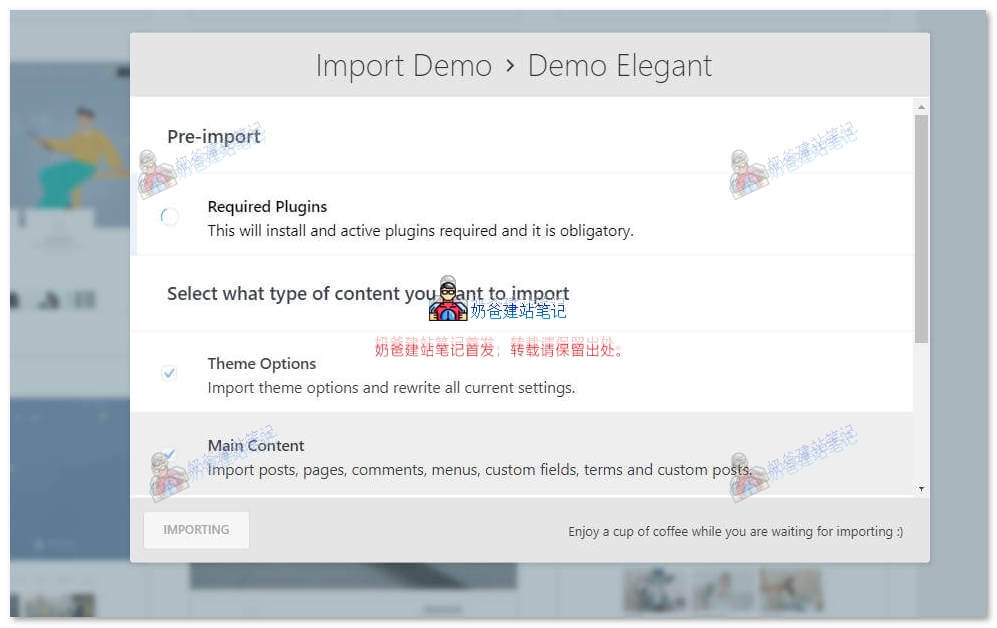
テーマDemoのインポート中です。
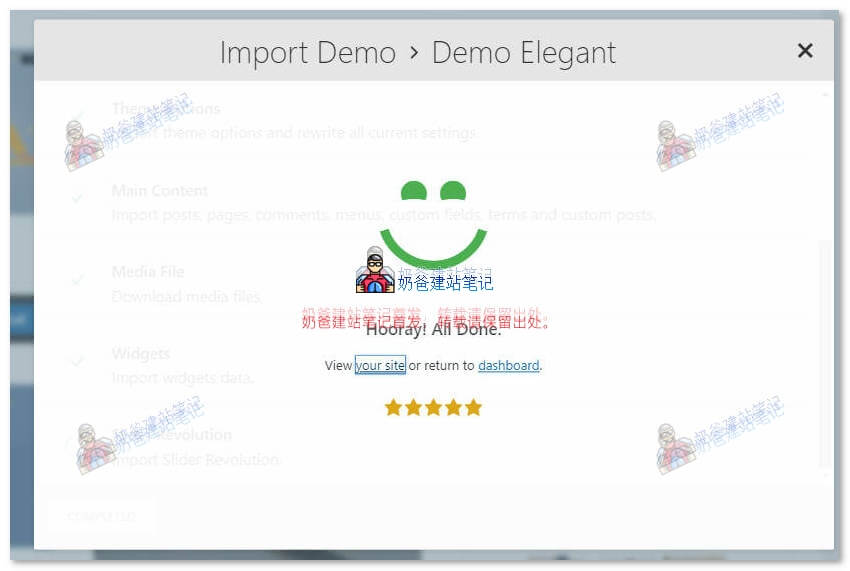
テーマのインポートが完了しました。
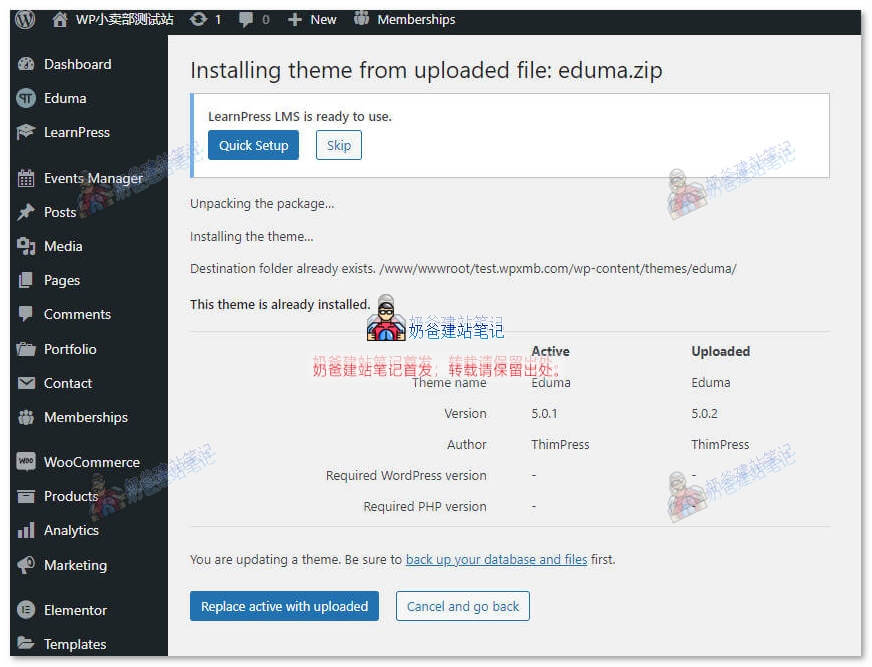
その後、正規のテーマを上書きインストールします。
これでEdumaテーマがインストールされ、デモデータがインポートされました。
Edumaテーマの基本使用法
テーマページの編集
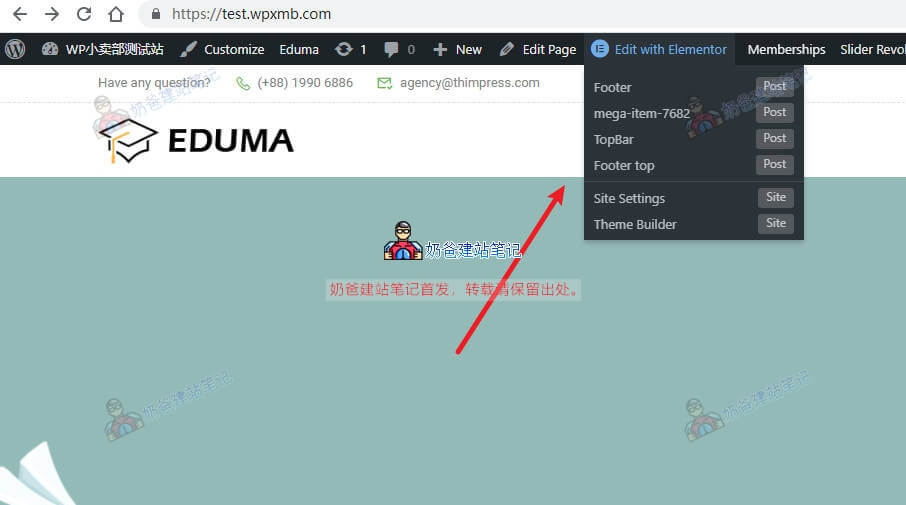
DEUMAテーマはElementorビルダーを使用して作成されているため、編集したいページにマウスを移動し、「Edit with Elementor」ボタンをクリックします。
上の図からわかるように、DEUMAテーマのフッターもElementorで作成されており、クリックして直接編集・変更できます。
テーマ設定、LOGOなどの変更
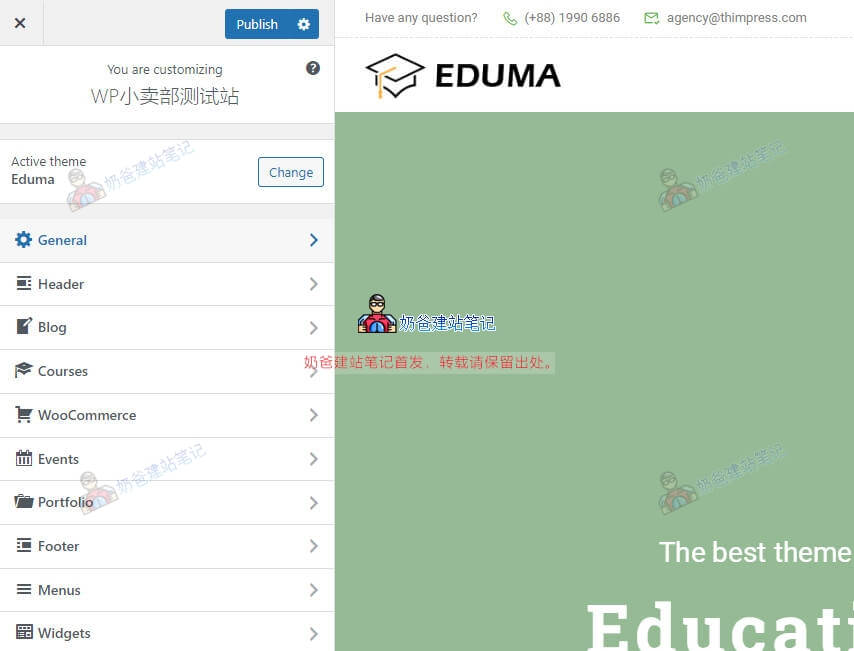
テーマのロゴなどの設定は、テーマのカスタマイズ機能内にあります。
必要に応じてページ内容を修正し、不要な機能やページを削除すれば、独自の教育系サイトがすぐに構築できます。