
Batiment-は、モダンでクリーンな産業・建設業向けWordPressテーマです。このテーマは、建設、リフォーム、建築、商業、会社、企業、電気、エンジニアリング、産業、インテリア、断熱、メンテナンス、塗装、投影など、建設関連の中小企業から大企業まで、あらゆるサイト構築に適しています。
この記事ではNaibaがBatimentテーマのインストールと簡単な使い方を紹介します。
Batimentの購入とダウンロード
Batimentは有料テーマです。以下のボタンから購入できます。
購入後、テーマのインストールファイル(圧縮ファイル)をダウンロードできます。解凍すると以下の内容が含まれています:
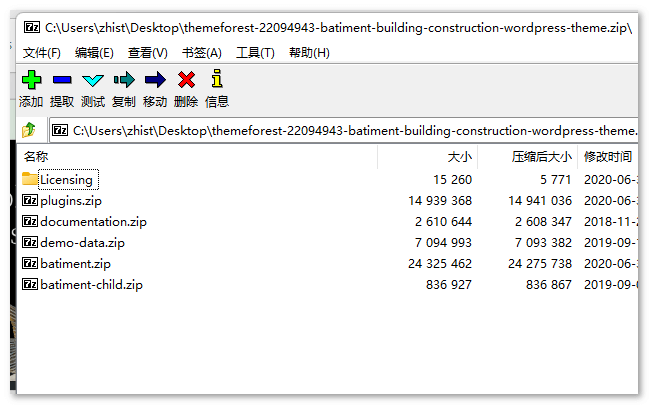
batiment.zipはテーマのインストールパッケージ、batiment-child.zipは子テーマファイルです。テーマファイルをアップロードしてインストールし、子テーマファイルは必要に応じてインストールしてください。
BatimentテーマのインストールとDemoのインポート
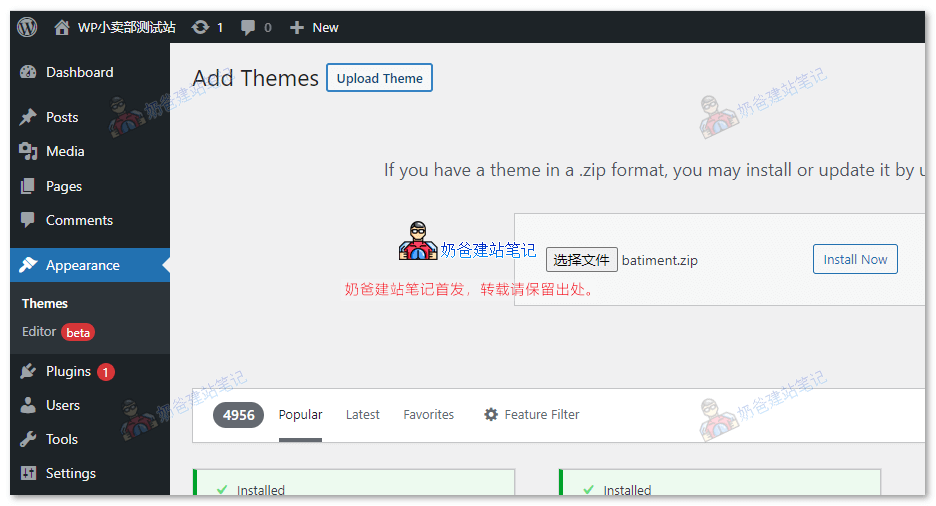
ダウンロードしたテーマファイルの圧縮ファイルを解凍後、WordPress管理画面の「外観」→「テーマ」→「新規追加」→「テーマのアップロード」から、テーマファイルの圧縮ファイルを選択してインストールします。
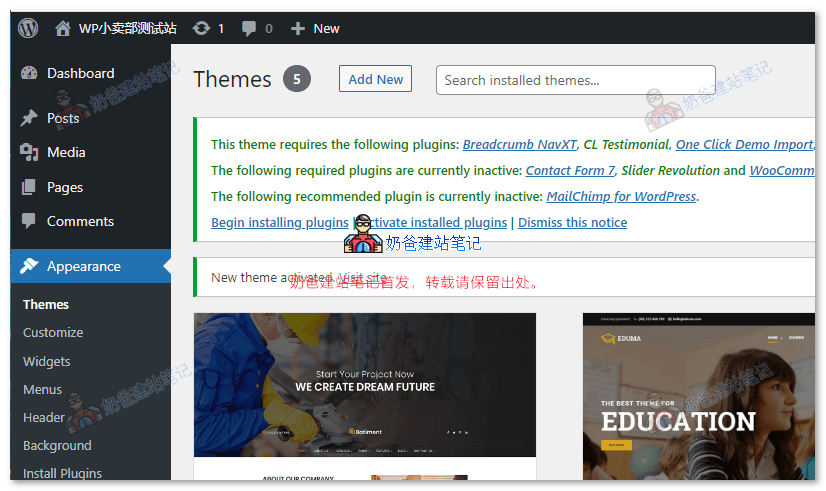
インストール完了後、必要なプラグインのインストールを促す画面が表示されるので、「begin install plugins」をクリックします。
クリック後、テーマに必要なプラグインをすべてインストールし、有効化します。
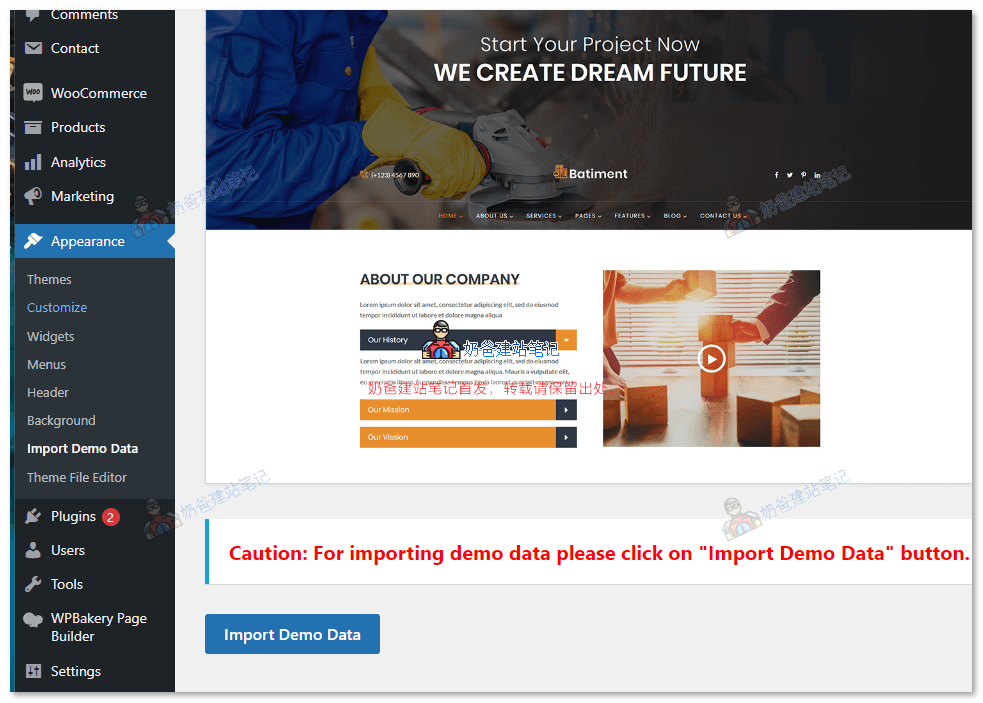
すべてのプラグインを有効化した後、テーマメニューオプションに「import demo data」が表示されます。インポートボタンをクリックしてください。
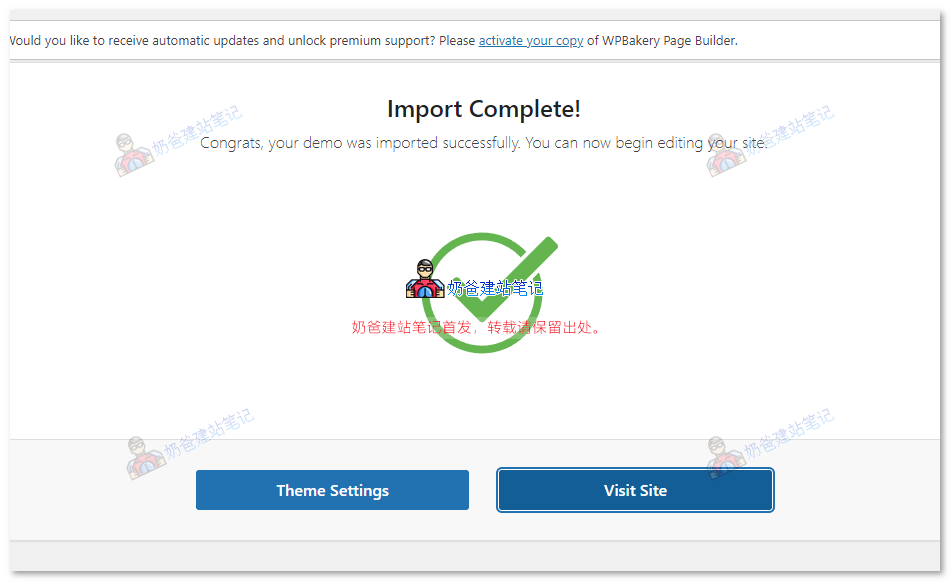
しばらく待つと、Demoのインポート成功メッセージが表示されます。
Batimentテーマの簡単な使い方チュートリアル
ナビゲーションメニューを修正
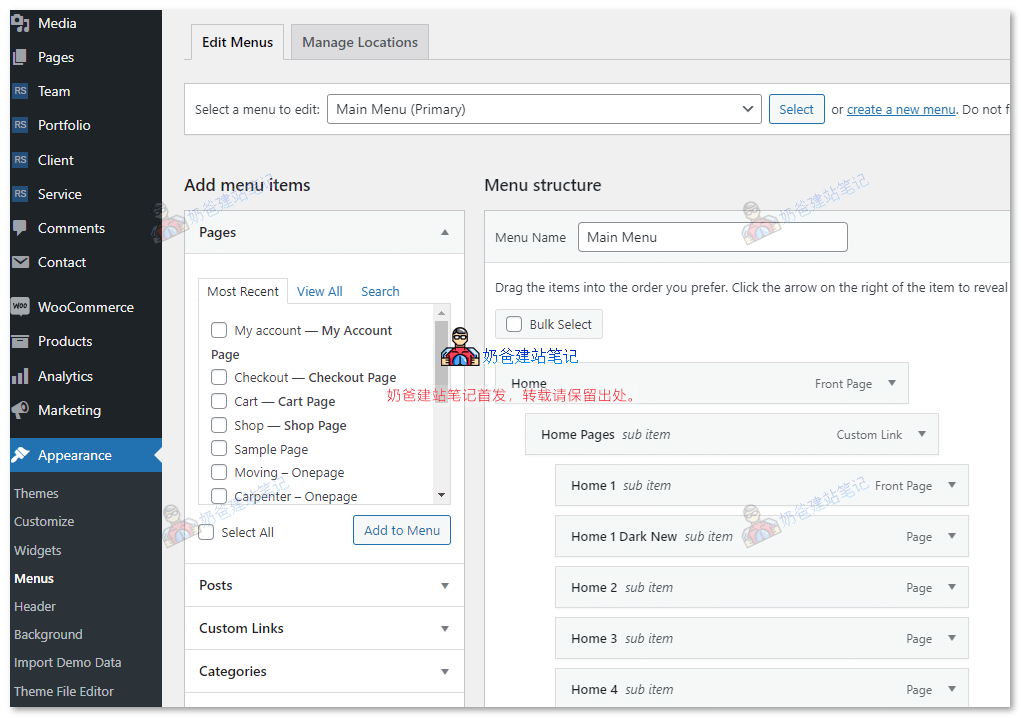
テーマのメニューオプションで「Main Menu」というメニューを見つけ、メニューを追加・削除して保存します。
関連チュートリアル:WordPressナビゲーションメニュー設定の図解・動画チュートリアル
LOGOの変更
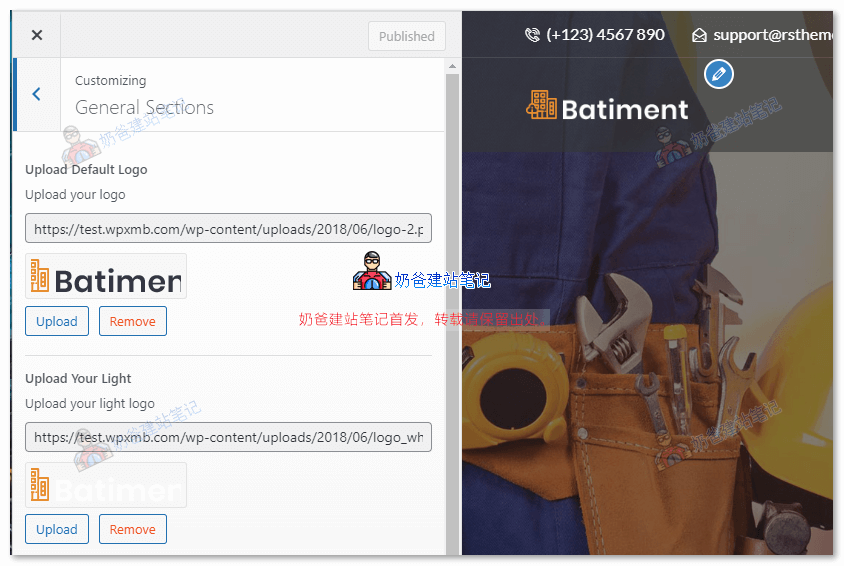
「外観」→「カスタマイズ」→「基本設定」でLOGO画像を変更できます。
フッターを変更
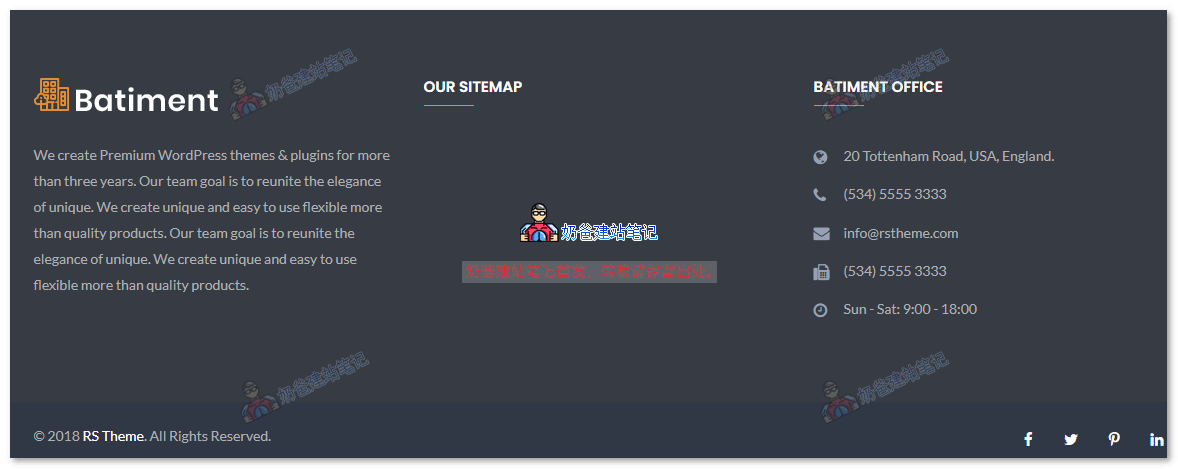
「外観」→「ウィジェット」でフッター情報を変更できます。
ページコンテンツを変更
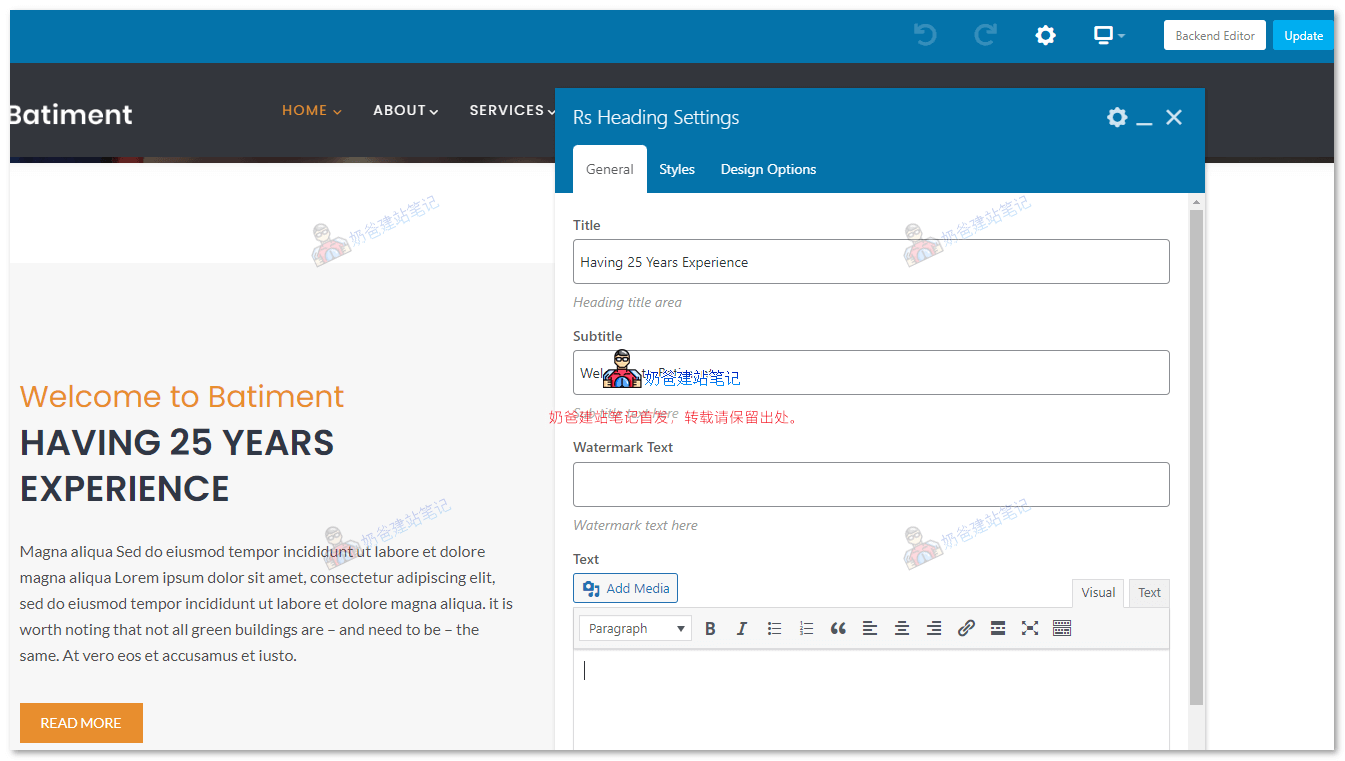
変更したいページで、上部の管理バーにある「ページを編集」または「Edit with WPBakery Page Builder」をクリックすると、ページ内のテキストや画像の置き換え、テンプレートの削除や追加が行えます。