
自分でWordPressサイトをインストールするサイトにトラフィックがあるかどうか、毎日何人の訪問者がいるか、どこからアクセスしているかを知るにはどうすればよいでしょうか?
自分のサイトにどれだけの訪問者がいるかを知るには、統計コードを追加します。もし外国貿易SOHO向け自社サイト構築、まずおすすめするのはGoogle Analyticsです。
統計コードとは
統計コードとは何でしょうか?簡単に言えば、一連のコードで、サイトの訪問者情報(ユーザー数、ユーザー地域、訪問したページ、どこから来たか、検索経由か他のサイトからの紹介か、直接アクセスか)を統計できます。
統計コード分析は、サイト管理者に非常に詳細なサイトレポートを提供し、サイトの基本状況を把握させ、盲目的にサイトを更新したり方向性を見失ったりすることを防ぎます。
国内サイトに統計コードを追加する場合は百度統計を、英語の海外サイトにはGoogle Analyticsの統計コードを使用します。
Google Analytics統計コードを追加する方法
1、Googleアナリティクスのホームページにログインします。Googleアカウントがない場合は、何とかして登録してください。
おすすめ(手軽な方法):WordPressサイトをGoogleに迅速に送信し、Google Analyticsコードを追加する
2、新規ユーザーの場合は、メディアリソースの作成が案内されます。既存ユーザーの場合は、設定内で直接メディアリソースを作成してください。
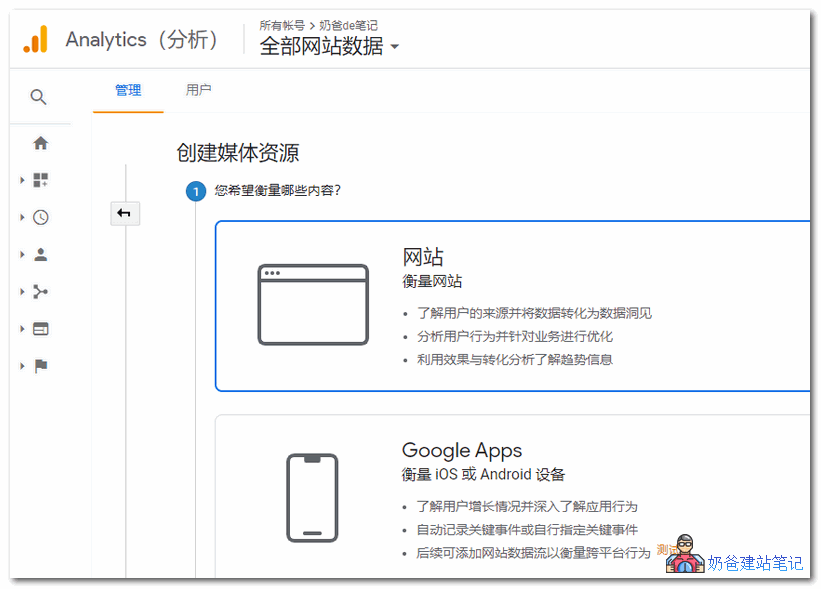
3、コンテンツを測定するサイトを選択
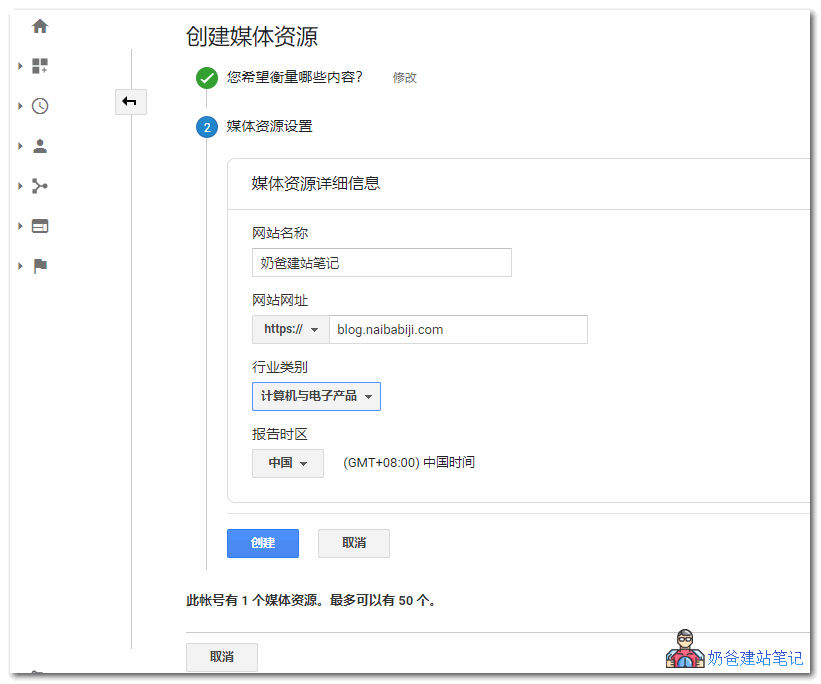
4、サイト名とURLを入力し、「作成」を選択します。
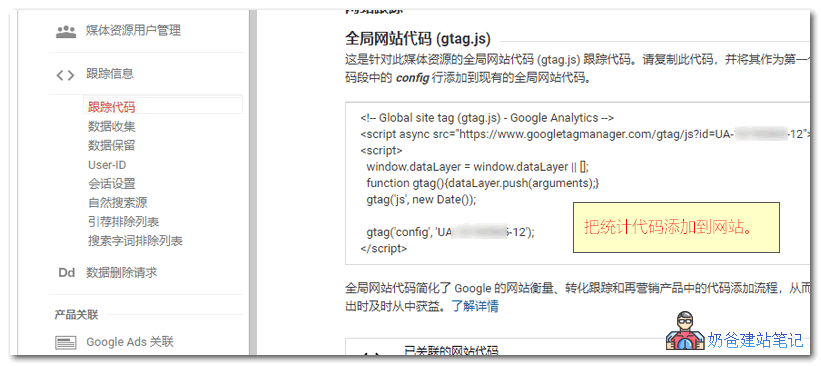
5、作成が完了すると自動的にトラッキングコードページに移動します。このコードをコピーしてください。
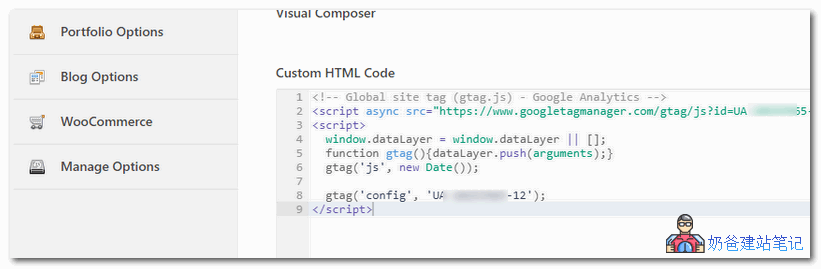
6、コピーしたGoogleトラッキングコードをサイトのカスタムHTMLコードに貼り付けます。保存後、Google統計コードの追加が完了します。
テーマにトラッキングコードのオプションがなく、自分でコードを追加できない場合は、以下のプラグインを使用して追加できます。
以上が自分でサイト構築サイトのトラフィックを確認する方法です。Googleアナリティクスコードを追加した後、Googleアナリティクスのホームページでサイトのトラフィック統計情報を確認できます。新しくインストールしたコードは、効果が現れるまでに少し時間がかかります。サイトにキャッシュがある場合は、まずキャッシュをクリアして、すべてのページに統計コードが生成されていることを確認してください。