WordPress プラグインを安全に更新するには?大多数の初心者が WordPress サイトの更新プロセスを管理する方法は次のとおりです:
管理画面に大量の更新通知 → すべて選択が表示される → 「プラグインを更新」をクリック →ホームページを更新→ 開ける → 完了。
ほとんどの場合、このプロセスで問題ありません。
まれに、長期間溜めていた更新を一度に実行すると、次のような問題が発生する可能性があります::
- プラグイン更新後にサイトが白画面(WSOD)になり、フロントエンドも管理画面もアクセスできず、FTPで手動対応が必要になる。
- ページは正常に見えるが、お問い合わせフォームを送信してもメールが届かず、顧客のメッセージが2週間も失われていたことに後で気づく。
- WooCommerce 更新後にチェックアウトページでエラーが発生し、訪問者が注文できず、実際の注文損失が発生する。
- さらに隠れた問題として JavaScript の競合があります。ページは開けるが、特定のボタンをクリックしても反応しない。
そこで、この記事では Naiba が皆さんに共有します:「バックアップ → 更新 → 検証 → ロールバック」の完全なサイクルを構築する方法これにより、プラグイン更新を「運任せ」から「制御可能、検証可能、復元可能」な運用プロセスに変えることができます。
一、WordPress プラグインは自動更新すべきか?
これは管理画面の更新設定で最もよくある質問です。私の答えは:一律に決めるのではなく、プラグインの種類に応じて判断すべきです。。
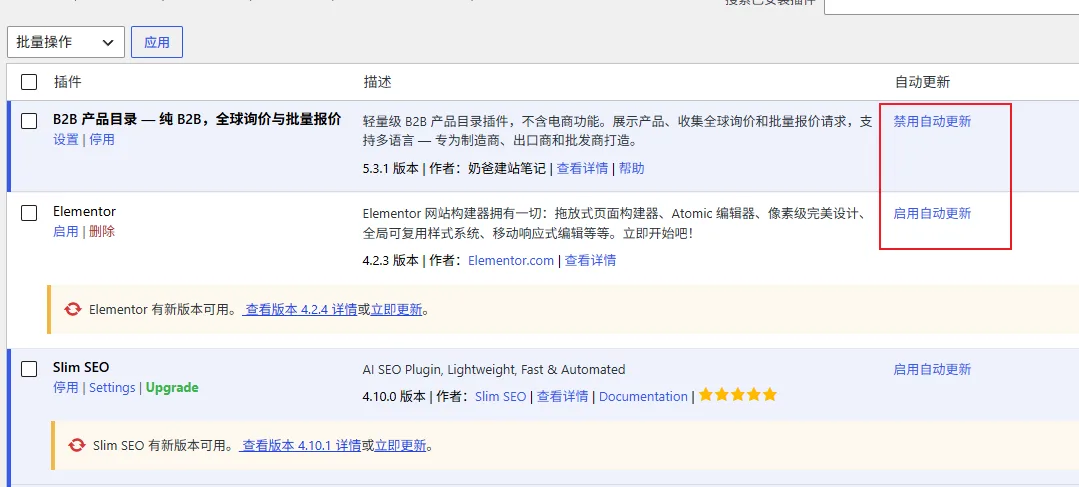
通常、プラグインの更新は2種類あります:脆弱性の修正または機能追加で、それぞれセキュリティ更新と機能更新と呼びます。
- セキュリティ更新(Security Update):脆弱性を修正し、更新しないリスクは「ハッカーに攻撃される」こと;
- 機能更新(Feature Update):新機能の追加、インターフェースの変更、更新するかしないかに関わらず「古いコード/テーマとの非互換」に遭遇する可能性がある。
セキュリティ更新の「更新しないリスク」は通常「更新するリスク」よりも大きく、機能更新はその逆である——これが、多くの人が「セキュリティ更新は自動で、機能更新は手動を推奨する」と提案する理由である。
自動更新に適したプラグイン
- 純粋な表示タイプ、低リスクのプラグイン(例:シンプルなSEO説明、ソーシャル共有ボタン);
- 更新頻度が高く、品質が安定している主要プラグイン(例:Yoast SEO、Rank Mathなどの大手プラグイン);
- 「取引やデータ送信」に直接関与しない補助プラグイン。
手動または遅延更新を推奨するプラグイン
- WooCommerceおよびその拡張機能:更新頻度が高く、注文、支払い、在庫に関連する;
- 決済ゲートウェイプラグイン(Stripe、PayPal、WeChat Payなど);
- 会員/サブスクリプション/ログイン関連プラグイン;
- フォームプラグイン(Contact Form 7、WPForms、Fluent Formsなど);
- ページビルダー(Elementor、Bricksなど、JS/CSSリソースの変更が大きい);
- キャッシュ/パフォーマンスプラグイン(更新後にキャッシュルールが変更され、ページが異常になる可能性がある)。
なぜこれらのプラグインはより慎重になるべきか
理由は簡単です。それらは直接ウェブサイトの「中核となるビジネスフロー」に関係しているからです。ブログプラグインの更新エラーは、せいぜい記事のレイアウトが乱れる程度ですが、決済プラグインの更新エラーは、訪問者が支払いできなくなり、注文ステータスが混乱し、顧客の信頼を失う可能性があり、さらにはコンプライアンス問題(決済データの異常など)を引き起こす可能性があります。
二、更新前に何をすべきか?
1. ファイルとデータベースをバックアップする
初心者で、更新時に問題が発生するのが怖い場合は、更新前にウェブサイトのバックアップをしっかり取ってください(一部のサーバーは毎日の自動バックアップをサポートしているか、またはWP Panelのようなサーバー管理パネルで毎日の自動バックアップを設定できます):
- データベースの完全バックアップ(WP-CLI:wp db export、またはプラグインUpdraftPlus);
- wp-content ディレクトリのバックアップ(特にプラグイン、テーマ、uploads)。
通常、更新をあまり溜め込んでいない場合、特に長期間に一度しか更新しない場合は、データベースのみをバックアップしてから安心して更新できます。問題が発生するケースは比較的少ないです。
2. 更新ログと互換性を確認する
更新前に30秒かけて2つのことを行います:
- プラグインの詳細でChangelogを確認し、今回の更新がバグ修正、セキュリティ修正、またはメジャーバージョンのリファクタリングかを確認します;
- 更新通知の「現在のWordPressバージョンとの互換性」と「現在のPHPバージョンとの互換性」の表示を確認します。
3. メジャーバージョンかどうかを判断する
1.2.3 → 1.2.4 は通常セキュリティまたはバグ修正で、リスクは低いです;1.2.3 → 2.0.0 は重大なリファクタリングで、破壊的な変更(breaking changes)が存在する可能性があります。このような更新は必ずテスト環境で検証してください(テスト環境がない場合は、ウェブサイトのデータベースとファイルをすべてバックアップして万一に備えてください)。
4. 可能ならまず Staging 環境でテストする
よりプロフェッショナルな方法は、本番環境と同一の Staging(ステージング)環境を維持することです:
- 同じテーマ、同じ PHP バージョン、同じプラグイン構成;
- Staging で先に更新し、主要ページとフローを一通り実行する;
- 問題なければ本番環境に反映する。
5. 複数サイトの場合は、リスクの低いサイトから段階的に更新する
複数の WordPress サイトを管理している場合、すべてのサイトで同じプラグインを同時に更新しないでください。戦略は次のとおりです:
- まず、トラフィックが少なく、ビジネス上重要でないサイトを 1〜2 つ選んで更新します;
- 24〜48 時間問題がないことを確認してから、重要なサイトに展開します。
- これはソフトウェアリリースの「カナリアリリース」と同じ考え方です。
三、一度にすべてを選択して更新するのは避ける
„すべて選択 → 一括更新“は操作は非常に簡単ですが、最も危険な操作の一つです。問題が発生した場合、原因を特定するのが難しく、調査コストが非常に高くなります。
推奨される更新順序
安全な順序は次のとおりです:
- WordPress コア:コアを最初に更新し、プラグインが最新のコア上で動作するようにします;
- テーマ:テーマはその次;
- プラグイン:プラグインは最後に更新します。
実際の運用では、コアとテーマを更新した後、サイトが正常に動作することを確認してから、プラグインの更新を開始することをお勧めします。
重要なプラグインを分割して更新する理由
プラグインの更新は分割して行うことをお勧めします:
- 最初のバッチ:リスクの低いプラグイン — 一括更新しても問題ありません;
- 2 番目のバッチ:中リスクのプラグイン — 一度に 2〜3 個更新し、更新後すぐに検証します;
- 3 番目のバッチ:高リスクのプラグイン(WooCommerce、決済、フォーム、会員) — 個別に更新し、更新後に対応する機能を重点的に検証します。
これにより、問題が発生しても、調査範囲を 1〜2 個のプラグインに限定でき、数分で特定できます。
四、更新完了 ≠ 更新成功
これは最も多くの人が見落としているステップです。プラグイン更新後に緑色の「更新成功」と表示されても、それはファイルの書き込みが成功しただけで、機能が正常であることを意味しません。
トップページが開けるのは最初のステップに過ぎません。完全な更新後チェックリストは次の通りです:
基本チェック
- 管理画面に正常にログインできるか(管理画面の白画面、致命的エラーを除外);
- トップページ、記事ページ、商品ページが正常に開けるか、レイアウトが崩れていないか;
- サイト内検索が正常か(一部のプラグイン競合がクエリに影響を与えることがあります);
- モバイル端末とPC端末の両方で確認する。
ビジネスタイプ別チェック
- フォーム系:テストフォームを一度送信し、通知メールが届くか、管理画面に記録があるか確認;
- WooCommerce:カートに追加 → チェックアウト → テスト注文送信まで一通り実行し、メール通知と注文ステータスを確認;
- 会員・ログイン系:登録、ログイン、パスワード再発行のフローをテスト;
- SEO系:ページのタイトル、meta descriptionが正常に出力されているか抜き打ちチェック。
ログを確認する
問題を発見したら、まず3つのログを確認します:
- WordPressデバッグログ(wp-content/debug.log、wp-config.phpでWP_DEBUG_LOGを有効にする必要があります);
- PHPエラーログ(サーバーレベル、FPM/Apacheログ);
- Nginx/サーバーアクセスログとエラーログ(500、502エラーの直接の原因)。
多くの人は更新後にログを確認せず、問題が顕在化した時には数日が経過し、ログがローテーションされてしまっています。
五、Uptime監視だけではなぜ不十分なのか
一部のサイト運営者はウェブサイトにオンラインモニタリングを設定していますが、この「監視」はUptimeチェックに過ぎません:5分ごとにトップページをリクエストし、200が返ればサイトは生きていると見なします。
しかし現実は、HTTP 200はサーバーが応答を返したことを示すだけで、ビジネス機能が正常であることを意味しません。
プラグイン更新により、以下の可能性があります:
- フォーム送信後に500エラーが発生するが、トップページは依然として200;
- チェックアウトボタンをクリックしても反応がない(JS競合)、トップページは依然として200;
- 商品ページの画像が壊れているが、トップページは依然として200。
より高度な監視には以下を含めるべきです
| 検出タイプ | 検出内容 | ツールの考え方 |
|---|---|---|
| スモークテスト | 首页、ログインページ、主要ページが正常にレンダリングされるか | 定期リクエスト + キーワード/ステータスコードのアサーション |
| ビジュアルリグレッションテスト | ページのスクリーンショットと履歴比較で、レイアウト崩れを発見 | スクリーンショット比較ツール |
| 主要フローの検出 | フォーム送信、カート追加、チェックアウトの実際のフロー | 自動化スクリプト/ブラウザ自動化 |
ただし、正直に言うと、複数のクライアントサイトを管理していて、そのサイトが非常に重要でない限り(ほとんどのサイトはアクセスが少なく、Naiba は多くのクライアントがサイトに数日間アクセスできないことに気づかなかったケースに遭遇したことがある)、通常のサイトでは手動更新を選択し、更新後に自分でテストすれば十分で、こんなに複雑な監視を設定する必要はない。簡単に言うと、ほとんどのサイトはこのような重量級の監視には値しない。
六、更新後にサイトが壊れた場合の対処法
サイト更新後に開けなくなった場合、慌てる必要はない。前述の通り、バックアップはすでに取ってあるはずだ。サイトのダウンが許容できない場合は、まずバックアップデータを復元してサイトを復旧させ、その後テスト環境でアップグレードや問題の切り分けを行う。少しのダウンが気にならない場合は、以下の方法で調査しよう。
1. まず原因のプラグインを特定する
第三部の原則に戻る:分割更新を行っていれば、調査範囲は非常に小さく、ほぼ確実に特定できる。
調査方法:
- debug.log のエラーに含まれるプラグインのパス(/wp-content/plugins/xxx/)を確認する。エラーは明確に示されている。
- FTP/ファイルマネージャーで疑わしいプラグインのフォルダ名を変更する(例:woocommerce を woocommerce-off に変更)。WordPress は自動的にそれを無効化し、サイトはほぼ即座に復旧する。
WP Panel パネルで管理しているサーバーの場合、パネルのログ分析機能を利用して、AI に原因を分析させることができる。
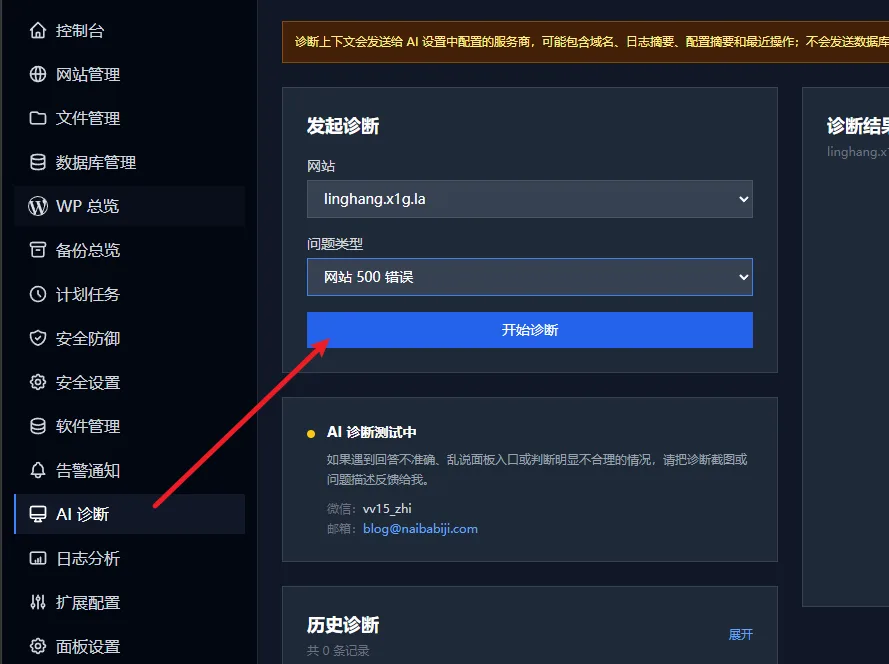
2. 単一プラグインのバージョンをロールバックする
Naiba が強調したいのは、ほとんどの場合、サイト全体を復元する必要はなく、問題のあるプラグインだけをロールバックすればよいということだ。
ロールバックの方法は3つある:
- プラグインストアから WP Rollback をインストールすると、wp.org のプラグインはどれでもワンクリックで過去のバージョンにロールバックできる。初心者に最もおすすめ。
- WP-CLI ユーザーは、wp plugin update プラグイン名 –version=旧バージョン を直接実行できる(このコマンドはサーバー上で操作する必要があり、初心者にはおすすめしない)。
- 手動の方法:WordPress プラグインページの Advanced View から旧バージョンの zip をダウンロードし、解凍して上書きする(現在のバージョンのファイルを先にバックアップしておくこと。万一旧バージョンにも問題がある場合に戻せるように)。
3. バックアップの復元が必要になるのはいつか
サイト全体のバックアップを復元することを推奨するのは、以下の場合のみ:
- データベースが破損している(注文が混乱、データが失われた)。
- 複数のプラグインが連鎖的に競合し、個別に特定できない。
- 更新プロセスが途中で中断され、ファイルが不完全になっている。
⚠️特に注意:データを復元すると、更新から復元までの間に発生したデータが失われる。
例えば、更新前にバックアップを取った場合、復元すると通常は数分間のデータだけが失われる。ほとんどのサイトでは問題ないので、直接復元してよい。B2C サイトの場合は、その数分間に新しい注文が発生していないか考慮する必要がある。復元すると注文データが失われるからだ。
七、緊急セキュリティ更新はどう対応すべきか
セキュリティ更新のロジックは通常の更新と正反対です:先延ばしにするほど、リスクが高まりますCriticalレベルの脆弱性が公開されると、数時間以内に全IPをスキャンする自動攻撃が発生します。あなたのサイトが攻撃されるかどうかは、多くの場合、確率の問題です。
特に現在はAIが発達しており、WordPressの多くの脆弱性がAIによって発見されています。すべてのセキュリティ脆弱性があなたのサイトに存在するわけではありませんが、Naibaからのアドバイスは:更新があればできるだけ早く更新する。
推奨される対応のペース
- Criticalセキュリティ更新:バックアップ後、できるだけ早く更新。たとえ十分にテストされていなくても——二害相較してその軽きを取る、攻撃される確率は更新失敗の確率よりはるかに高いです;
- High以下:通常のフローで問題なく、当日中に完了すればOK;
- 更新後:すぐに主要ページ+主要フローのチェックを一巡行い(第四部を参照)、ログに新しいエラーがないか確認します。
迅速な更新でも守るべき最低限のライン
„迅速“は„無防備“を意味しません。最低限のラインは依然として次の3つです:更新前に利用可能なバックアップ、更新後の検証、問題発生時のロールバック一つ欠けても、迅速な更新は無防備な更新です。
„手動更新“はセキュリティ自動更新を永久に拒否することではない
最後に、よくある誤解を正します:「すべて手動更新」を主張する人は、自分の記憶力と実行力を過大評価していることが多いです。Naibaはあなたが前回いつ更新したかを言いませんが、多くの企業のサイトは構築後、数ヶ月間バックエンドにログインしない人も少なくありません。
したがって、大多数のサイトにとって、自動更新を有効にし、バックアップと監視をしっかり行うことが、リスク対効果が最も高い選択です本当に手動で確認する価値があるのは、前述の主要プラグインの数種類だけです——「慎重」が「先延ばし」にならないように。先延ばしこそが本当の高リスクです。
八、数十のWordPressサイトを管理している場合
20、50、あるいは100以上のWordPressサイトを抱えている場合、「一つずつバックエンドにログインして更新する」という方法は完全に非現実的です。マルチサイト更新は、一連のバラバラな操作ではなく、完全なプロセスであるべきです:
1. 利用可能な更新を一括表示
全サイトのCore / Theme / Pluginの更新待ち項目を一元的にリストアップし、セキュリティ更新を優先します。まず赤いセキュリティ項目を処理し、機能更新はキューに入れて順番に処理します。
2. バッチで実行
すべてのサイトに対して「ワンクリック全サイト全量更新」を行わないでください。サイトの重要度に応じてバッチに分けます:低リスクサイトを先に更新 → 問題がないか観察 → コア業務サイトを最後に更新します。
3. 失敗したサイトを記録
バッチ更新では必ず失敗が発生します(タイムアウト、権限問題、PHPバージョンが低すぎるなど)。これらのサイトは個別にマークし、後で手動でフォローアップできるようにし、静かに見逃されないようにします。
4. 更新後の自動検出
これはマルチサイト管理で最も省略されがちですが、最も価値のあるステップです。バッチ更新後、すべてのサイトに対して主要ページ(ホームページ、ログインページ)のチェックを自動的に実行し、異常のあるサイトを自動的に赤くマークします——そうしないと、50サイト更新した後、自分で一つずつクリックして確認することは不可能です。
5. ロールバックメカニズム
各サイトの更新前に自動でスナップショットまたはバックアップを保存し、問題が発生した場合はサイト全体を作り直すのではなく、単一のサイトをロールバックできるようにすべきです。
6. 更新ログ / 監査記録
誰がいつどのサイトのどのプラグインを更新し、結果がどうだったか——監査記録がなければ、問題発生時に原因を分析できず、顧客に説明することもできません。
これもNaibaがWP Panelを作った理由です。上記の機能(一括コア/プラグイン/テーマ更新、失敗サイトのマーク、更新後の自動検出、単一サイトのロールバック、操作ログ)を、手作業で数十のサイトを管理していると、本当に疲れて自分を疑いたくなります。プロセスを自動化すれば、1週間分の作業を1日午後で終えられます。
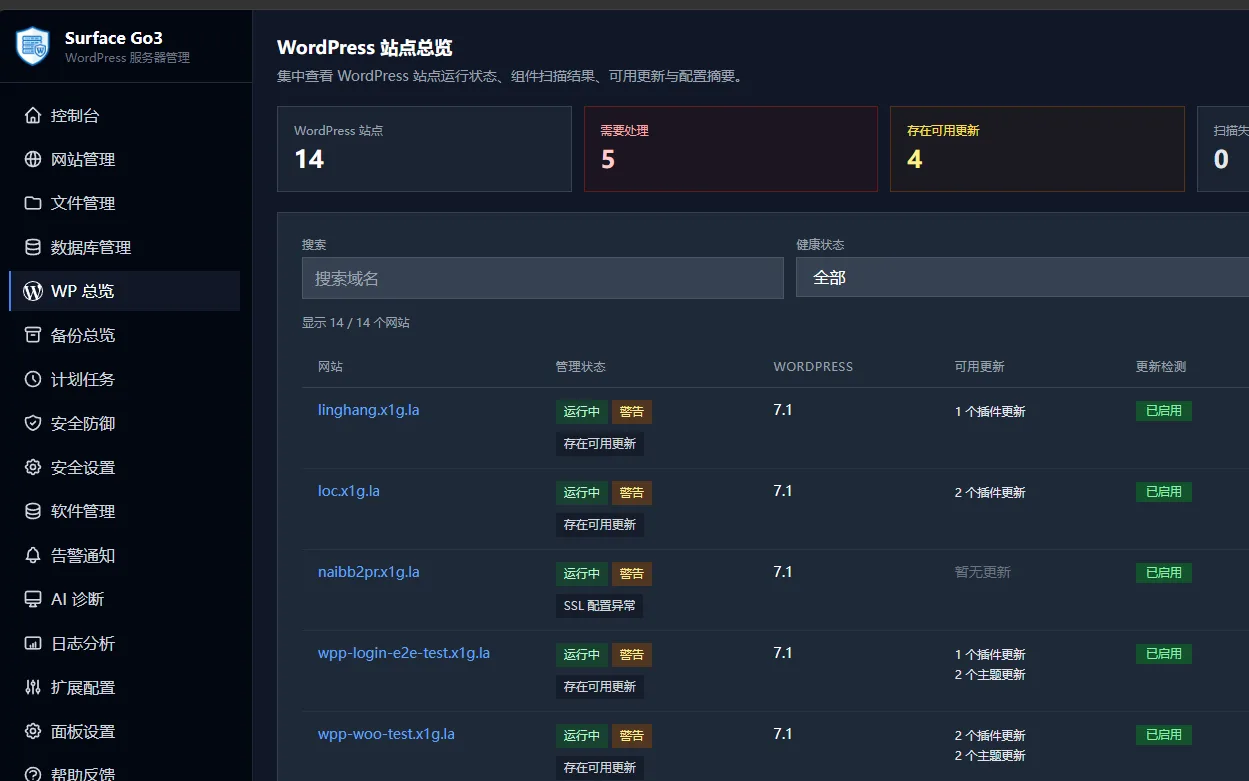
九、Naiba自身の更新プロセス
Naibaも人間なので、怠けることもあります。厳格な更新プロセス(毎回バックアップを取り、一時環境でテストし、問題がなければ本番サイトに更新)を完全に守るのは、サイトが非常に重要で、かつメンテナンス費用を支払っている場合を除き、Naibaも最も安全な方法を厳格に守るわけではありません。
通常、Naibaは次のようにしています:
サイトのデータベースを毎日バックアップ
Naibaが管理・保守しているすべてのサイトで、サーバー上に毎日の自動データベースバックアップを設定し、30日分のデータベースバックアップを保持し、さらにサードパーティのストレージスペースにも同期バックアップしています。
日常の小規模な更新(低リスクのプラグイン)
自動更新とサーバーサイト監視を有効にし、問題があれば手動で対応。毎日監視する必要はありません。
重要なビジネスサイト(企業サイト、コンテンツサイト)
サイトの管理画面で手動更新するか、WP Panelの管理画面で一括更新します(WP Panelは自動バックアップとヘルスチェックを行い、問題があれば自動復元します)。
WooCommerceサイト
B2Cサイトの場合:プラグインの更新ログを分析し、更新の影響を評価します(自分で構築または保守しているサイトなので、更新リスクはほぼ判断できます)→ バックアップ(注文データを含む)→ オフピーク時に更新 → テスト注文を1回実行 → 24時間の注文とエラーログを監視します。
緊急のセキュリティ更新
通常、深刻なセキュリティ脆弱性がある場合、WordPressが自動的に更新します。国内サーバーのサイトはネットワークの問題で自動更新されないことがあるため、Naibaは英語サイトの更新通知を受け取った後、手動で国内サイトを更新します。
マルチサイト管理
重要なサイトは手動更新。一般的なB2B低トラフィックサイトは、WP Panelで一括更新し、更新後に手動でサイトにアクセスして正常かテストします。
まとめ
WordPressプラグイン更新で本当に解決すべきなのは、「どうやって更新をクリックするか」ではありません。管理画面のボタンは誰でもクリックできます。
本当に構築すべきは、完全なフィードバックループです:
バックアップ → 更新 → 検証 → ロールバック
どのステップが欠けても、更新は運任せになります。バックアップがなければ、問題が起きたときに救えません。検証がなければ、問題が起きても気づきません。ロールバックがなければ、問題に気づいても手の打ちようがありません。
サイト数が少ないうちは、このプロセスは自己規律で回せます。サイト数が増えたら、各ステップを自動化するツールを使う価値があります。更新を「運任せ」から「エンジニアリング」に変えれば、あなたのサイトの安定性は90%以上のWordPressサイトを上回ります。
よくある質問(FAQ)
Q1:WordPressプラグインは一括更新できますか?
できます。WordPressの管理画面自体が全選択での一括更新をサポートしていますが、無計画に全選択するのはおすすめしません。重要なプラグイン(WooCommerce、決済、フォーム)は個別に分割して更新してください。マルチサイト管理では、WP Panelなどのツールを使って集中一括更新できます。
Q2:WordPressプラグイン更新後にサイトが白画面になる場合はどうすればよいですか?
最も一般的な原因は、プラグインの競合またはPHPの致命的エラーです。FTPでwp-content/pluginsにアクセスし、最近更新したプラグインのフォルダ名を変更すると、WordPressが自動的にそのプラグインを無効化し、サイトが復旧します。その後、プラグインのバージョンを個別に調査またはロールバックしてください。
Q3:WordPressプラグインを旧バージョンにロールバックするにはどうすればよいですか?
最も簡単な方法は WP Rollback プラグインをインストールし、プラグイン一覧で履歴バージョンを選択してロールバックすることです。WP-CLI ユーザーは wp plugin update プラグイン名 –version=x.x.x を実行できます。また、旧バージョンの zip を手動でダウンロードして上書きインストールすることもできます。
Q4:WordPress プラグインは自動更新を有効にすべきですか?
リスクの低いプラグインは有効化を推奨します(セキュリティ更新は自動、機能更新は遅延可能)。WooCommerce、決済、会員、フォーム、ページビルダーなどの重要なプラグインは手動更新を推奨します。または、ステージング環境でテストしてから更新してください。
Q5:WooCommerce の更新で注意すべき点は?
更新前に必ずデータベースをバックアップしてください(注文データが最も重要です)。ピーク時間を避けて更新してください。更新後は、テスト注文でカートとチェックアウトのフローを完全にテストする必要があります。問題が発生した場合は、サイト全体のデータベースを直接復元するのではなく、プラグインのロールバックを優先してください。