
3、Custom Layoutsのサイトマップ機能を無効にします。 Astra Pro版または無料版でインポートした一部のデモデータは、カスタムヘッダーコードを使用してウェブページをデザインしており、デフォルトではsitemapファイルに含まれてしまいます。 これらのファイルは検索エンジンにクロールさせるのに適していないため、サイトマップから除外し、検索エンジンにクロールされないようにします。 より安全を期すには、Custom Layoutsでlayoutsを編集する際に、Rank Mathの設定でページプロパティをnoindexに設定することもできます。Astraテーマで自分でサイトを構築した後、sitemapサイトマップファイルを設定する方法
自分でサイトを構築するのも比較的簡単で、ドメインとサーバーを購入し、WordPressを構築し、それに合わせてAstra多目的テーマを使用すれば、美しいサイトデザインを作成できます。この記事では、Astraテーマのサイトマップsitemap.xmlファイルを設定する方法。 サイトのインストール完了後、どのようにサイトマップを追加しますか?Naiba サイト構築ノートでは以前に特集記事を書いています。さらに詳しく知りたい場合は、以下の記事をご覧ください: ここでは、無料の高度なSEOプラグインRank Mathを利用してAstraテーマのサイトマップを設定します。1、Rank Mathプラグインをインストールします。 管理画面のプラグインライブラリから検索するか、以下のリンクをクリックしてインストールパッケージをダウンロードし、アップロードしてインストールします。ダウンロードリンクRank Mathの設定方法について詳しく知りたい場合は、以下の記事を参照してください:2、Rank Mathを有効化します。デフォルト設定でsitemapプロジェクトは有効になっています。sitemap設定画面に進みます。
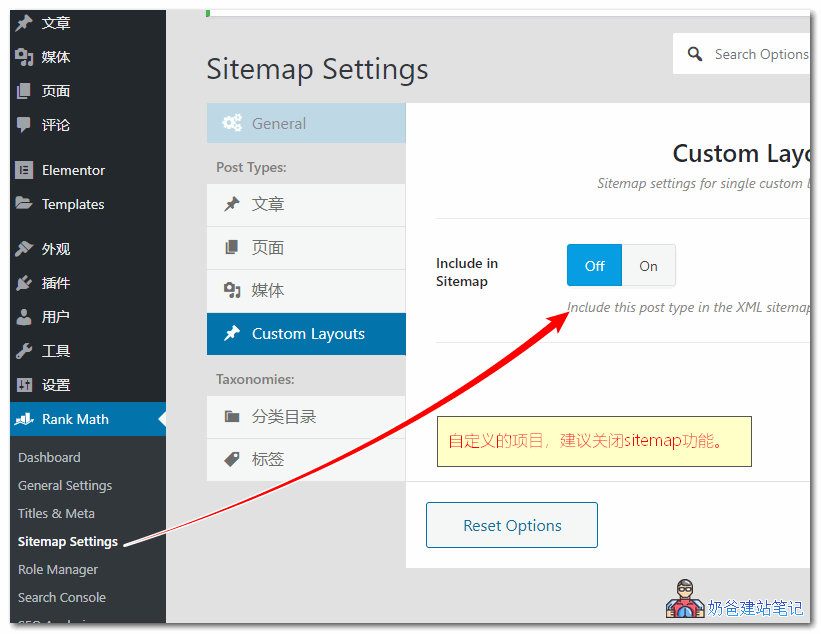
3、Custom Layoutsのサイトマップ機能を無効にします。 Astra Pro版または無料版でインポートした一部のデモデータは、カスタムヘッダーコードを使用してウェブページをデザインしており、デフォルトではsitemapファイルに含まれてしまいます。 これらのファイルは検索エンジンにクロールさせるのに適していないため、サイトマップから除外し、検索エンジンにクロールされないようにします。 より安全を期すには、Custom Layoutsでlayoutsを編集する際に、Rank Mathの設定でページプロパティをnoindexに設定することもできます。
3、Custom Layoutsのサイトマップ機能を無効にします。 Astra Pro版または無料版でインポートした一部のデモデータは、カスタムヘッダーコードを使用してウェブページをデザインしており、デフォルトではsitemapファイルに含まれてしまいます。 これらのファイルは検索エンジンにクロールさせるのに適していないため、サイトマップから除外し、検索エンジンにクロールされないようにします。 より安全を期すには、Custom Layoutsでlayoutsを編集する際に、Rank Mathの設定でページプロパティをnoindexに設定することもできます。🚀 チュートリアルを見てもまだ迷っていますか?私が手取り足取りご案内しましょう
「WordPressサイト構築伴走」——ドメイン選び、ホスティング購入から、テーマのインストール、公開、投稿まで、すべてのステップで私が伴走します。遠回りせず、目標に直行できます。
👉 サイト構築伴走サービスを詳しく見る
コメントは終了しました
この記事のコメント機能は終了しています。ご質問がある場合は、他の方法でお問い合わせください。