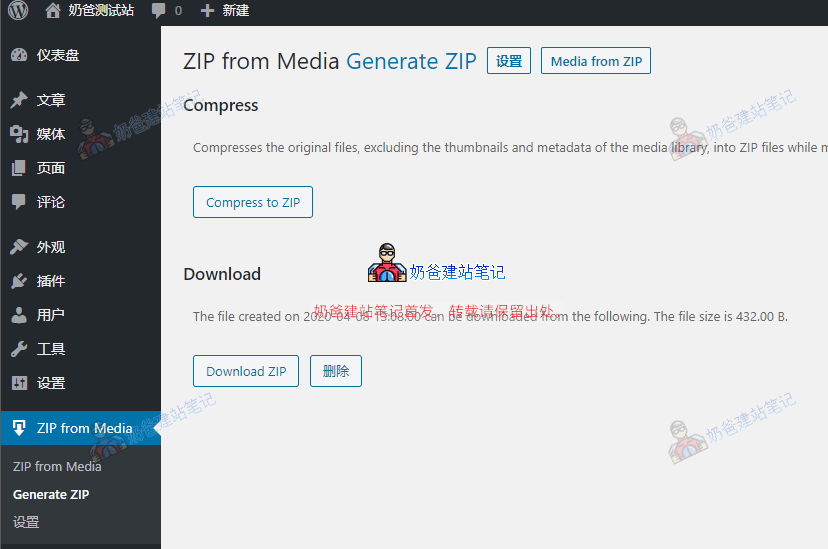
プラグインをインストールした後、管理画面メニューから「Generate ZIP」を選択し、次に「Compress to ZIP」をクリックして、圧縮が完了するのを待ちます。その後、「Download ZIP」ボタンを使用してバックアップデータをダウンロードできます。 バックアップには画像のオリジナルファイルのみが保存され、サムネイルは含まれません。 ただし、サイトのuploadフォルダが非常に大きい場合、圧縮がタイムアウトする可能性があります。その場合は、サーバーのタイムアウト時間を増やすか、他の方法でバックアップを試してみてください。ダウンロードリンクもちろん、この方法はオリジナルのuploadフォルダデータをダウンロードする必要がある場合にのみ適しています。サイト全体を完全にバックアップしたい場合は、データベースのバックアップも必要です。uploadフォルダをパック・圧縮できるプラグイン:ZIP from Media
今日はNaibaが、WordPressのuploadフォルダ内のすべてのファイルとフォルダを圧縮・パッケージ化し、ダウンロードを提供するプラグイン「ZIP from Media」を紹介します。 uploadフォルダはWordPressのデフォルトのアップロードディレクトリで、サイトのメディアライブラリ、画像、動画などのファイル、および一部のプラグインがアップロードしたファイルがこのディレクトリに保存されます。 データ損失を避けるために、このフォルダの内容を直接バックアップできます。あるいは、何らかの特別な状況で、サイトにアップロードされた資料を手動で保存する必要がある場合もあります。 そのような場合に、本記事で紹介するZIP from Mediaプラグインが役立ちます。
プラグインをインストールした後、管理画面メニューから「Generate ZIP」を選択し、次に「Compress to ZIP」をクリックして、圧縮が完了するのを待ちます。その後、「Download ZIP」ボタンを使用してバックアップデータをダウンロードできます。 バックアップには画像のオリジナルファイルのみが保存され、サムネイルは含まれません。 ただし、サイトのuploadフォルダが非常に大きい場合、圧縮がタイムアウトする可能性があります。その場合は、サーバーのタイムアウト時間を増やすか、他の方法でバックアップを試してみてください。ダウンロードリンクもちろん、この方法はオリジナルのuploadフォルダデータをダウンロードする必要がある場合にのみ適しています。サイト全体を完全にバックアップしたい場合は、データベースのバックアップも必要です。
プラグインをインストールした後、管理画面メニューから「Generate ZIP」を選択し、次に「Compress to ZIP」をクリックして、圧縮が完了するのを待ちます。その後、「Download ZIP」ボタンを使用してバックアップデータをダウンロードできます。 バックアップには画像のオリジナルファイルのみが保存され、サムネイルは含まれません。 ただし、サイトのuploadフォルダが非常に大きい場合、圧縮がタイムアウトする可能性があります。その場合は、サーバーのタイムアウト時間を増やすか、他の方法でバックアップを試してみてください。ダウンロードリンクもちろん、この方法はオリジナルのuploadフォルダデータをダウンロードする必要がある場合にのみ適しています。サイト全体を完全にバックアップしたい場合は、データベースのバックアップも必要です。🚀 チュートリアルを見てもまだ迷っていますか?私が手取り足取りご案内しましょう
「WordPressサイト構築伴走」——ドメイン選び、ホスティング購入から、テーマのインストール、公開、投稿まで、すべてのステップで私が伴走します。遠回りせず、目標に直行できます。
👉 サイト構築伴走サービスを詳しく見る
コメントは終了しました
この記事のコメント機能は終了しています。ご質問がある場合は、他の方法でお問い合わせください。