
サイトデータベースをバックアップすることは、サイトのセキュリティを確保する最良の方法です。WordPressバックアッププラグインは、サイトがハッキング被害に遭ったり、障害が発生した場合に、サイトを正常な状態に迅速に復元するのに役立ちます。この記事では、10の優れた無料WordPressバックアッププラグイン。
UpdraftPlus WordPress Backup Plugin

UpdraftPlusはバックアップと復元の操作を簡素化します。WordPressプラグインライブラリで最も評価が高く、最も人気のあるバックアップ・復元プラグインであり、200万以上のユーザーがインストールして使用しています。UpdraftPlusを使用すると、ファイルとデータベースを簡単にクラウドにバックアップし、必要に応じて復元できます。
対応しているクラウドストレージは、Dropbox、Google Drive、Amazon S3(または互換)、Rackspace Cloud、DreamObjects、FTP、Openstack Swift、Updraft Vault、電子メールです。有料版では、Microsoft OneDrive、Microsoft Azure、Google Cloud Storage、Backblaze B2、SFTP、SCP、WebDAVへのバックアップも可能です。
特徴:
- データとデータベースのバックアップと復元
- クラウドへのバックアップをサポート
- スケジュール自動バックアップをサポート
参考チュートリアル:プラグインを使用してWordPressサイトを自動バックアップする方法_サイトバックアップの方法
BackWPup
BackWPupはウェブサイトの完全なデータをバックアップし、Dropbox、S3、FTPなどのクラウドにアップロードできます。
また、データベースの最適化とチェック・修復が可能で、マルチサイトのバックアップにも対応しています。
参考チュートリアル:BackWPupを使用して自社サイトのデータベースとファイルをバックアップするチュートリアル
BackUpWordPress
BackUpWordpressプラグインは、データベースとすべてのファイルを含むWordPressサイト全体をスケジュールに従ってバックアップします。
特徴:
- 非常にシンプルで使いやすく、設定は不要です。
- 複数のスケジュールを管理します。
- 各バックアップファイルをメールで送信することを選択できます。
- より高速なバックアップのために(利用可能な場合)zipとmysqldumpを使用します。
- LinuxとWindows Serverに対応しています。
- バックアップからファイルとフォルダを除外します。
Migrate & Backup WordPress – WPvivid Backup Plugin
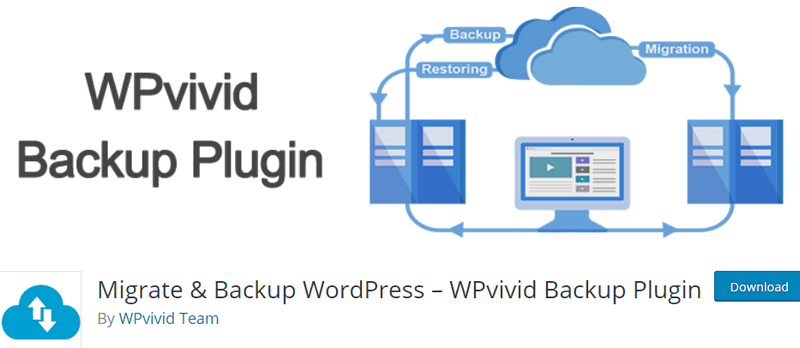
Migrate & Backup WordPressは、データのバックアップと移行をサポートし、バックアップデータをクラウドにアップロードすることもできます。このプラグインには高度なバージョンがあります。
特徴:
- ワンクリックサイト移行
- バックアップのアップロード
- 自動バックアップ
- ワンクリック復元
- クラウドストレージをサポート
WP-DBManager

データベースの最適化、修復、バックアップ、復元、バックアップデータベースの削除、テーブルの削除/クリア、選択したクエリの実行が可能です。自動スケジュールバックアップ、データベースの最適化と修復をサポートしています。
VaultPress
VaultPressはAutomatticが設計・構築したリアルタイムバックアップとセキュリティスキャンサービスで、WordPress.com上で数百万のウェブサイトを運営(およびバックアップ!)しています。
VaultPressは現在Jetpackによってサポートされており、サイト上のすべての投稿、コメント、メディアファイル、リビジョン、ダッシュボード設定を当社のサーバーに簡単にバックアップできます。VaultPressを使用すると、ハッカー、マルウェア、偶発的な破損、ホストの停止から保護されます。
主な特徴:
- 毎日およびリアルタイムバックアップ
- 任意の時点への自動復元
- 包括的なセキュリティスキャン
- サイト所有者と発行者のための重要な統計情報
- 集中型サイト管理
WordPress Backup and Migrate Plugin – Backup Guard
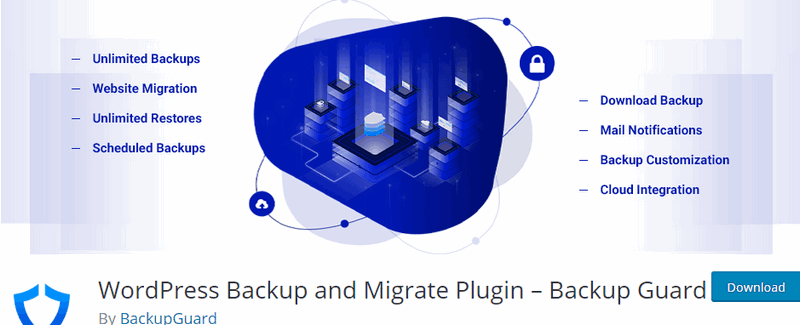
Backup Guardは最も包括的なWordPressバックアッププラグインです。WordPressサイトのバックアップ、復元、移行を最も簡単な方法で提供します。WordPressファイルやデータベースをバックアップおよび復元できます。
特徴:
- サイトのバックアップ – 無制限のバックアップ回数
- ファイル、データベース、または両方をバックアップ
- バックアップするフォルダを選択
- バックアップするデータベーステーブルを選択
- サイトの復元–必要に応じてバックアップから復元
- 選択的なファイルまたはデータベースの復元
- バックアップのダウンロード–バックアップをコンピュータにダウンロード
- バックアップのインポート–バックアップをアップロードして復元(FTP不要)
- マルチサイトWordPressネットワークに対応
- バックアップのキャンセル–バックアッププロセスをキャンセル
- バックアップまたは復元のログファイルを確認
- カスタム除外パスの指定が可能
- データベーステーブルを除外する機能
- リアルタイム進捗–現在のバックアップまたは復元の正確な進捗状況
WP Database Backup
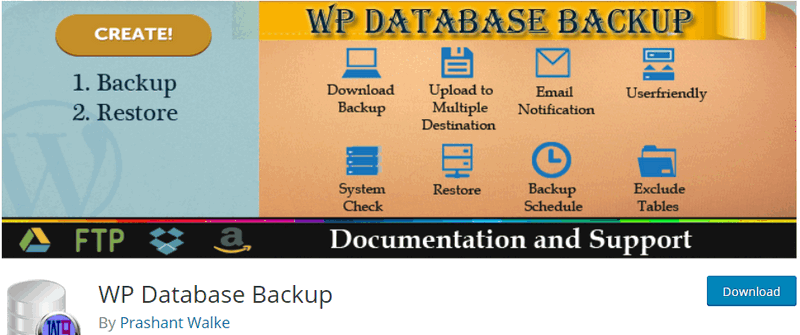
WP Database Backupプラグインは、ワンクリックでデータベースのバックアップ作成と復元を簡単に行えるようにします。手動または自動のデータベースバックアップ、さらに安全な場所(Dropbox、FTP、メール、Google Drive、Amazon S3)へのバックアップ保存も可能です。
主な特徴:
- ワンクリックで簡単にデータベースをバックアップ。
- 自動バックアップ。
- ワンクリックで簡単にデータベースバックアップを復元。
- データベースバックアップを安全な場所(Dropbox、Google Drive、Amazon S3、FTP、メール)に保存。
- データベースバックアップの検索と並べ替え機能。
このプラグインでのバックアップはもうお勧めしません。Naibaが実際に使用したところ、バックアップデータにバグがあり、パーセント記号がバックアップエラーを引き起こすことが判明しました。
Backup & Staging – BlogVault Backups
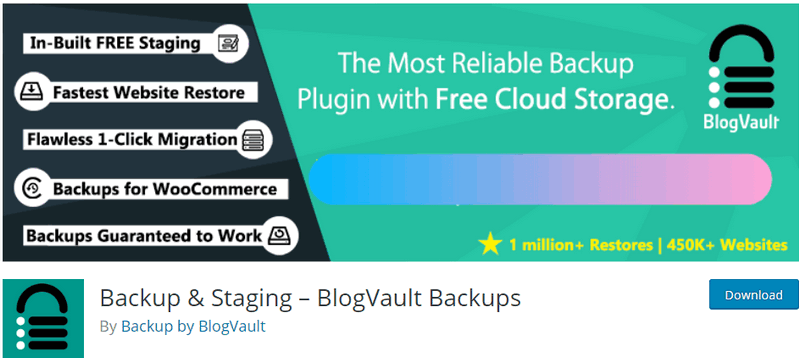
BlogVault Backupsは増分バックアップ機能を備えていますが、有料です。増分バックアップをお探しなら、試してみる価値があります。
XCloner – Backup and Restore

XClonerは、WordPressと完全に統合されたバックアップおよび復元プラグインです。サイトの完全バックアップや差分バックアップを手動、または内蔵スケジューラで自動的に作成することができます。
特徴:
- WordPressサイトを簡単にバックアップ・復元
- TARオープンソース形式で圧縮/非圧縮バックアップを作成
- AES-128-CBCアルゴリズムで暗号化されたバックアップアーカイブを作成
- „スケジュールされたバックアップ“セクションから自動バックアップを作成
- バックアップ作成に関するメール通知を受け取る
- cronジョブに基づいて自動バックアップを生成(毎日、毎週、毎月、毎時実行可能)
- バックアップをローカルまたはリモートの場所に復元。XClonerはバックアップアーカイブの解凍、MySQLダンプのインポート、WordPress設定詳細の更新を試みます。
- バックアップをFTP、SFTP、Dropbox、AWS、Azure Blob、Backblaze、WebDAV、Google Driveなどのリモートストレージにアップロード
- 内蔵デバッガでXClonerの各ステップを監視
- XClonerを最適化し、ほとんどのホストで正常に動作するようにしました。開発者向けに、XClonerの実行速度をカスタマイズし、バックアップのタイムアウトを回避するオプションを提供しています(XCloner Config-> System Optionsから設定可能)。
- 一定のサイズ制限に達した場合、バックアップを複数の小さなパーツに分割可能
- 差分バックアップを生成するため、特定の日付以降に変更されたファイルのみがバックアップに含まれ、総バックアップスペースのディスク使用量を削減する選択肢が得られます
- WordPressの自動更新前に自動バックアップを生成
- データの暗号化を追加してGDPRに準拠
以上がNaibaがまとめた10個の優れたWordPressバックアッププラグインです。バックアッププラグインをインストールして定期的にウェブサイトのデータとデータベースをバックアップし、ウェブサイトに障害が発生した際のデータ損失を防ぐことは非常に重要です。
これらの10個のバックアッププラグインから、最も使いやすいと思うものを1つ選んでウェブサイトにインストールしてください。
関連記事: