
ウェブサイトのバックアップについて、初心者ユーザーは非常に面倒だと感じるかもしれません。今日、Naibaサイト構築ノートは、超簡単なWordPressバックアップ・復元プラグイン:All-in-One WP Migrationと、All-in-One WP Migrationを使用してウェブサイトデータをバックアップおよび復元する方法を紹介します。
All-in-One WP Migrationの紹介
All-in-One WP Migrationを使えば、技術的な知識がなくても、データベース、メディアファイル、プラグイン、テーマを含むWordPressサイトをエクスポートできます。
データのエクスポートプロセスでは、どのデータをエクスポートしないかを選択することもできます。
スマートフォンを使用している場合でも、All-in-One WP Migrationを操作してウェブサイトのバックアップや復元を行うことができます。
All-in-One WP Migrationには以下の利点があります:
- 操作が簡単で、数回クリックするだけで完了します;
- サーバーやオペレーティングシステムに制限はありません;
- サーバーのファイルサイズ制限を回避し、2MBのチャンクでデータをインポートします;
- PHP拡張に依存しません;
- mysqlとmysqliをサポートしています
- WordPress 3.3以降のバージョンをサポートしています;
- バックアップをローカルまたはクラウドにエクスポートすることをサポートしています。
All-in-One WP Migrationの欠点:
- エクスポートされたバックアップは独自フォーマットで、他のプラグインとは互換性がありません;
- アップロードサイズに制限があります(有料で、簡単にクラック可能);
- クラウドへのエクスポートは有料サービスです。
All-in-One WP Migrationのダウンロード
WordPress管理画面からプラグイン名を検索して直接ダウンロードするか、以下のURLからダウンロードしてWP管理画面にアップロードしてインストールできます。
All-in-One WP Migrationの使い方
1、All-in-One WP Migrationをインストールして有効化した後、メニューからエクスポートを選択します。以下の図を参照してください:
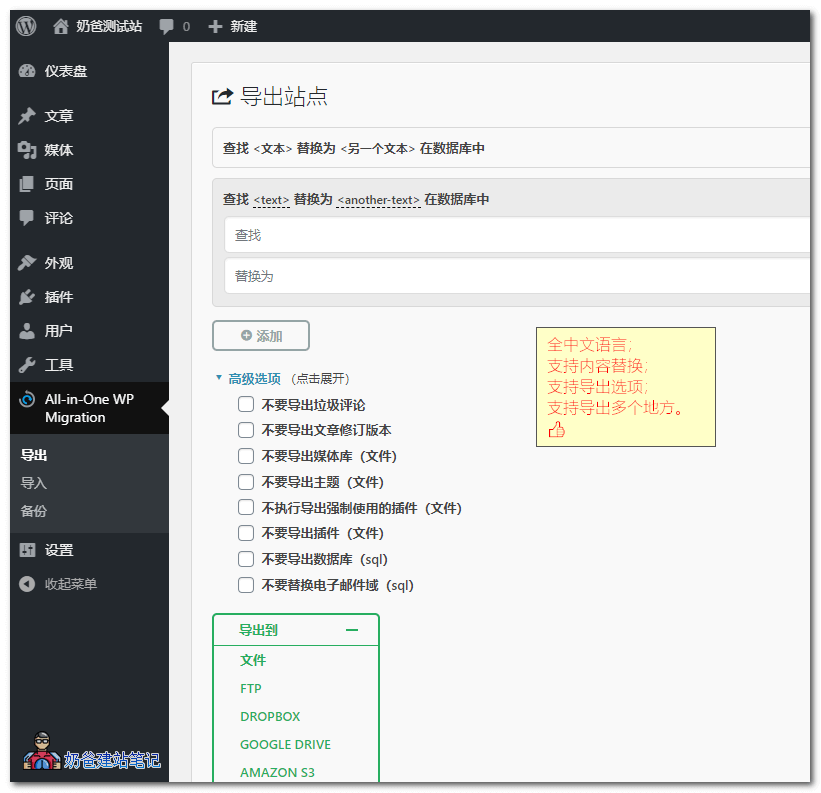
エクスポート時にコンテンツの検索と置換も可能で、機能はWordPressの記事内容を一括検索・置換・編集するプラグインとコードと同じです。
この機能は何に使うのでしょうか?
例えば、ウェブサイトのサーバーを変更し、同時にドメイン名やサイト名も変更する場合、ここで置換ルールを追加すれば、移転完了後に再度データベースを置換する必要がなくなります。
エクスポート先の場所でファイルを選択(他の項目は別途購入が必要)
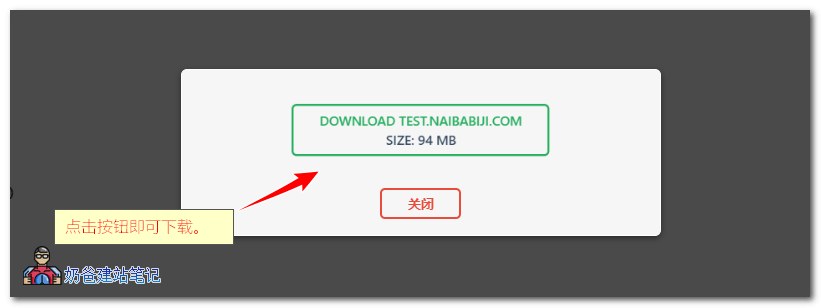
2、しばらくするとパッケージングが完了し、ファイルサイズが表示されます。ボタンをクリックするとローカルにダウンロードできます。
3、新しいサーバーで新規のWordPressサイトを構築し、All-in-One WP Migrationプラグインをインストールします。
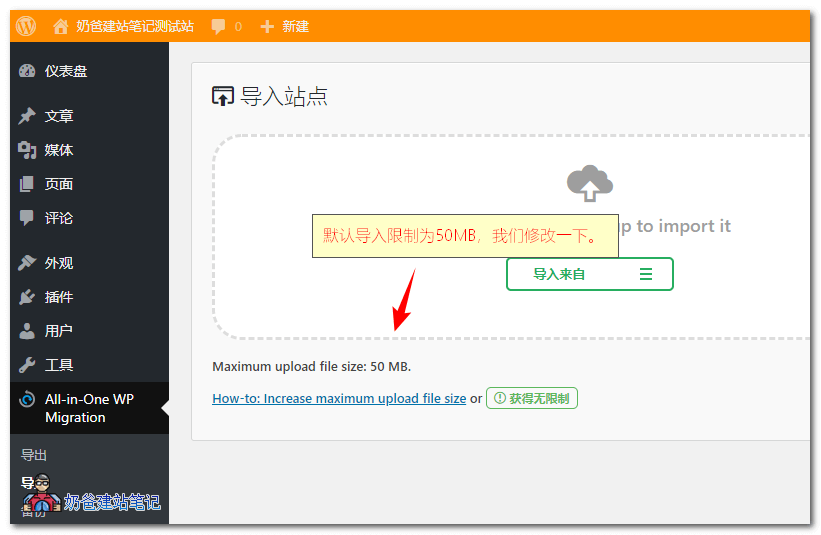
4、インポートをクリックすると、サイズ制限が50MBになっていることがわかります。これを修正しましょう。
All-in-One WP Migration 50MBサイズ制限の修正
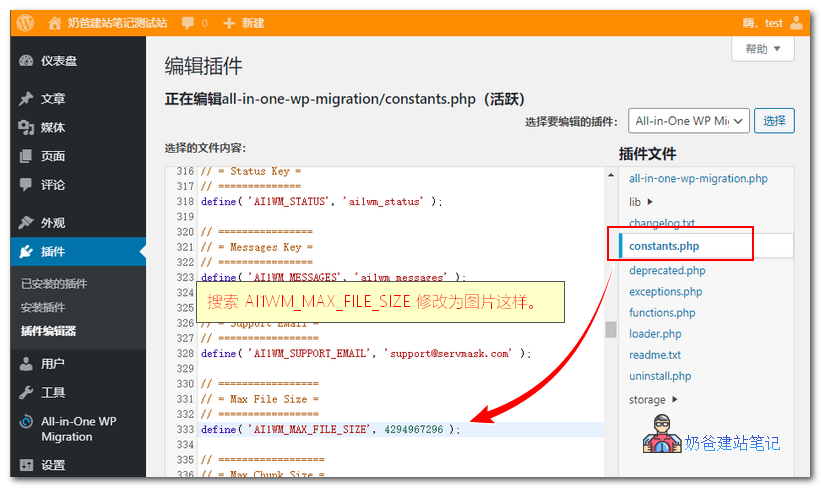
①、左側のメニューからプラグインエディターを選択し、All-in-One WP Migrationを選び、constants.phpファイルをクリックします。
②、
AI1WM_MAX_FILE_SIZEを検索し、その後の内容を4294967296に変更します。もっと大きくしたい場合は自分で変更してください、例えば4294967296 * 9ヒント:新しいバージョンではここがdefine( ‚AI1WM_MAX_FILE_SIZE’, 2 << 28 );に変更されています。修正方法は依然有効ですが、サーバーのアップロードファイルサイズ制限を変更する必要があります(宝塔パネルの場合は、アプリストアに直接入り、インストール済みプログラムからPHPを見つけ、設定からアップロード制限のサイズを変更します。)。
もしクラックに失敗した場合は、真面目に正規版を購入するか、他の方法に切り替えてください。クラック自体が道理に合わない行為であり、クラックできなくてもチュートリアルが悪いと文句を言わないでください。
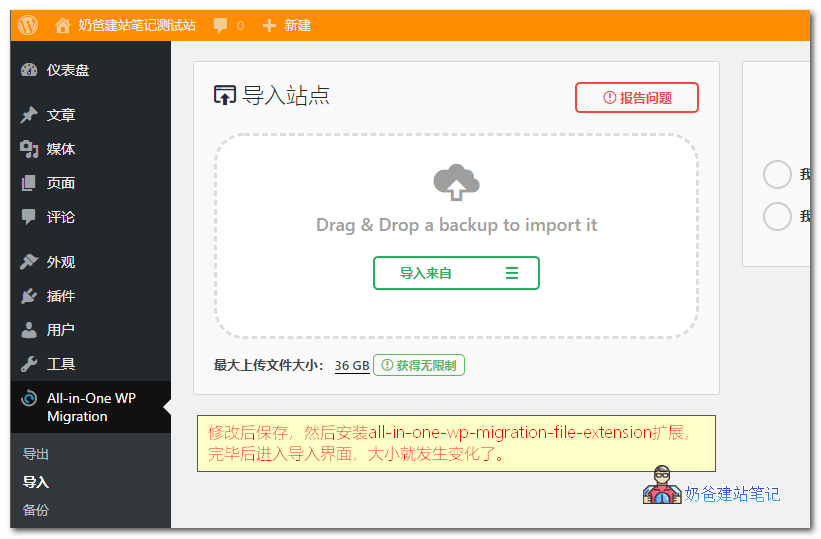
③、再度サイトインポート画面に戻ると、アップロードサイズ制限が既に変更されています。
5、バックアップしたファイルを選択してインポートすると、インポート完了後に以下の画像のようなメッセージが表示されます:
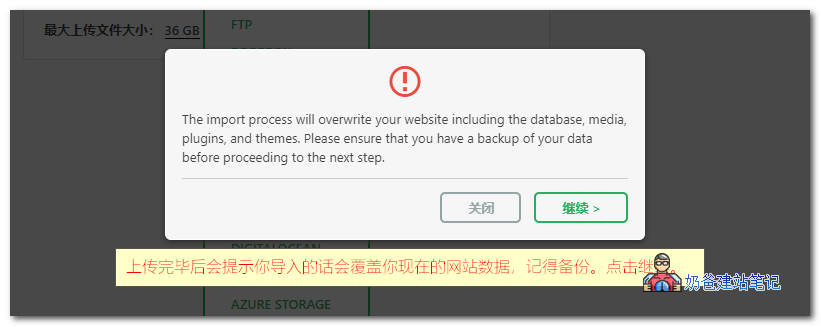
注意:サーバーがアップロードサイズを制限している場合は、以下の方法で制限サイズを変更できます。
もしアップロードサイズを変更できない場合は、拡張機能を直接購入してアップロード制限を解除することもできます。
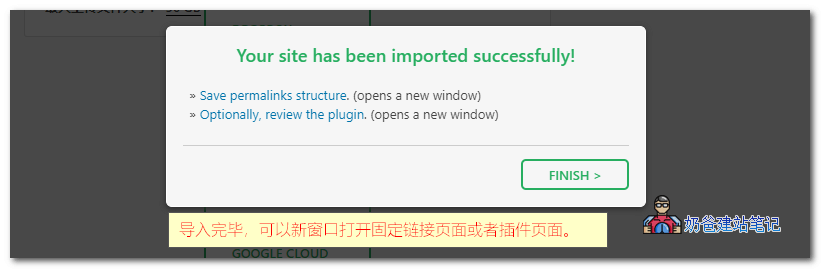
6、インポートが完了すると、ウェブサイトのバックアップは正常に復元されています。
その他のバックアップ方法
All-in-One WP Migrationの使用は非常に簡単で、プラグインもクリーンで初心者向けですが、ウェブサイトのバックアップ方法は数多くあり、以下の方法も試してみることができます:
- 宝塔パネルでFTPストレージにウェブサイトとデータベースを自動バックアップするチュートリアル
- 宝塔でバックアップしたウェブサイトを復元する方法_サーバーバックアップデータ復旧チュートリアル
- SiteGround共有ホスティングでcPanelを使用してウェブサイトとデータベースを手動バックアップするチュートリアル
- プラグインを使用してWordPressサイトを自動バックアップする方法_サイトバックアップの方法
- WordPressサイト管理画面でのエクスポートとデータベースプラグインバックアップの違い