
皆さん、こんにちは、Lei Fenggeです。最近、Lei Fenggeはある方のウェブサイト制作を手伝い、大きな動画ファイルをアップロードする必要がありましたが、WordPressのメディアファイルアップロード制限は通常50MB以内で、インストールした環境設定によって異なります。
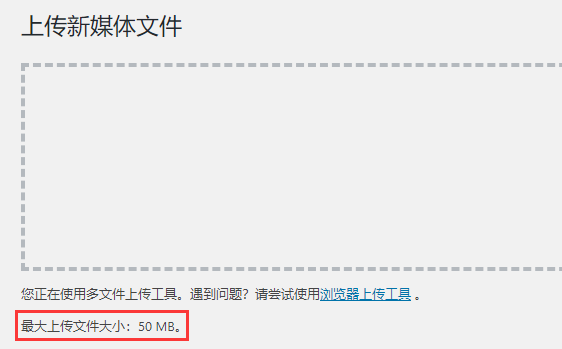
ネットでチュートリアルを検索しても、間違ったものが多く、functions.php に @ini_set( ‚upload_max_size‘ , ‚64M‘ ); を追加するというものもありますが、実際には無効です。正しい方法は php.ini ファイルと nginx/Apache の設定ファイルを修正することです。以下にその方法を説明します。
# SSHソフトウェアを使用してVPSサーバーに接続する
# 参考チュートリアル:#サイト構築#Xshell 6基本チュートリアル: VPSへの接続
SSH内で直接修正するのが難しい場合は、xftpなどのソフトウェアを使用してファイルをダウンロードし、ローカルで修正した後、サーバーにアップロードして上書きすることもできます。
php.iniでアップロード添付ファイルサイズを変更
ステップ1:php -i | grep ‚php.ini‘ を入力
ステップ2:取得したphp.iniのパスをコピー
ステップ3:sudo gedit /usr/local/php/etc/php.ini を入力(またはお好みのエディタ、例:vimを使用)
ステップ4:upload_max_filesize を検索し、その後の数値を = 5000M に変更(ここでは5Gに変更)
ステップ5:post_max_size を検索し、その後の数値を = 5000M に変更(ここでは5Gに変更)
ステップ6:保存
nginxでアップロード添付ファイルサイズを変更
ステップ1:sudo gedit /usr/local/nginx/conf/vhost/www.あなたのドメイン.conf を入力(または vim などお好みのエディタを使用)
注:あなたのサイトの設定ファイルは上記の場所ではない可能性があります。実際の状況に応じてコマンドパスを修正してください。
ステップ2:開いた.confファイルに以下の内容を追加し、保存します
location ~ .php$ {
client_max_body_size 5000M;
}第三步:nginxの設定をリロードするか、nginxを再起動して有効にします。
apacheでアップロード添付ファイルサイズを変更
サイトのルートディレクトリにある .htaccess ファイルを開き、以下の内容を追加します:
php_value upload_max_filesize 5000M
php_value post_max_size 5000M
その後、保存すると、添付ファイルのアップロードサイズを増やすことができます。
宝塔パネルでWP添付ファイルアップロードサイズを増加・変更
# 宝塔パネルインストールチュートリアル:初心者に優しい宝塔パネルの図解インストールチュートリアル
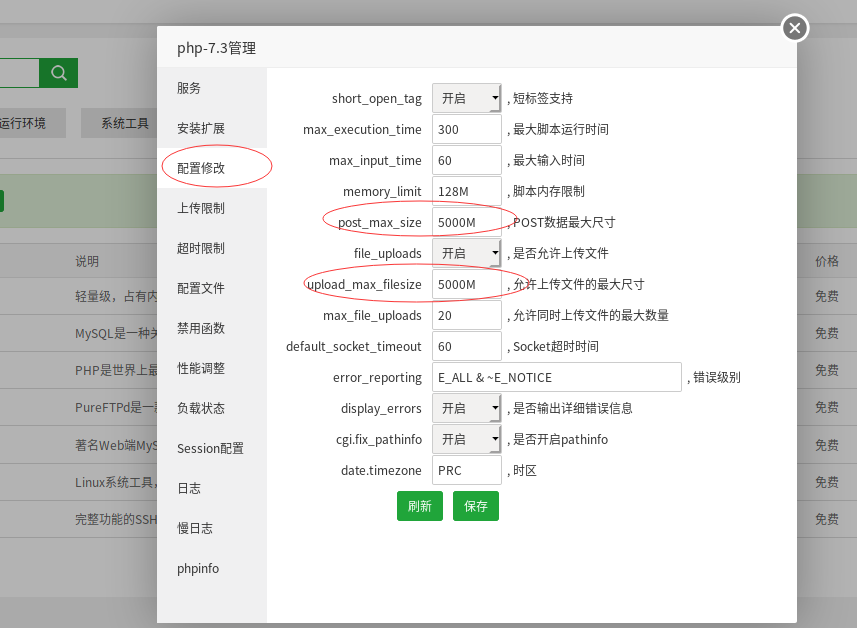
ステップ1:ソフトウェアストア → インストール済み → php → 設定 → 設定変更で、Post_max_size と upload_max_filesize を必要なアップロード容量に変更します。
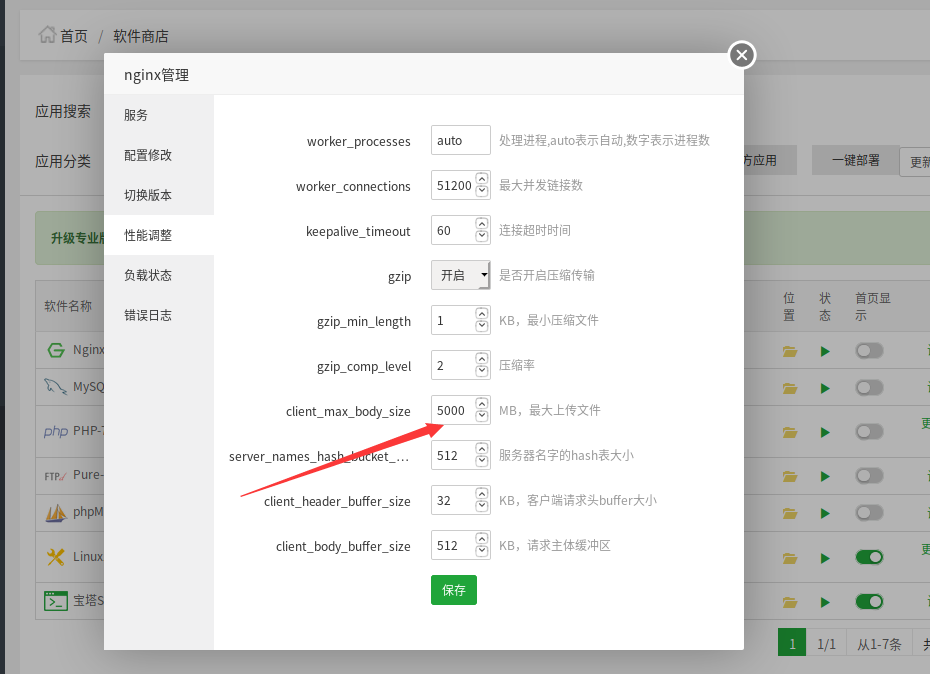
ステップ2:nginx を例にすると、ソフトウェアストア → インストール済み → nginx → 設定 → パフォーマンス調整を開き、Client_max_body_size を見つけて必要なアップロード容量に変更します。
最後に、PHP と nginx / Apache を再起動する必要があります。
マルチサイトWordPress設定
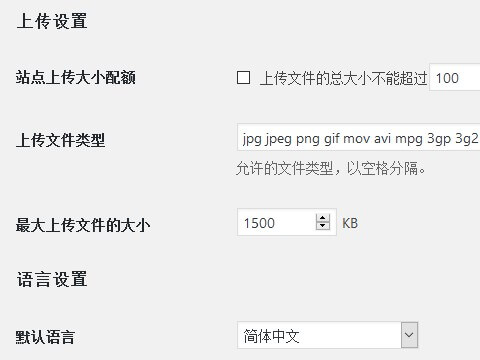
もしあなたがマルチサイトの WordPress上記の設定後、スーパーユーザーログイン → 設定 → ネットワーク設定で、„アップロード設定“を見つけ、そこで個別に添付ファイルのサイズを設定する必要があります。
以上が、WordPress のアップロード添付ファイルサイズを増やす正しい方法です。必要がなければ、アップロード添付ファイルを大きすぎるサイズに設定しないでください。大きな添付ファイルのアップロードがパフォーマンスに影響を与えないようにするためです。一時的にアップロードが必要な場合は、FTP で転送できます。