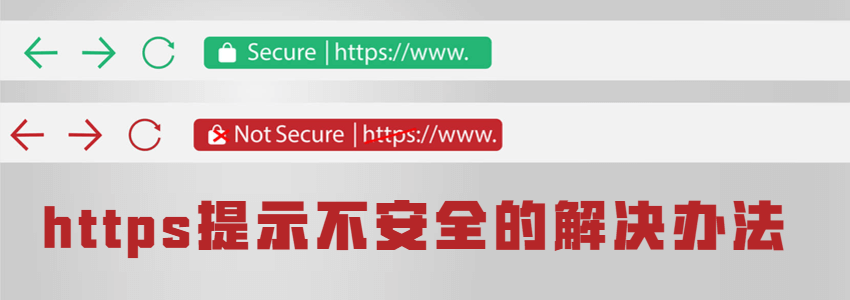
現在、サイト構築においてSSL証明書のインストールすでにウェブサイトの標準となっています。
ネット上のチュートリアルに従ってSSL証明書を申請しインストールした後、httpsでサイトにアクセスすると、小さな緑の鍵が表示されず、„このサイトへの接続は完全に安全ではありません」と表示される場合があります。以下で、Naibaがこの問題を解決する方法を説明します。
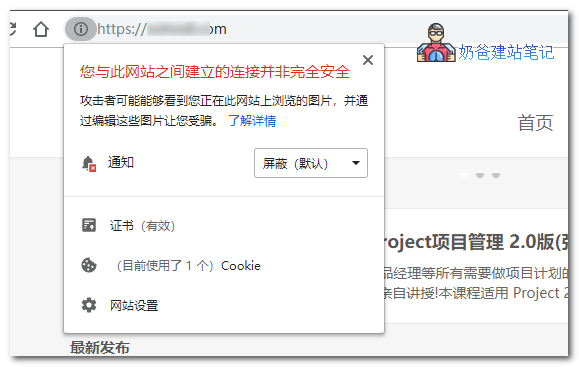
サイトが„このサイトへの接続は完全に安全ではありません」と表示する問題を解決したい場合、ブラウザのアドレスバーにhttpsの小さな緑の鍵が表示されない場合、解決方法は2つあります:
- リソースを手動でhttpsに変更する
- プラグインを使用して解決する
Naibaは、手動でリソースを変更する方法を推奨します。この解決可能な問題のためにプラグインをインストールする価値はないからです。
リソースを手動でhttpsに変更する
サイトを手動でHTTPSに変更したい場合は、以下の手順に従って確認・操作を行い、を修正するだけです。
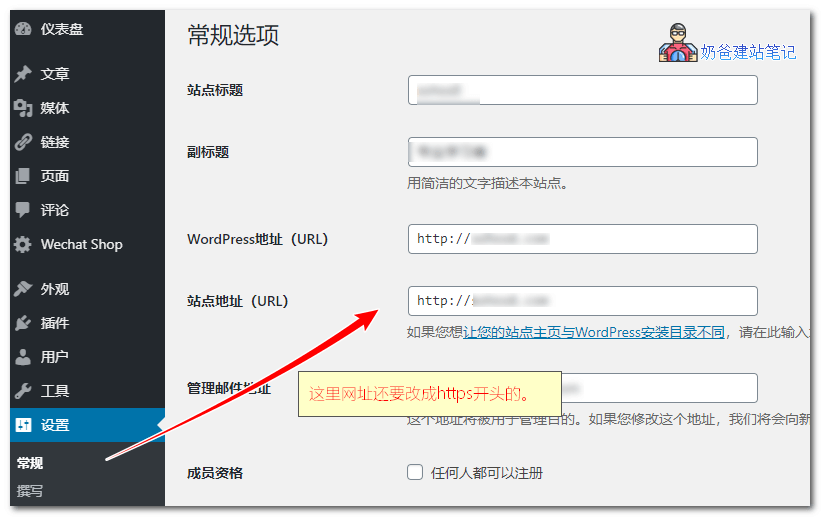
1. サイト管理画面にログインし、一般設定でWordPressアドレスとサイトアドレスを両方ともhttpsのURLに変更します。
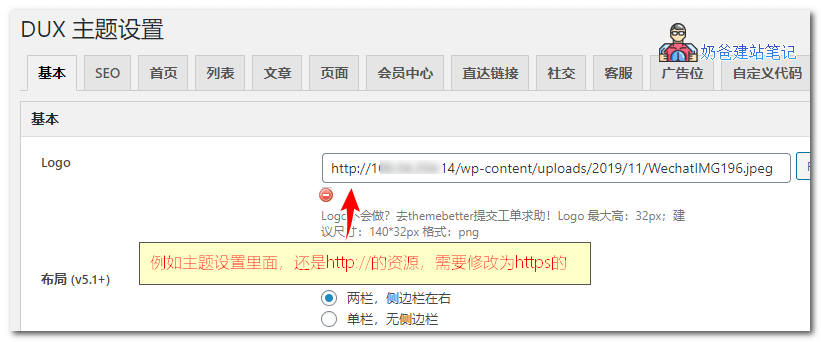
2. テーマ設定を確認し、HTTPリソースを新しいHTTPSのものに置き換えます。
3. 記事内に挿入した画像やリンクがHTTPで始まるURLを使用している場合や、以前IPアドレスでアクセスしていたサイトの場合、一括置換して新しいHTTPSのURLに変更する必要があります。
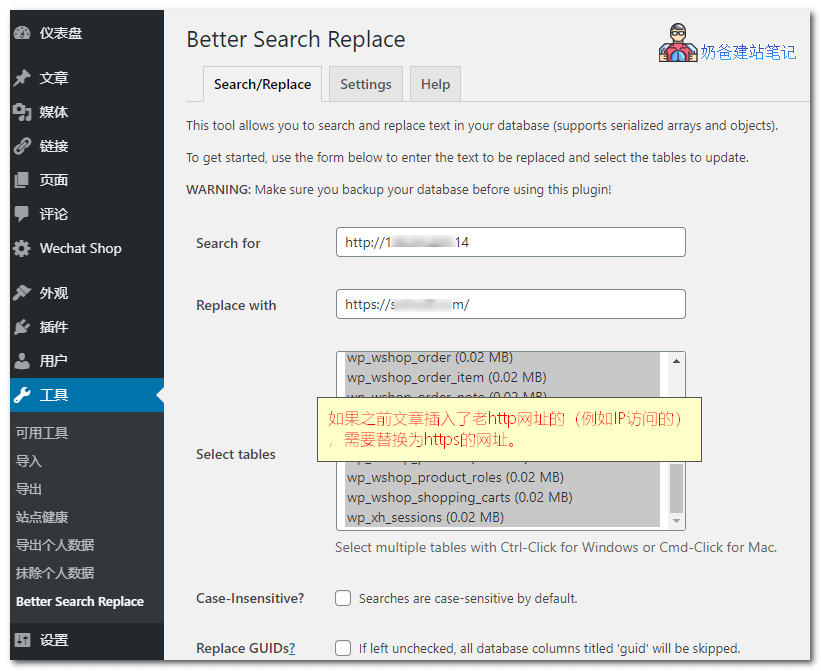
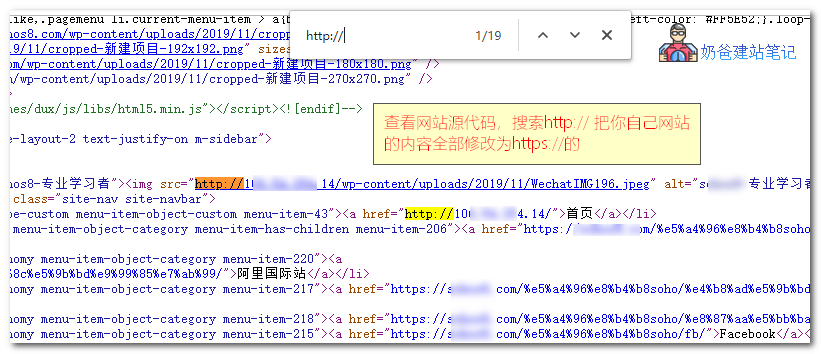
4. まだ安全な表示にならず、鍵アイコンが表示されない場合は、ソースコードファイルを確認し、http:// を検索して、自サイトのリソースを特定し、HTTPSのURLに置き換えます。
最終的に、鍵アイコンが表示され、接続が安全になります。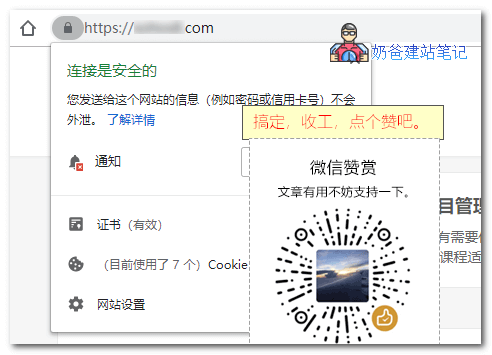
プラグインを使用して解決する
手動での変更が難しいと感じる場合は、以下のプラグインをインストールしてサイト全体をSSL化することができます。
Really Simple SSL
Really Simple SSL は自動的に設定を検出し、サイトをhttpsで動作するように構成します。軽量を保つため、オプションは最小限に抑えられます。サイト全体がSSLに移行されます。
3つの簡単な設定手順:
- SSL証明書を申請・設定する (これはお手伝いできません、申し訳ありません)。
- このプラグインを有効化する
- SSLを有効化をクリックする