
サイトデータの安全性のため、購入したホスティング業者が自動バックアップ機能を提供しているかどうかにかかわらず、Naibaサイト構築ノートでは定期的にサイトデータとデータベースのバックアップを推奨しています。
この記事では、SiteGround上でcPanelを使用して手動でサイトデータとデータベースをバックアップする。
その他cPanelを使用する共有ホスティングでも同様に操作できます。
なぜサイトをバックアップする必要があるのか?
知っておくべきことは、ウェブサーバーも私たちのコンピュータと同じで、100%問題が発生しないわけではないということです。もしサーバーがダウンしてデータが失われたり、サイトをいじっているときにプラグインやウイルスが原因でサイトがダウンしたりする可能性があります。
その時、事前にサイトのバックアップを取っていなければ、データを復元する方法はありません。
定期的にウェブサイトデータをバックアップすることは良い習慣です。
どのようにサイトをバックアップしますか?
ウェブサイトのバックアップには、手動バックアップと自動バックアップの2種類があります。
自動バックアップは通常、サーバーを購入する際に、選択したプランに応じて提供されます。自動バックアップが含まれているプランでは自動的にバックアップが行われます。
自動バックアップ機能がない場合でも、プラグインを使用して自動バックアップを実現できます。LinuxのVPSでは、スクリプトを書いて自動バックアップを実現することも可能です。
cPanelを使用した手動バックアップチュートリアル
ここではSiteGroundの共有ホスティングを使用してデモンストレーションを行いますが、他のcPanelパネルを使用する場合のバックアップ方法も同じです。
新バージョンのSiteGroundパネルでのバックアップチュートリアルは記事の末尾にあります。
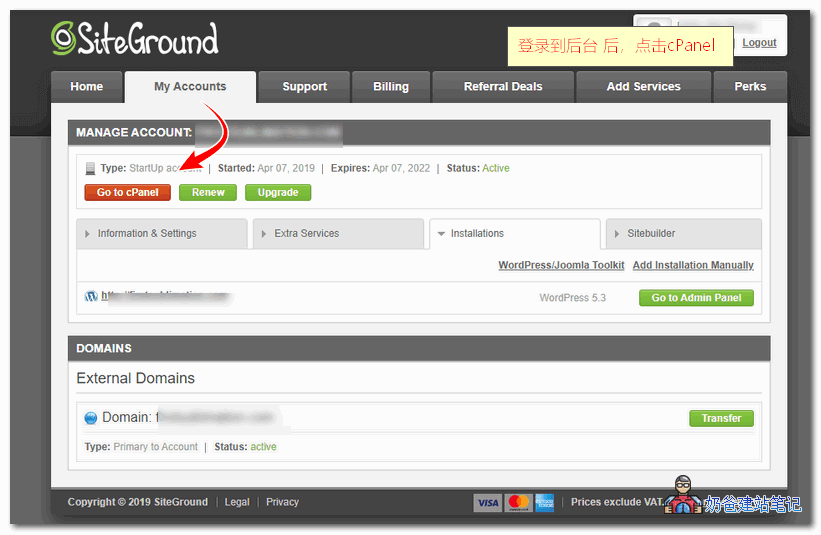
1. SiteGroundパネルにログインし、cPanelに切り替えます。
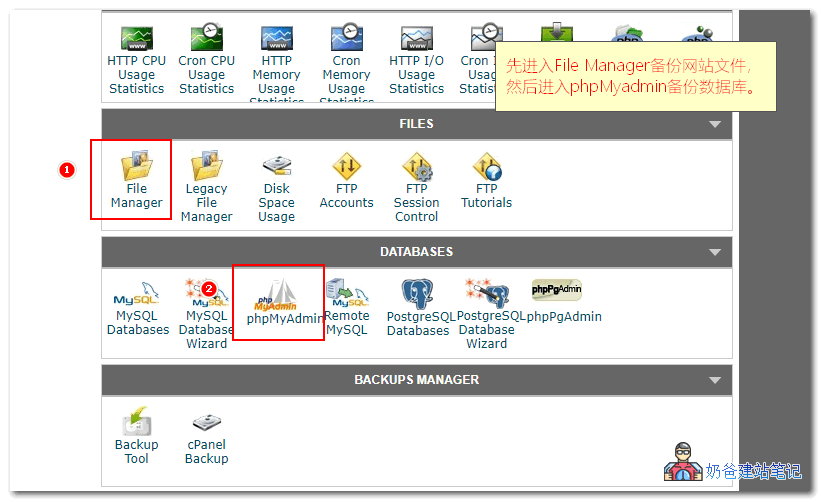
2. cPanel上で「File Manager」と「phpMyAdmin」の2つを見つけます。これらを使用して、ウェブサイトのデータとデータベースのバックアップを取ります。
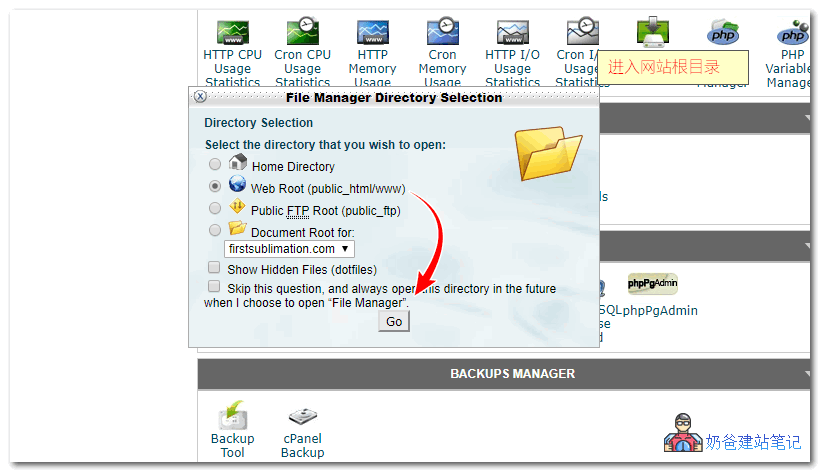
3. 「File Manager」ボタンをクリックすると以下の図が表示されます。「Jump to Web Root」をクリックします。
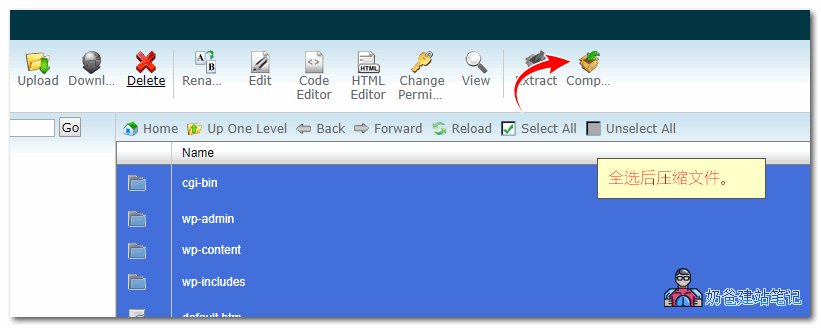
4. 「Select All」で全てのファイルを選択し、「Compress」ボタンをクリックします。
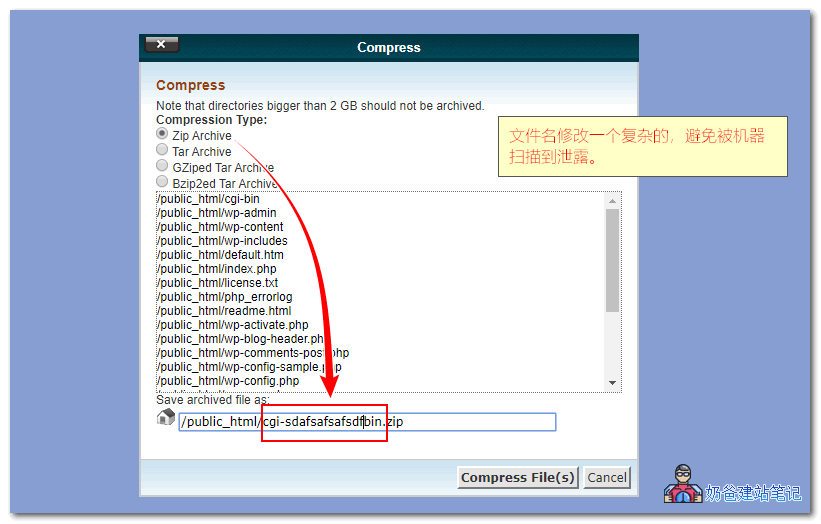
5. Zip形式を選択します。自分でバックアップ名を複雑な名前に変更してください。。
名前の変更は非常に重要です!!!
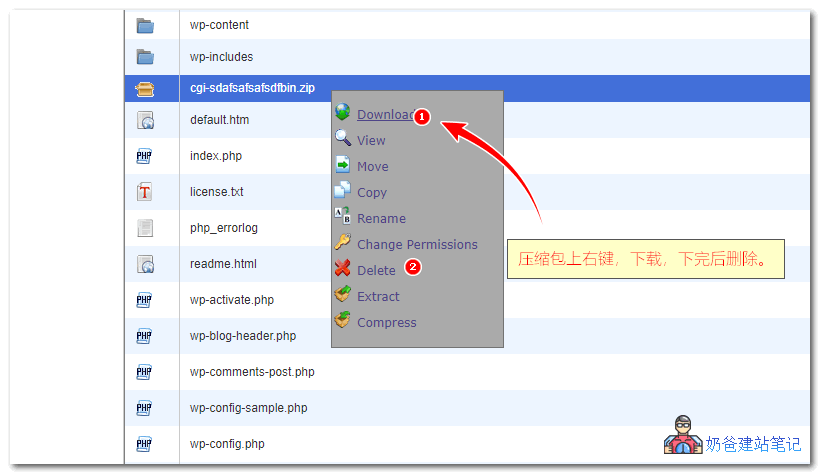
 6. 圧縮されたファイルを右クリックし、「Download」を選択します。ダウンロードが完了したら、すぐにバックアップファイルを削除してください。。
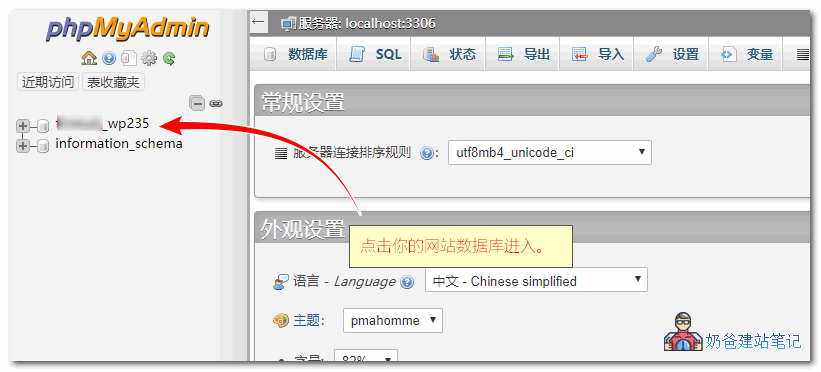
 7. 次に、cPanelパネルに戻り、,「phpMyAdmin」ボタンをクリックします。以下の図が表示されたら、あなたのウェブサイトのデータベース名をクリックします。
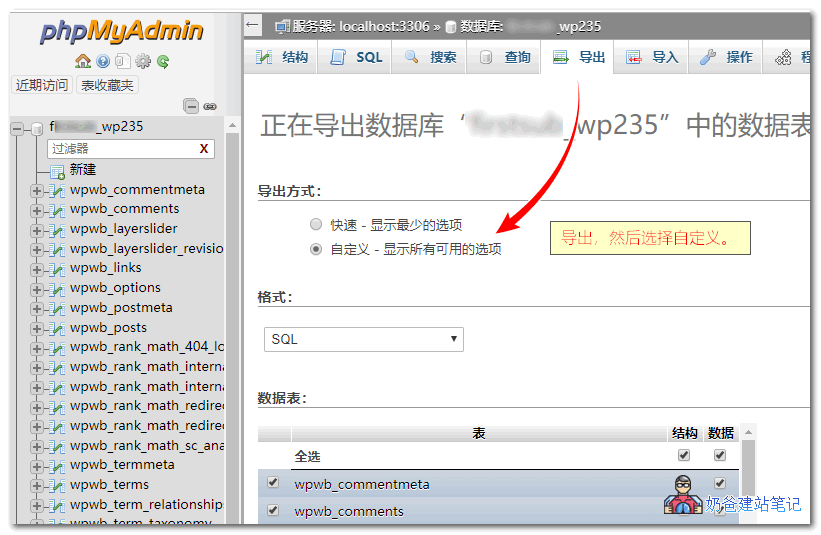
8. 「Export」タブに切り替え、「Custom」を選択します。
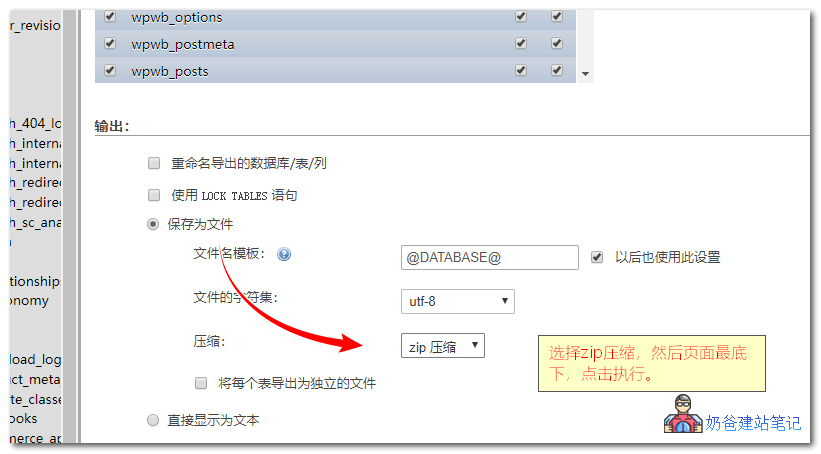
 9. 以下で「Save output to a file」を選択し、圧縮形式として「zip」を選択して、ページ下部の「Go」ボタンをクリックします。
SiteGround新バージョンパネルでのバックアップチュートリアル
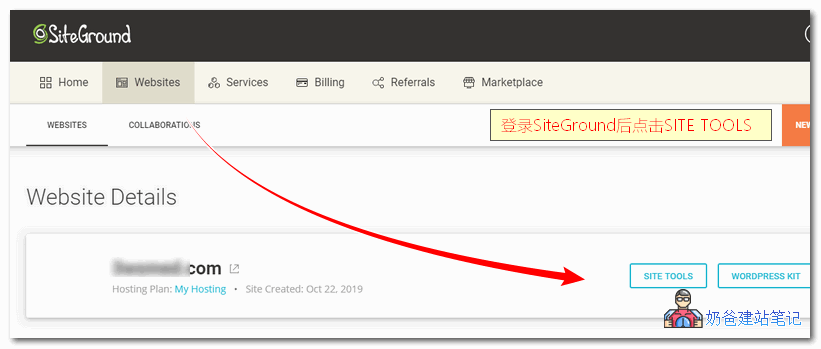
1. 新バージョンのSiteGround管理画面にログイン後、「SITE TOOLS」をクリックします。
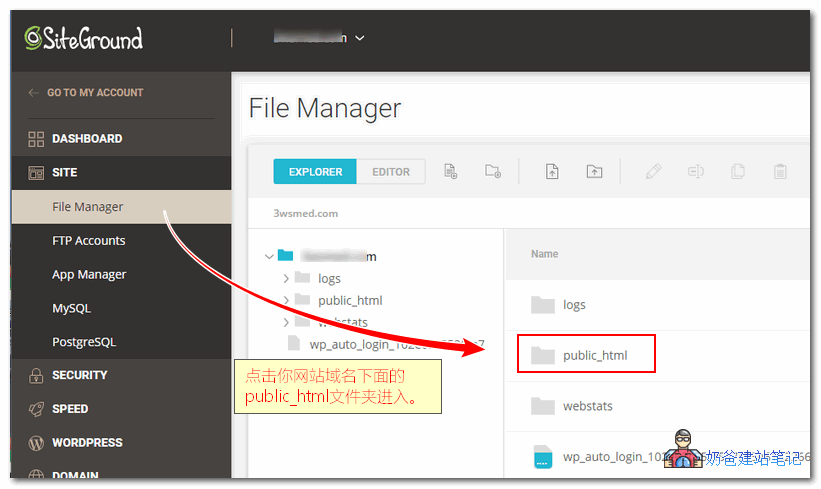
2. 左側の「File Manager」ボタンをクリックし、あなたのウェブサイトの「public_html」フォルダに入ります。
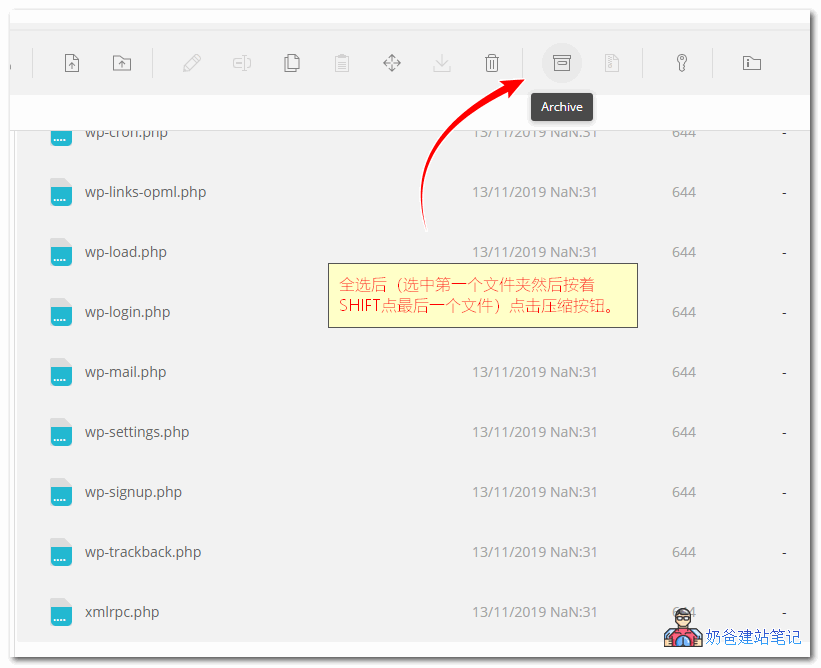
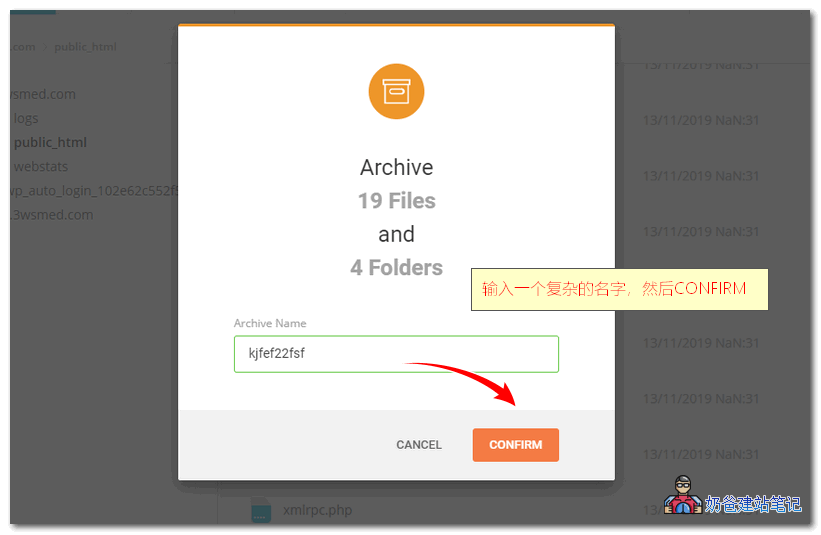
3. 全てのファイルを選択し、「Compress」ボタンをクリックします。
4. 適当に複雑な名前を入力し、続行します。
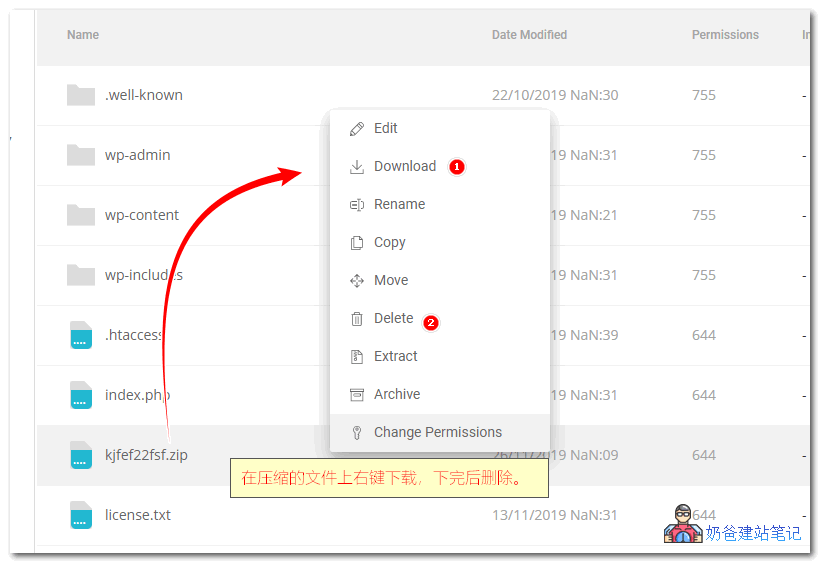
5. 圧縮が完了したzipファイルを右クリックし、「Download」を選択します。ダウンロードが完了したら削除します。。
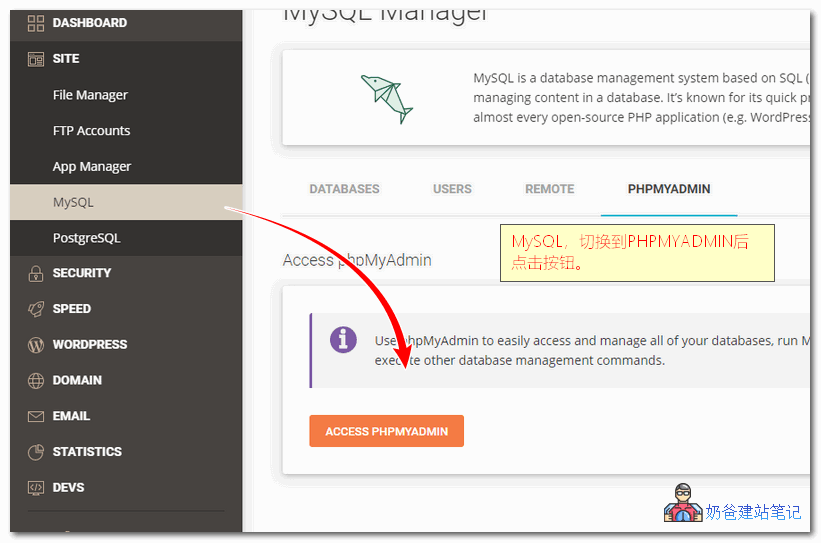
6. 次に「MySql」ボタンに切り替え、「PHPMYADMIN」の下の「ACCESS PHPMYADMIN」をクリックして入ります。
7、使用しているデータベースをクリックします。
8. 「Export」タブに切り替え、「Custom」を選択します。
9. 以下で「Save output to a file」を選択し、圧縮形式として「zip」を選択して、ページ下部の「Go」ボタンをクリックします。
以上がcPanelパネルとSiteGroundの新しいバージョンのパネルでウェブサイトデータとデータベースをバックアップするチュートリアルです。
ウェブサイトデータは定期的にバックアップすることをお勧めします。データベースはプラグインを使って毎日バックアップできます。しかし、手動での全体バックアップも時々行う必要があり、自動バックアップのデータに問題が発生するのを防ぎます。