WordPressをインストールした後、デフォルトでサムネイル生成の設定(設定→メディア)がありますが、ここで設定しても必ずしもサムネイルが生成されなくなるわけではありません。他にも隠れた設定箇所があり、設定しないとサイトはサムネイルを生成し続けます。
この記事では、その方法を紹介します。WordPress 5.3でサムネイル生成を無効にするか。
なぜサムネイルの自動生成を無効にする必要があるのか?
なぜWordPressのサムネイル自動生成を無効にするのでしょうか?
主な理由は、サーバーの容量を節約し、ページサイズを減らすためです。多くの人は、画像を小さくトリミングすれば容量が減り、ページの読み込みが速くなると思っているかもしれません。
実際はどうでしょうか?自分のサイトのサーバーの添付ファイルフォルダを開いて確認してみてください。以下は、Naibaが自動トリミングで生成されたサムネイルを2つキャプチャしたものです。
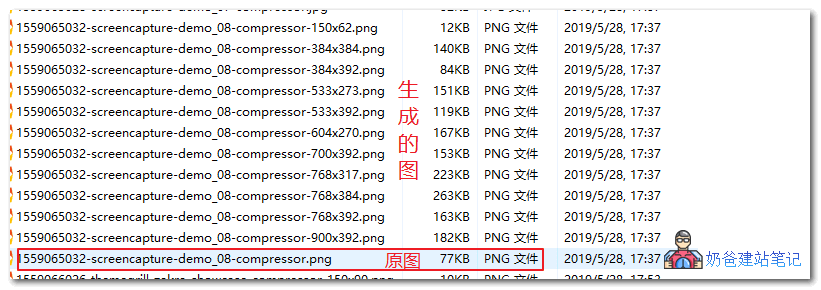
上の図からわかるように、本来77KBの元画像が、WordPressによって自動的に切り抜かれ、11枚の異なるサイズのサムネイルが生成され、しかも最大の画像はなんと263KBにもなっています。

上の画像は、管理画面で大中サイズのサムネイルを生成する設定をした後、150ピクセルのサムネイルと768ピクセルの大画像(記事のアイキャッチとして使用)が1枚ずつ生成されたものです。実際には元の画像サイズは4KBだったのに、生成後は60KBに増加しました。
つまり、WordPressのこの自動トリミング・サムネイル生成機能は非常に無駄が多く、容量と帯域幅を浪費するだけで、実用的な意味はほとんどありません。これがNaibaがWordPressの自動サムネイル生成を無効にする理由です。
WordPressが自動的にサムネイルを生成するのを禁止するコード版
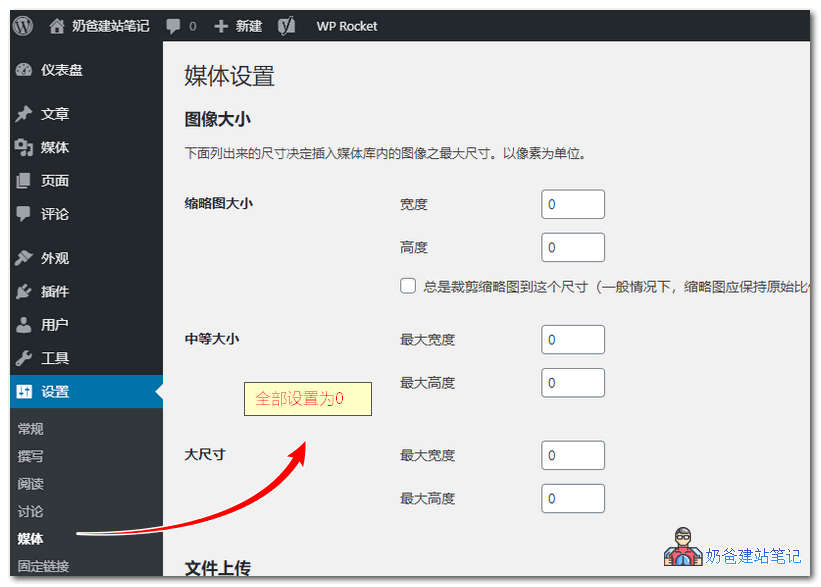
ステップ1: 設定 > メディアで、大・中・小のサムネイルサイズをすべて0に設定します。
 第二步、WordPressの神モード(すべての設定オプションページ)http://あなたのドメイン/wp-admin/options.php に入る
medium_large_size_w を検索し、0に変更
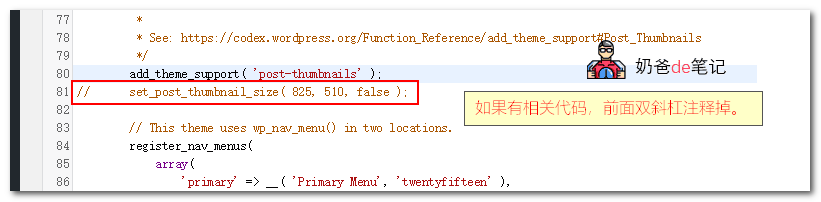
第三步、テーマ関数ファイル functions.php を検索し、サムネイルに関する個別の設定コードがあるか確認する(コードボックス内でキーボードショートカット CTRL + F を押す)
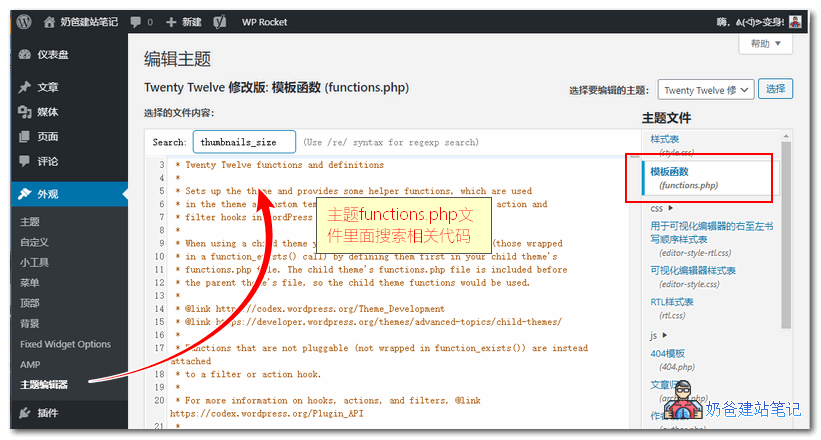
コードを検索
add_image_size
thumbnails_size
検索後に該当するコードが見つかった場合は、コメントアウトします。見つからなければそのままで構いません。(このステップにはリスクがあります。ファイルを必ずバックアップし、万が一エラーが発生した場合は、FTPソフトウェアを使用してバックアップしたfunctions.phpをアップロードして上書きしてください。)
Naiba ヒント:
functions.phpファイルのバックアップと復元方法は?
使用FTPソフトウェア、サーバーに接続し、wp-content > themes > あなたのテーマフォルダ > functions.php に移動(ダウンロード)
修正後にエラーが発生した場合は、FTPソフトウェアを使用してアップロードし上書きします。
比較的安全な方法:
上記の手動でテーマのコードを削除する方法に加えて、以下のコードを試すこともできます。これもテーマ関数に追加します。テーマ関数の編集方法がわからない場合は、functions.phpファイルにコードを安全に追加する方法:Code Snippets
function wcr_remove_intermediate_image_sizes($sizes, $metadata) {
    $disabled_sizes = array(
        'thumbnail', // 150x150 image
        'medium', // max 300x300 image
        'large'   // max 1024x1024 image
    );

    // unset disabled sizes
    foreach ($disabled_sizes as $size) {
        if (!isset($sizes[$size])) {
            continue;
        }

        unset($sizes[$size]);
    }

    return $sizes;
}

add_filter('intermediate_image_sizes_advanced', 'wcr_remove_intermediate_image_sizes', 10, 2);
WordPressが自動的にサムネイルを生成するのを禁止するプラグイン版
他にもプラグインがありますが、Naibaはテストしていません。上記の方法が機能しない場合や、プラグインで直接サムネイル生成を無効にしたい場合は試してみてください。
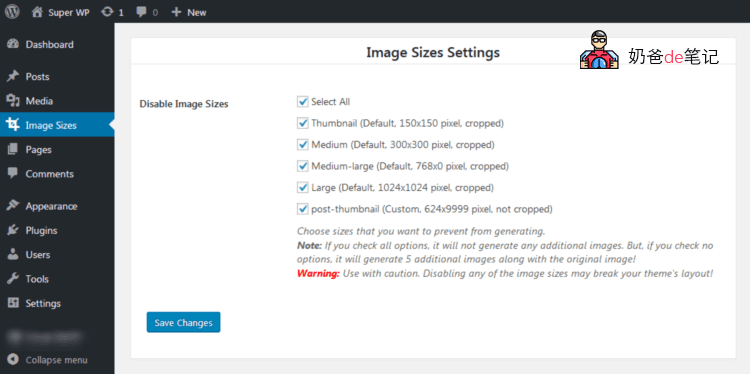
このプラグインは、あらゆるテーマやプラグインに対応し、WooCommerceとも互換性があると説明されています。インストール後、設定するだけで有効になります。
プラグインのダウンロードURL:Stop Generating Image Sizes
最後に、画像を挿入した後にフロントエンドで画像が表示されない場合は、WordPressの画像レスポンシブコードを無効にする
既に生成されたサムネイルファイルをクリーンアップ
設定が完了すると、WordPressは今後アップロードする画像に対して自動的にサムネイルを生成しなくなります。ただし、以前に生成されたサムネイルはサーバー上に残っています。以下の方法で、生成済みのサムネイルファイルを一括削除できます。
その他の関連記事: