
皆さん、こんにちは。レイフェンゴです。今日はWordPress 画像ウォーターマーク追加のプラグイン紹介と方法についてお話しします。画像にウォーターマークを追加すること自体は技術的に難しいことではありません。画像にウォーターマークを追加する目的は、一方で画像の盗用を防ぎ、もう一方でウェブサイトの知名度を高めるためです。
WordPressでアップロードした画像に透かしを追加するプラグインのおすすめ
もし毎回画像にウォーターマークを追加するのが面倒であれば、プラグインを使用することで自動的にウォーターマークを追加できます。WordPressプラットフォームで自動的にウォーターマークを追加するプラグインは多くありますが、ここでは使用して効果の良かった2つのプラグインをお勧めします。
プラグイン推奨1:DX-Watermark
DX-Watermark これは非常に古い画像ウォーターマークプラグインです。作者は6年間更新していませんが、使用上はすべて正常です。テキストウォーターマークと画像ウォーターマークの追加をサポート。
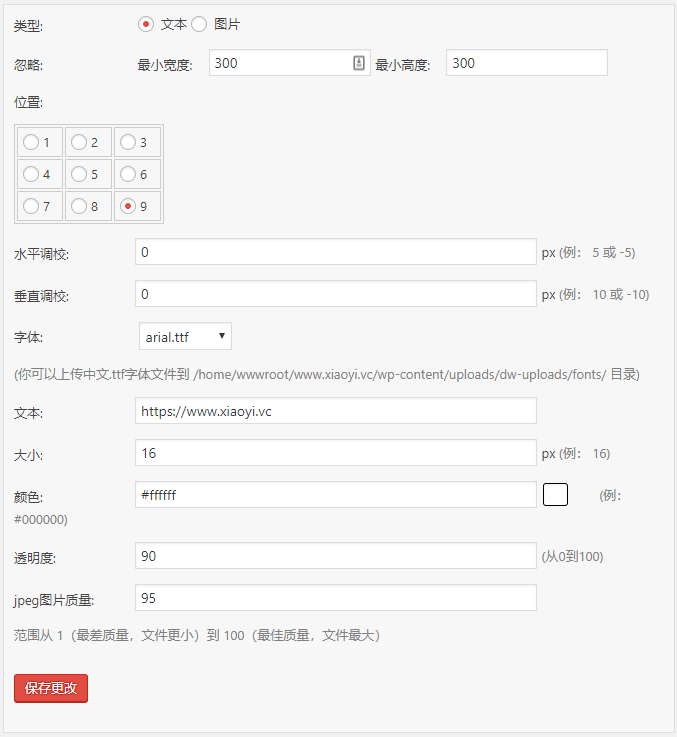
DX-Watermarkがサポートする機能:
- タイプ:テキストまたは画像ウォーターマークの2種類から選択可能。デフォルトはテキスト。
- 無視:画像サイズが設定値より小さい場合、ウォーターマークを追加しません。
- 位置:ウォーターマークの9つの位置を設定。デフォルトは右下。
- 水平調整、垂直調整:ウォーターマークの水平および垂直オフセットを調整。負の値は左または上へのオフセットを意味します。
- フォント: フォントファイルはサイズが大きいため、プラグインにはいくつかのフォントのみが組み込まれています。ユーザーは .ttf フォントファイルを wp-content/uploads/dw-uploads/fonts/ ディレクトリにアップロードできます。
- テキスト: 透かしとして表示するテキストを入力します。
- サイズ: テキスト透かしの表示サイズを入力します。
- 色: 表示されるカラーパレットからテキスト透かしの色を選択します。
- 透明度: 0は完全に透明、100は不透明を意味します。
- プラグインの管理画面ではプレビュー機能が提供されており、ユーザーは効果を確認してから保存できます。
プラグイン推奨2:image-watermark
image-watermark の特徴的な機能は、以前にアップロードした画像にも透かしを追加できることです。機能面では同様に透かしの位置をサポートし、透明度を制御できます。
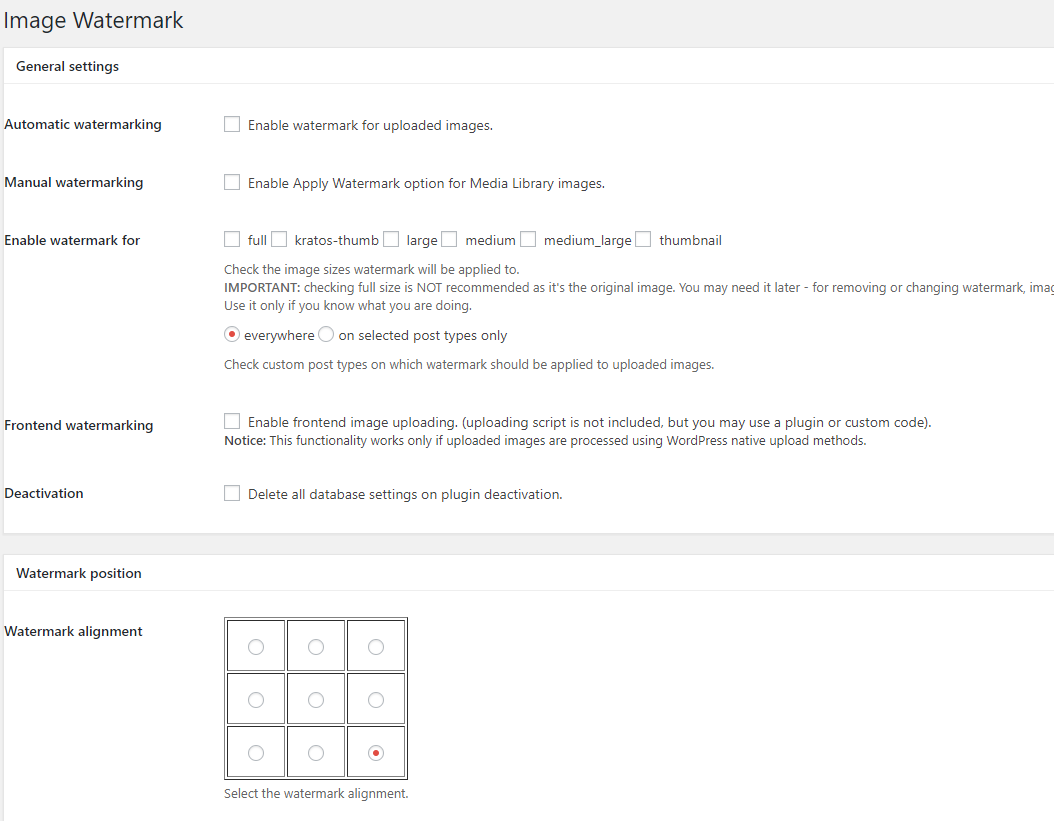
image-watermarkがサポートする機能:
- 透かしの位置を選択;
- 透明度を調整可能;
- 新旧のアップロード画像の両方に透かしを追加可能;
- 画像の右クリックによるコピーを禁止。
image-watermark日本語版のダウンロード先:https://www.lanzous.com/i6jzuni
同様のプラグインは他にもいくつかあり、どれも大同小異ですが、上記の2つはユーザーが使用して比較的良好な評価を得ており、しかも無料です。
プラグイン推奨3:WPWaterMark
WPWaterMarkは、中国のブロガー老蒋が制作した、WordPressに透かしを追加するプラグインで、完全に中国語対応です。
- WordPressプログラムに基づいており、ユーザーに無料で提供され、画像透かし機能を強化し、記事や画像の盗用を防止し、少なくとも透かしを残すことで、盗難防止能力を強化します;
- 九宮格、ランダム九宮格、全面敷き詰め透かしの3種類の効果から選択可能で、少なくとも現在、ネット上で数少ないプラグインの一つです;
- 軽量透かしプラグインは、テキスト、画像透かしの設定をサポートし、回転角度や透明度などの一般的な機能を設定できます。
WordPressで画像に透かしを追加するプラグイン不要の方法:
もしインストールすることがWordPressプラグインリソースを無駄にしたくない場合は、以下の方法で手動でファイルを作成して自動的に画像に透かしを追加することもできます(実際にはプラグインと同じ原理です)。
1. テーマディレクトリ内にclassフォルダを作成し、image.phpファイルを配置します
2. functions.phpファイルを開き、以下のコードを追加します:
参考:functions.phpファイルにコードを安全に追加する方法:Code Snippets
/**
* WordPress上传图片添加水印
*/
function uimoban_watermark($attachment_ID)
{
$attachment = get_post($attachment_ID);
switch($attachment->post_mime_type){
case 'image/jpeg':
case 'image/png':
case 'image/gif':
require THEME_FILES . '/class/image.php';
$image = new image(true);
$image->set('watermark.png', 1);
$image->watermark($attachment->guid);
break;
default:return ;
}
}
add_action('add_attachment', 'uimoban_watermark');
説明:$image->set(‚watermark.png‘, 1);の„watermark.png“は透かし画像を指定しており、最初のステップのコード内のdata/watermark/ディレクトリにあるwatermark.pngと一致させる必要があります。もちろん、自分で変更することもできます。„1“は透かしの位置を表します。
WordPress 又拍云/七牛での透かし追加方法:
一部のユーザーは又拍雲/七牛の画像ホスティングサービスを使用していますが、又拍雲/七牛自体が透かし設定をサポートしています。WordPressに透かしを追加した画像を呼び出させるには、以下の方法をさらに使用する必要があります。
又拍雲自動ウォーターマーク追加
1. functions.php ファイルを開き、以下のコードを追加します:
/**
* 又拍云图片添加水印
*/
function fa_hack_image_url($matches) {
    $prefix = '!boob';// 自定义版本或者水印字符串
    return $matches[1] . $matches['2'] . $prefix;
}

function fa_image_add_watermelon( $content ){
    $content = preg_replace_callback("/(<img[^>]*src *= *[\"']?)([^\"']*)/i", 'fa_hack_image_url' , $content);
    return $content;
}
add_filter('the_content','fa_image_add_watermelon');
2. 次に、又拍雲のウォーターマークルールを設定し、サムネイル作成時にウォーターマークを設定します。
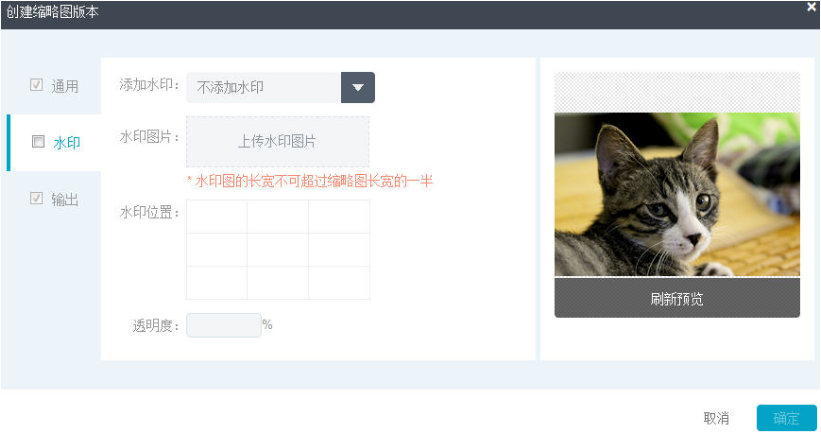
生成されたウォーターマークのURLは、自分でURLを組み立てることができます:
/watermark/url/ウォーターマークパスbase64/align/southeast
ウォーターマークのパスはbase64エンコードする必要があります。例えば、パスが/watermark.pngの場合、base64に変換するとL3dhdGVybWFyay5wbmc=となります。その場合、画像に追加する必要があるサフィックスは:
!/watermark/url/L3dhdGVybWFyay5wbmc=/align/southeast
alignの後ろは方向です。自分の必要に応じて調整できます。もちろん、最も簡単なのは新しいルールを作成するときに設定することです。
七牛自動ウォーターマーク追加
1. functions.php ファイルを開き、以下のコードを追加します:
add_filter('the_content', 'QiNiuThumbnail');
function QiNiuThumbnail($content) {
global $post;
$pattern ="/<img(.*?)src=('|\")(.*?).(bmp|gif|jpeg|jpg|png)('|\")(.*?)>/i";
/* 下面这行代码中的300表示缩略图的大小,请根据实际需求修改即可 */
$replacement = '<img$1src=$2$3.$4?imageMogr2/thumbnail/300x$5$6>';
$content = preg_replace($pattern, $replacement, $content);
/* 此处预留位置,可删除 */
return $content;
}
PS:上記のコード内の?imageMogr2/thumbnail/300x必要な文字に置き換えて画像処理を完了してください。
2. 七牛の管理画面で新しい画像スタイルを作成し、画像透かしスタイル(または文字透かし)を作成します。
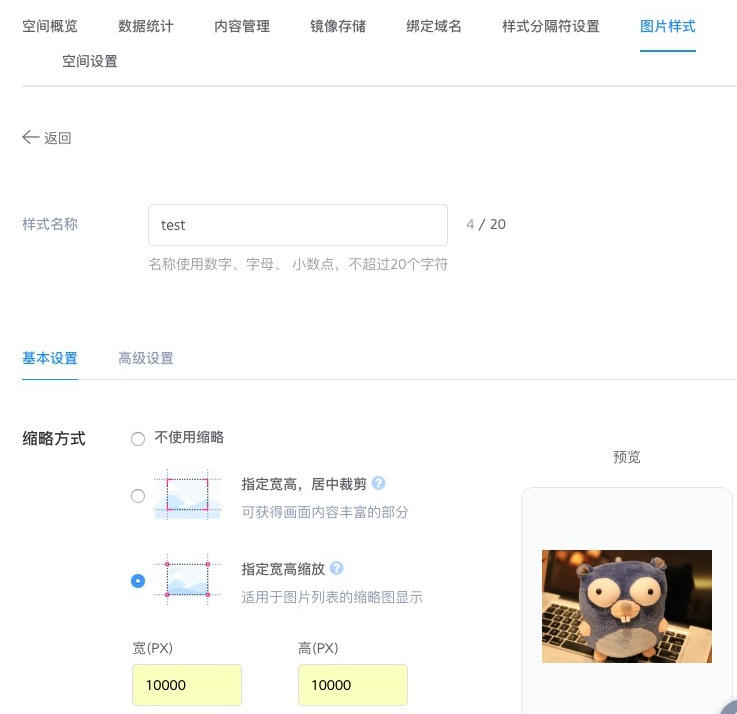
上記の方法は張戈博客と fatesinger。
面倒でなければ、手動で画像にウォーターマークを追加することもできます、オンライン透かし追加ツール または PS。なぜなら、自動で透かしを入れると、透かしが画像の重要な部分を隠してしまうことがあるからです。
パソコンで画像に一括で透かしを追加する場合は、XnConvertというソフトウェアを使用できます:
Macで画像の一括サイズ変更、ウォーターマーク追加、回転を行う方法(Windows版もあります。記事は当初Mac版について書いただけです。)