WordPressのパスワードを忘れた場合はサイト管理者がよく直面する問題です。メールで復旧できない、管理者パスワードが無効になった、またはWordPress管理画面にログインできない場合、本記事で紹介する4つのパスワードリセット方法で迅速にアクセス権を回復できます:
- ✅ PHPリセットスクリプト– サーバーのファイル管理権限があるユーザー向け、5分で完了
- ✅ データベース直接変更– phpMyAdminでSQLコマンドを実行してパスワードをリセット
- ✅ functions.phpの変更– FTPでコードをアップロードして一時的に新しい管理者を作成
- ✅ サーバー管理画面ワンクリック変更– WordPressホストを使用するユーザー向け(例:SiteGround、Hostingerなど)
あなたがWordPress初心者でも、ある程度の技術的知識があっても、適切なパスワード復旧ソリューションが見つかります。操作が簡単で安全な方法一をまず試すことをお勧めします。
方法一:リセットスクリプトを使用して復旧する(推奨)
適用シナリオ:サーバーにファイルをアップロードできるユーザー。(宝塔パネル、FTP、またはサーバーのファイルマネージャーを介して可能)
操作手順:
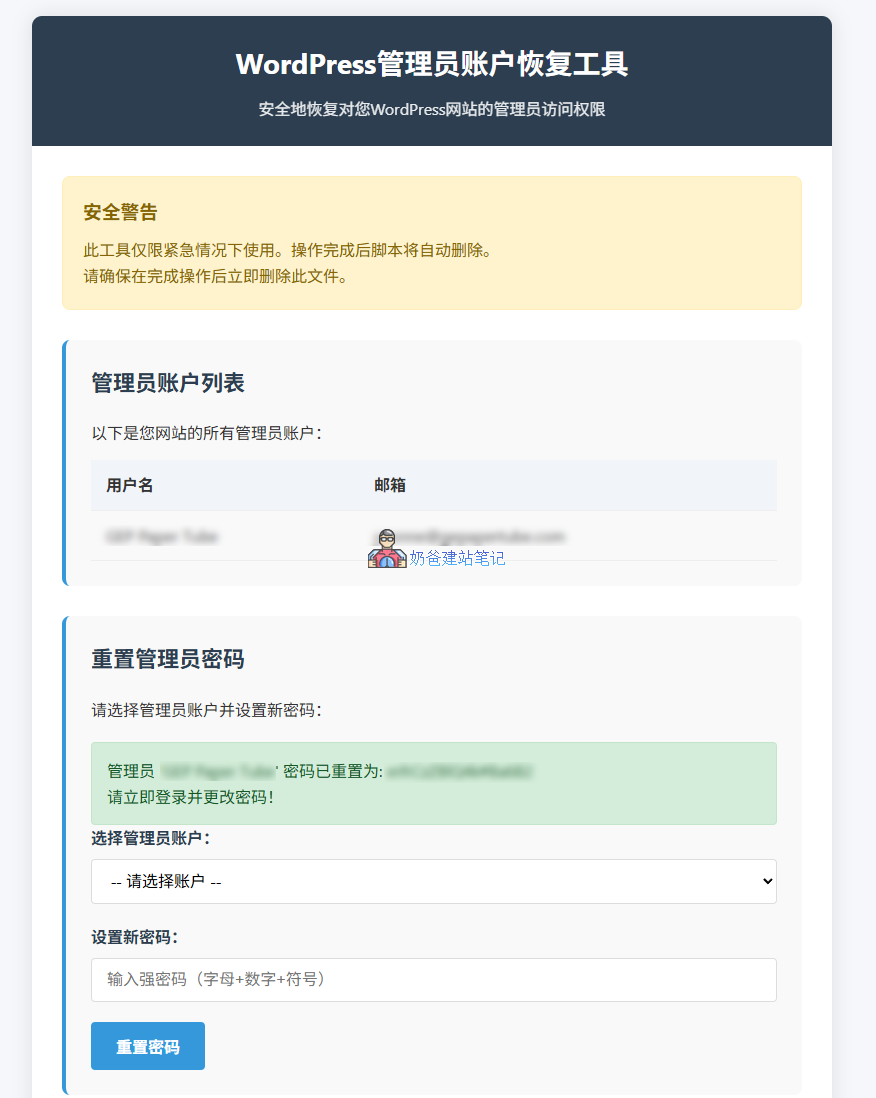
1、リセットスクリプトをダウンロードし、サーバーにアップロードします。
2、あなたのドメイン+czjb.php?key=blog.naibabiji.comを介してリセットスクリプトにアクセスします。
URL例:https://www.baidu.com/czjb.php?key=blog.naibabiji.com
3、プロンプトに従ってユーザー名とパスワードを変更します。リセットが成功すると、スクリプトはセキュリティを確保するために自動的にczjb.phpファイルを削除します。
4、変更したパスワードを使用して管理画面にログインし、管理者パスワードの復元が完了します。
方法二:データベース経由でパスワードを変更する
適用シナリオ:自身のサーバーのデータベース情報を知っており、phpMyAdminを介してデータベースにログインできるユーザー。
データベースのパスワードを覚えている場合は、phpMyAdminを介して直接データベースにログインし、変更することができます。具体的な方法と手順は以下の通りです:
- phpMyAdmin(または他のデータベース管理ソフトウェア)にログインします。
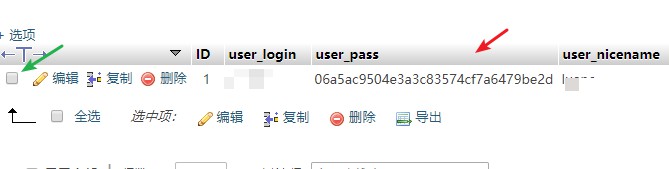
- あなたのウェブサイトのデータベースの
wp_usersテーブルに入ります。 - 変更が必要なアカウントの行を見つけます。
- ダブルクリック
user_passその行の値を、内容を置き換えます06a5ac9504e3a3c83574cf7a6479be2d - 再度サイトにログインし、パスワードが変更されました
hao123
方法三:functions.php経由で管理者パスワードをリセットする
適用シナリオ:
- メールでパスワードをリセットできない
- 管理者ユーザー名は知っているがパスワードを忘れた
- FTPまたはファイルマネージャーへのアクセス権限がある
サイトのFTP情報を覚えている場合、FTPソフトウェアを使用してテーマフォルダ内のfunctions.phpファイルを編集し、パスワードを変更できます。
1、FTPソフトウェアを使用し、サイトで使用中のテーマフォルダ下のfunctions.phpファイルをローカルにダウンロードします
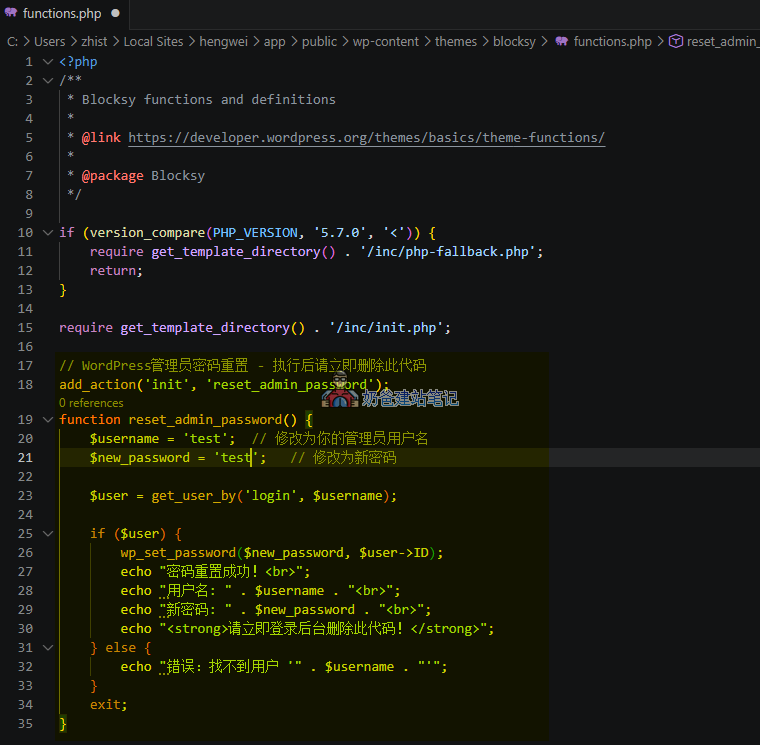
2、functions.phpファイルを編集し、末尾に以下のコードを挿入します
// WordPress管理员密码重置 - 执行后请立即删除此代码
add_action('init', 'reset_admin_password');
function reset_admin_password() {
    $username = '你的管理员用户名';  // 修改为你的管理员用户名
    $new_password = 'NewPass123!';   // 修改为新密码
    $user = get_user_by('login', $username);
    if ($user) {
        wp_set_password($new_password, $user->ID);
        echo "密码重置成功!<br>";
        echo "用户名: " . $username . "<br>";
        echo "新密码: " . $new_password . "<br>";
        echo "<strong>请立即登录后台删除此代码!</strong>";
    } else {
        echo "错误:找不到用户 '" . $username . "'";
    }
    exit;
}
3、functions.phpファイルをテーマディレクトリにアップロードし、元のファイルを上書きします
4、サイトにアクセスし、パスワード変更成功のメッセージが表示されます。
5、functions.phpファイルをローカルにダウンロードし、追加したコードを削除してから、再度テーマディレクトリにアップロードします
方法四:サーバー管理画面からワンクリックで変更する
適用シナリオ:
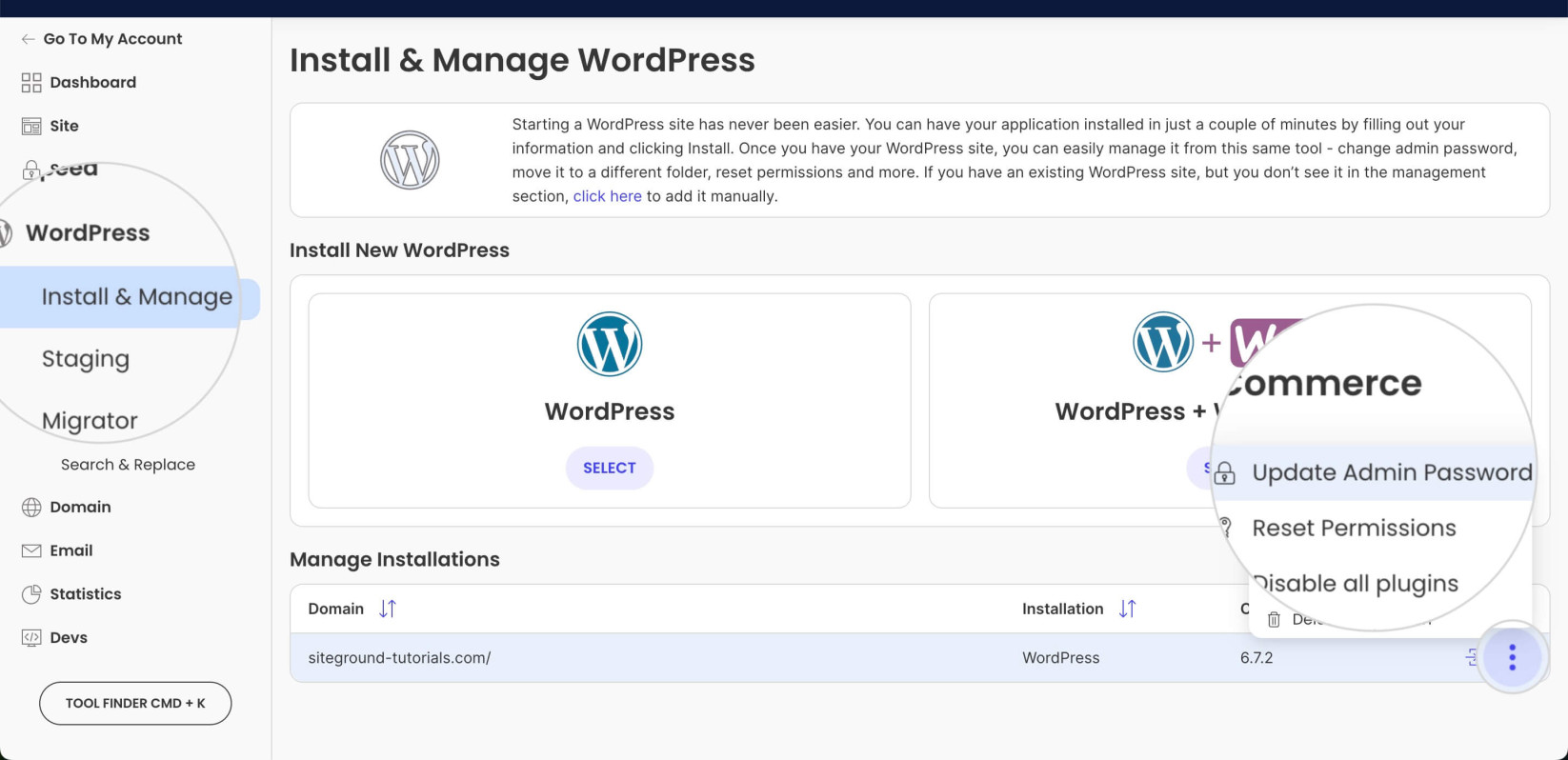
サーバーがSiteGround、HostingerのようなバックエンドでワンクリックWordPressインストールをサポートする専用ホスティングを使用している場合、サーバーバックエンドのサイト管理インターフェースから、クイックリンクで直接サイトバックエンドに入り、手動でユーザーパスワードを変更できます。
または、管理者パスワード変更をクリックし、サーバーバックエンドから直接変更します。
四つの方法の比較
| 比較項目 | 方法1 PHPスクリプト | 方法2 データベース | 方法三 functions.php | 方法四 ホスティングパネル ⭐ |
|---|---|---|---|---|
| 操作難易度 | ⭐⭐ 中級 | ⭐⭐⭐ やや難しい | ⭐⭐ 中級 | ⭐ 最も簡単 |
| セキュリティ | ⭐⭐⭐⭐⭐ | ⭐⭐⭐⭐ | ⭐⭐⭐ | ⭐⭐⭐⭐⭐ |
| 所要時間 | 約5分 | 約10分 | 約5分 | 約2分 ⏱️ |
| 技術要件 | ファイル管理 | SQL基礎 | コード基礎 | 初心者でも可能 ✅ |
| 対応ホスティング | VPS/クラウドサーバー | phpMyAdminあり | 任意のホスティング | SiteGround/Hostingerなど |
| 自動クリーンアップ | ✅ 自動削除 | ⚠️ 手動操作 | ⚠️ 手動削除が必要 | ✅ 自動完了 |
| リスクレベル | 低 | 中 | 中 | 最低 |
🎯 クイック選択ガイド
あなたのホスティングタイプに最適な方法を選択してください:
- SiteGround/Hostinger/Bluehostなどのマネージドホスティング → 推奨方法四:ホスティングパネルでのワンクリックリセット ✅ 最も簡単
- VPS/クラウドサーバー(宝塔パネル/自己管理)→ 推奨方法一:PHPリセットスクリプト ✅ 最も安全
- データベースアクセス権限のみ → 方法二:phpMyAdminで変更
- FTP権限のみ、バックエンドにログインできない → 推奨方法一:PHPリセットスクリプト ✅ 最も安全
方法三については?複雑すぎます。FTPがあればPHPスクリプトをサーバーにアップロードできるので、方法一の方がより簡単です。
よくある質問(FAQ)
❓ WordPressの「パスワードを忘れた場合」メールが届かないのはなぜ?
一般的な原因としては:
– サーバーがSMTPを設定していないため、メール送信に失敗
– メールがスパムフォルダに分類されている
– サイトのドメインメール設定が間違っている
– ホスティング会社がメール送信機能を制限している
本記事の4つの方法で直接パスワードをリセットするか、先にWordPress SMTPプラグインを設定してメール問題を解決することをお勧めします。
❓ パスワードをリセットしてもログインできない場合はどうすればよいですか?
以下の点を確認してください:
1. ユーザー名が正しいか – 大文字小文字に注意
2. パスワードが正しく入力されているか – コピーペースト推奨、入力ミス防止
3. ブラウザキャッシュをクリア – Ctrl+F5で強制リフレッシュ
4. 多要素認証を確認 – Google認証システム、セキュリティプラグインなど
5. プライベートモードでログイン – ブラウザプラグインの干渉を排除
それでも解決しない場合は、サイトがハッキングされたかデータベースが破損している可能性があります。ホスティングプロバイダーまたは専門家に連絡することをお勧めします。
❓ これらの方法を使用すると、サイトデータに影響がありますか?
ありません。この4つの方法はユーザーパスワードフィールドのみを変更し、以下には影響しません:
– 記事コンテンツとページ
– サイト設定とテーマ設定
– プラグインデータとユーザープロフィール
– データベースのその他のテーブル
ただし、万が一に備えて操作前にサイトをバックアップすることをお勧めします。
❓ どの方法が最も安全ですか?
方法一(PHPリセットスクリプト)と方法四(ホスティングパネル)が最も安全性が高いです。
❓ 初心者で、コードが全く分からない場合、どの方法を使うべきですか?
方法四:ホスティングパネルでのリセットを強くお勧めします。
SiteGround、Hostinger、Bluehostなどの主流ホスティングサービスを使用している場合、ホスティングの管理画面で数回クリックするだけで完了し、コードに触れる必要はありません。