
WordPress 5以上のバージョンにアップグレードすると、デフォルトのエディターはGutenbergエディターに更新されます。古いユーザーにとっては使い慣れないと感じるかもしれませんので、このWordPress新版Gutenbergエディターを無効化する方法を共有します。
WordPress Gutenbergエディタを無効にする方法
最も簡単な方法:プラグインを使用
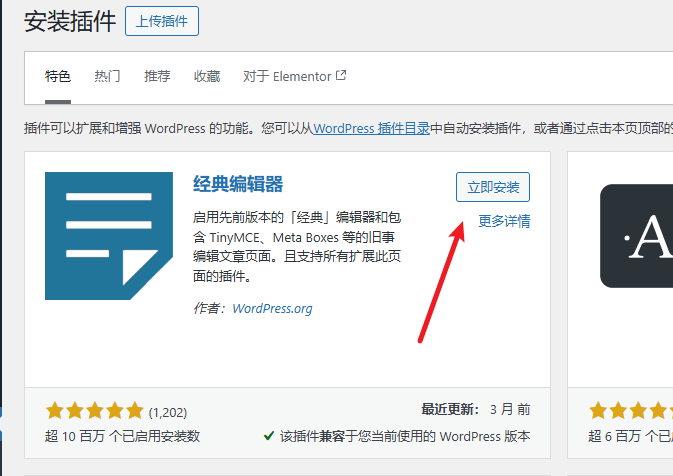
WordPressサイトの管理画面から、プラグイン、プラグイン追加、„Classic Widgets」(日本語ではクラシックエディターと呼ばれます)を検索し、インストールして有効化するだけです。
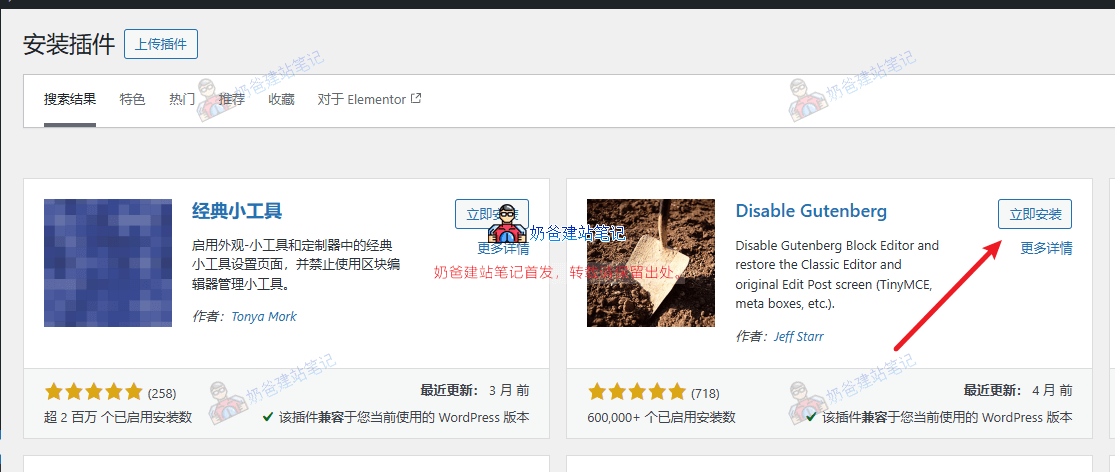
または„Disable Gutenberg」、このプラグインをインストールしてもGutenbergエディターを無効化できます。
少し複雑な方法:コードを使用
コードを使用して無効化する方法は初心者にとって少し面倒で、操作を誤るとサイトエラーを引き起こす可能性があるため、初心者は直接コードを使用することはお勧めしません。どうしてもコードを使用したい場合は、Code Snippetsこのプラグインを通じて実現することも検討できます。
以下のコードをテーマのfunctions.phpファイルに追加します(WP管理画面、外観、テーマファイル編集):
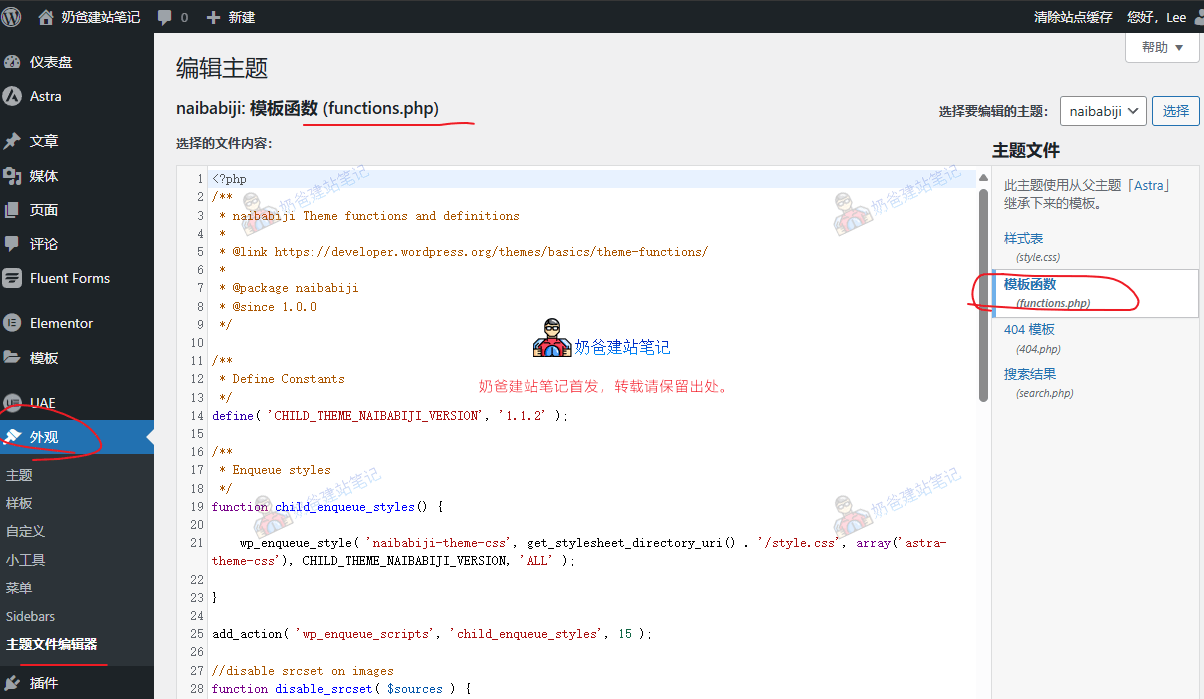
// 禁用古腾堡编辑器并启用经典编辑器
add_filter('use_block_editor_for_post', '__return_false', 10);
add_filter('use_block_editor_for_post_type', '__return_false', 10);
上記のコードをコピーしてfunctions.phpファイルの末尾に貼り付け、保存します。
Gutenbergエディターを完全に無効化する場合は、以下のコードを使用します:
// 完全禁用古腾堡编辑器
add_action('wp_enqueue_scripts', 'disable_gutenberg', 100);
function disable_gutenberg() {
    wp_dequeue_style('wp-block-library');
    wp_dequeue_style('wp-block-library-theme');
    wp_dequeue_style('wc-block-style');
}
コードを修正するよりも安全な方法:wp-config.phpファイルを修正
テーマ関数ファイルを修正することは初心者にとって比較的煩雑です。もしwp-config.phpファイルの修正方法がわかる場合は、以下のコードをwp-config.phpファイルに追加することもできます。
// 禁用古腾堡编辑器
define('DISALLOW_FILE_EDIT', true);
define('DISALLOW_FILE_MODS', true);
wp-config.phpファイルを操作するにはサーバーのファイルマネージャーを使用する必要があります。もし方法がわからない場合は、プラグインを使用して無効化することをお勧めします。
新版Gutenbergエディターの使い方
Gutenbergエディターはブロックエディターです。Gutenbergの開発目標は、ユーザーがリッチテキストコンテンツを追加・編集することをより簡単かつ楽しくすることです。
簡単に言うと、Gutenbergで作成するコンテンツはすべてブロック単位です。それらの位置を自由にドラッグ&ドロップできます。例えば、記事の第1段落と第3段落を入れ替えたい場合、第3段落のブロックを第1段落の上にドラッグするだけで済みます。
もう一つは、GutenbergではHTMLコードやその他のコードを挿入するのが旧バージョンのエディターよりもはるかに便利だということです。詳細は下図をご覧ください。
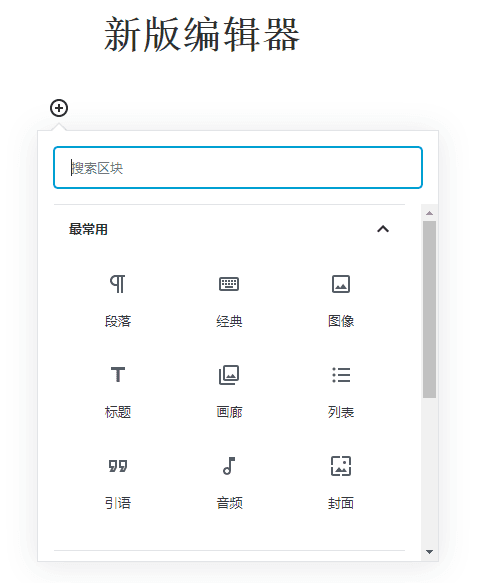
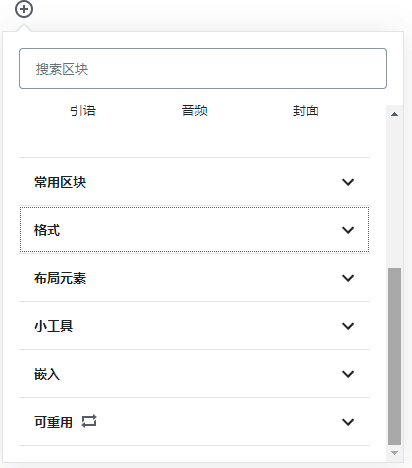
新しいエディターには非常に多くのブロックが組み込まれており、希望する効果を簡単に挿入できます。
例えば、特定の段落の背景色を設定するなどです。

Gutenbergエディターではカラムを簡単に挿入することもでき、以前の旧バージョンエディターでは実現が困難でした。
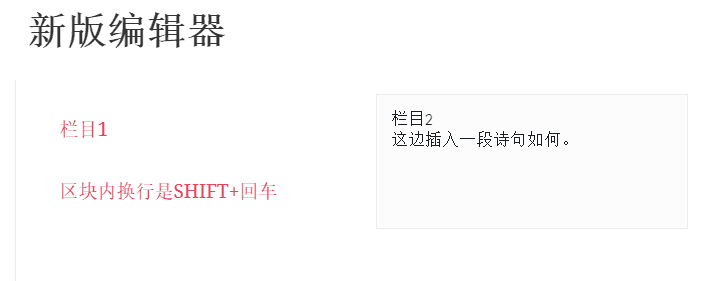
要するに、もしあなたが新しいサイトを運営しているなら、最初からGutenbergエディターを使って記事を書くことを検討できます。使い慣れてしまえば、とても便利だと気づくでしょう。
関連記事: