一部の友人はVultrでWordPressを構築するチュートリアルに従って操作する際、インストール失敗、操作ミス、または設定が低すぎてインストールできないなどの問題に遭遇する可能性があります。このような場合、システムを再インストールするか設定をアップグレードすることができます。この記事では、Vultrでシステムを再インストールし設定をアップグレードする方法を図解で説明します。
Vultrでシステムを再インストールする
まず、Vultrウェブサイトの管理画面にログインし、システムを再インストールする必要があるVPSを見つけてクリックします。
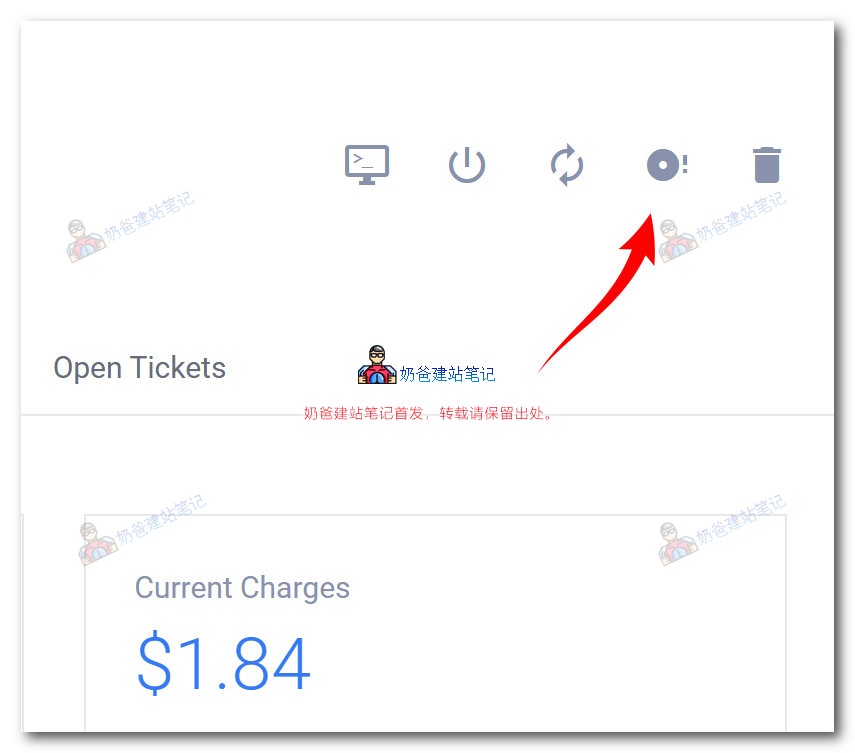
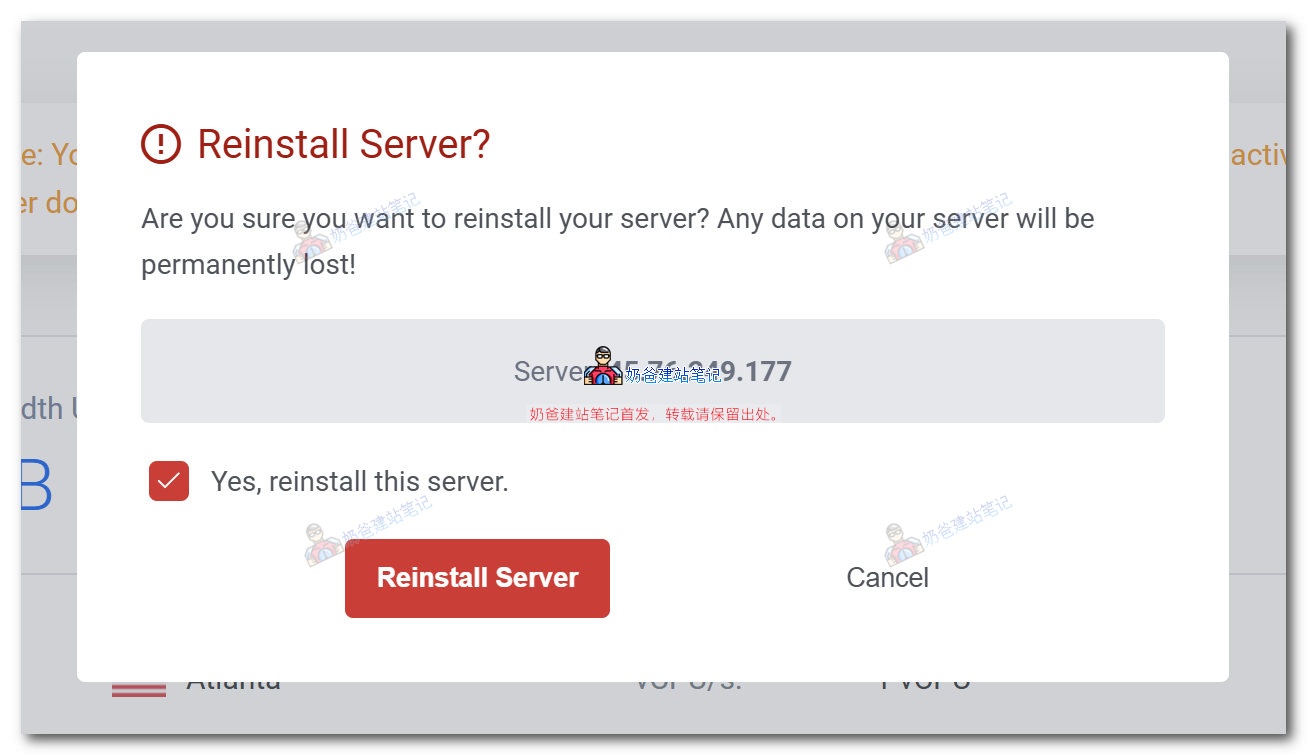
VPSの詳細ページに入った後、右上のシステム再インストールボタンをクリックすると、以下の図のようなプロンプトが表示されます。確認をクリックすると、システムが自動的に再インストールされます。
注意:システムを再インストールすると、サーバーのすべてのファイルが失われます。
Vultrでオペレーティングシステムを変更する
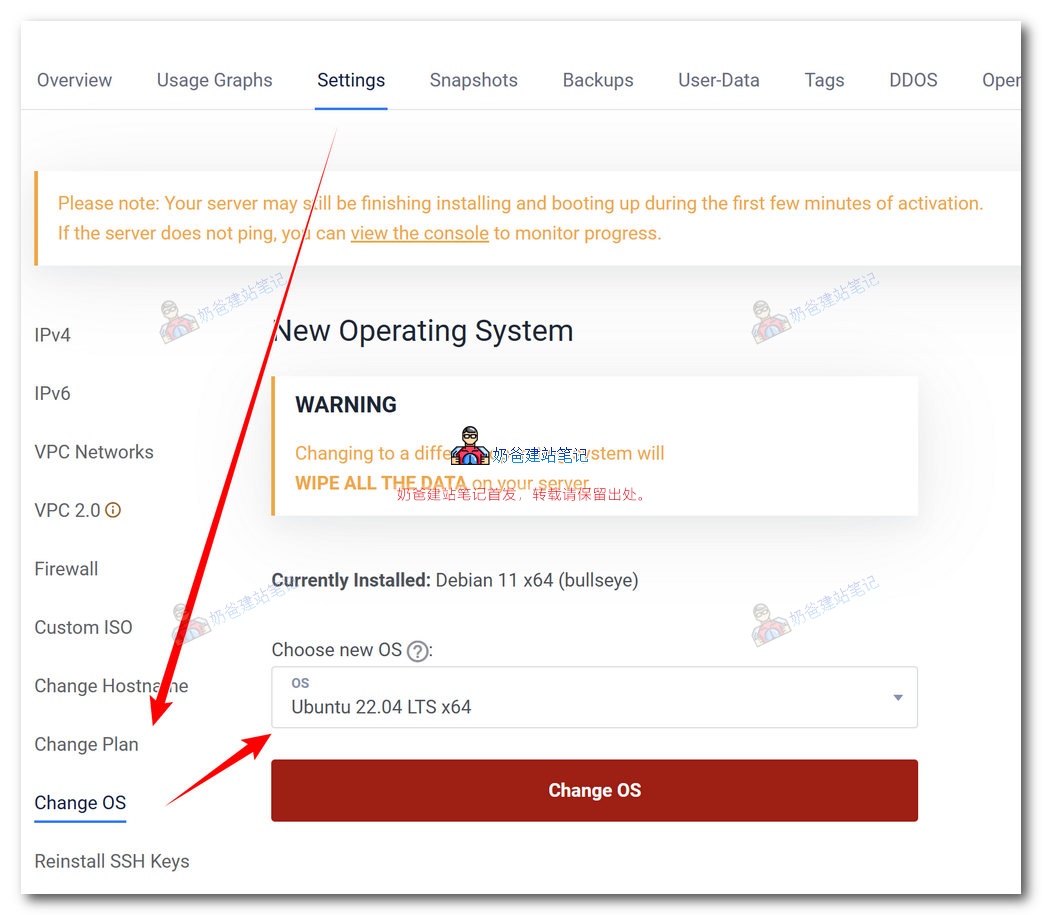
上記の方法はシステムの再インストールです。別の異なるシステムバージョンに変更したい場合は、以下のような手順で操作できます。
同様に、システムを変更する必要があるVPSの詳細ページに入り、上部の設定をクリックし、OS変更タグを見つけて、変更したいオペレーティングシステムを選択し、ボタンをクリックするとシステム変更が行われます。
Vultrで設定をアップグレードする
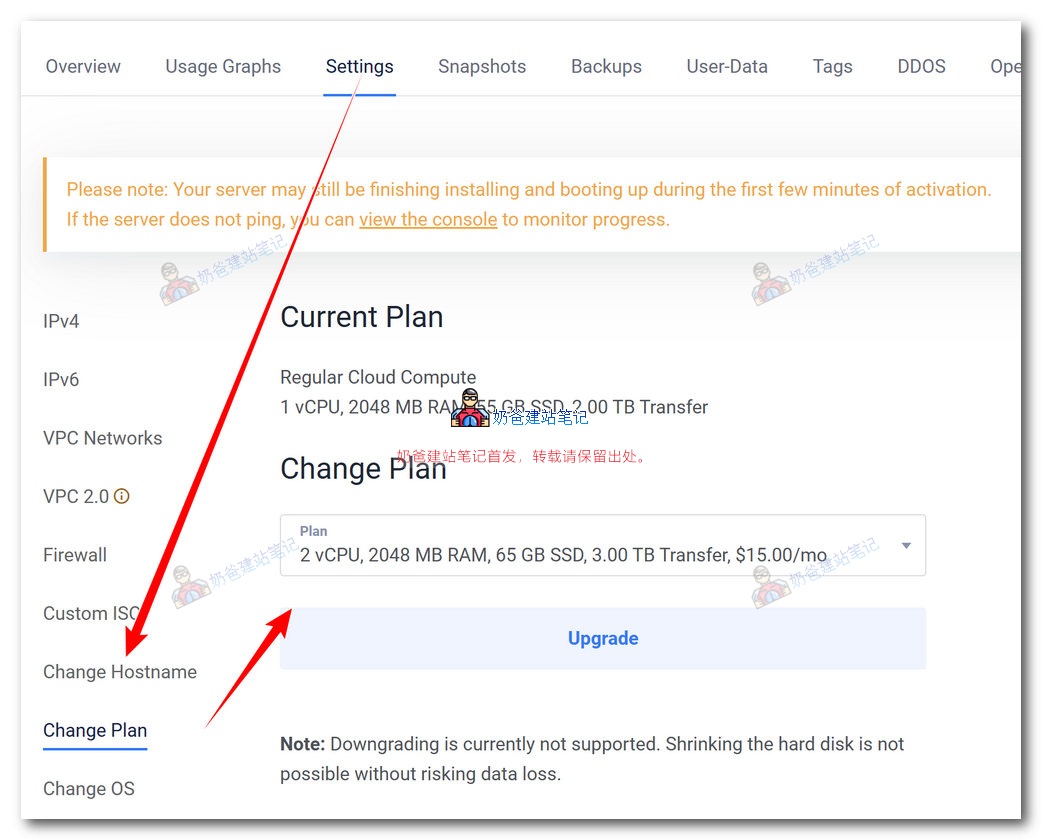
最初に購入したVPSの設定が低すぎて使用ニーズを満たさない場合は、システム設定をアップグレードできます。操作方法は以下の通りです:
設定をアップグレードする必要があるVPSの詳細ページに入り、設定パネルの下のプラン変更タグをクリックし、変更したい設定を選択して保存します。