
サイト構築の過程で、何らかの理由(例:サイトがウイルスに感染した、サイトの出来に満足できず最初からやり直したいなど)により、サイトを再インストールすることがあります。本記事では、Naiba サイト構築ノートがWordPressサイトを再インストールするいくつかの方法。
WordPressを再インストールする方法
WordPressサイトを再インストールするには、データベースのみを再インストールする、サイトファイルのみを再インストールする、またはデータベースとサイトファイルの両方を再インストールする、という選択肢があります。
もしあなたが新規サイトで、自分でThemeやPluginをインストールした後にサイトが混乱してしまい、最初からやり直したい場合は、Pluginを使ってデータベースをリセットするだけで済みます。これが最も便利で迅速な方法です。
方法1:WP RESETを使用してデータベースをリセットする
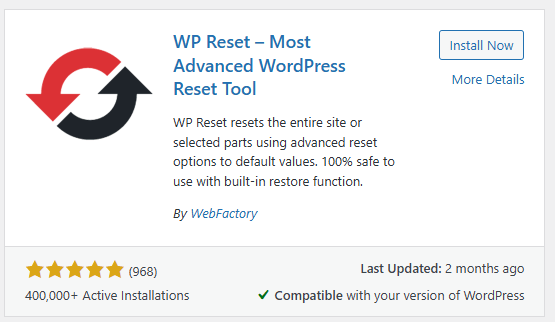
„7つのWordPressデータベースプラグイン_クリーンアップ_最適化_リセット_修復_検索」という記事で紹介したWP ResetというPluginは、WordPressのデータベースをインストール直後の状態に直接復元することができます。
具体的なリセット手順:
- サイトの管理画面(Dashboard)で、Plugin → 新規追加を選択し、wp resetを検索して、インストールし有効化します;
- 左側のメニューにWP Reset Pluginのエントリーが見つかりますので、クリックして入ります;
- 初回使用時には価格に関するプロンプトが表示されますが、空白部分をクリックしてスキップします;
- PluginのSite Resetセクションで、resetと入力し、ボタンをクリックしてデータベースリセットを実行します。
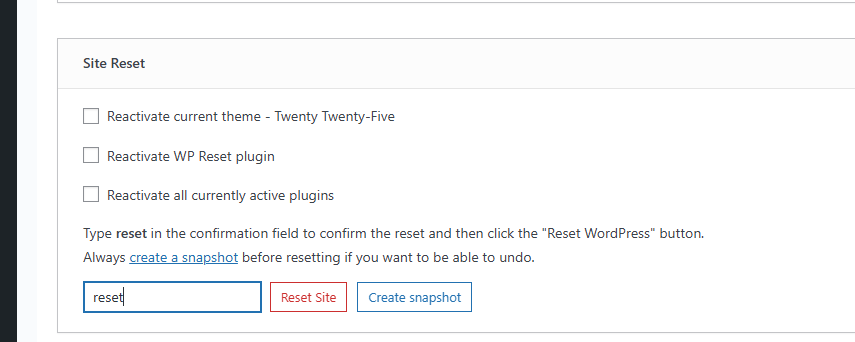
Reset Siteボタンをクリックすると、PluginはあなたのサイトのデータベースをWordPressをインストールした直後の状態に復元します。インストールしたThemeやPluginファイルはサーバー上に残りますが、有効化されていない状態になります。
この方法でのサイトリセットは、Themeのデモデータをテストする際などに適しています。サイト上のすべてのファイルを削除し、デフォルトのWordPressファイルのみを残したい場合は、後述する方法でWordPressを再インストールしてください。
方法2:宝塔パネルでWordPressを再インストールする
宝塔パネルでWordPressを再インストールする方法には2つの操作手順があり、基本的な考え方はどちらも既存のサイトデータを削除してから、新たにインストールし直すことです。
サイトリストから直接サイトを削除し、対応するFTP、データベース、ルートディレクトリも削除した後、新しいサイトを追加し、宝塔パネルでWordPressをインストールする方法をもう一度実行します。
また、データベースにアクセスして既存サイトのデータベースを空にする(または削除する)こともできます。その後、サイトフォルダ内のすべてまたは一部のサイトファイルを削除し、WordPressを再インストールします。
方法3:SiteGround仮想ホスティングでWordPressを再インストールする
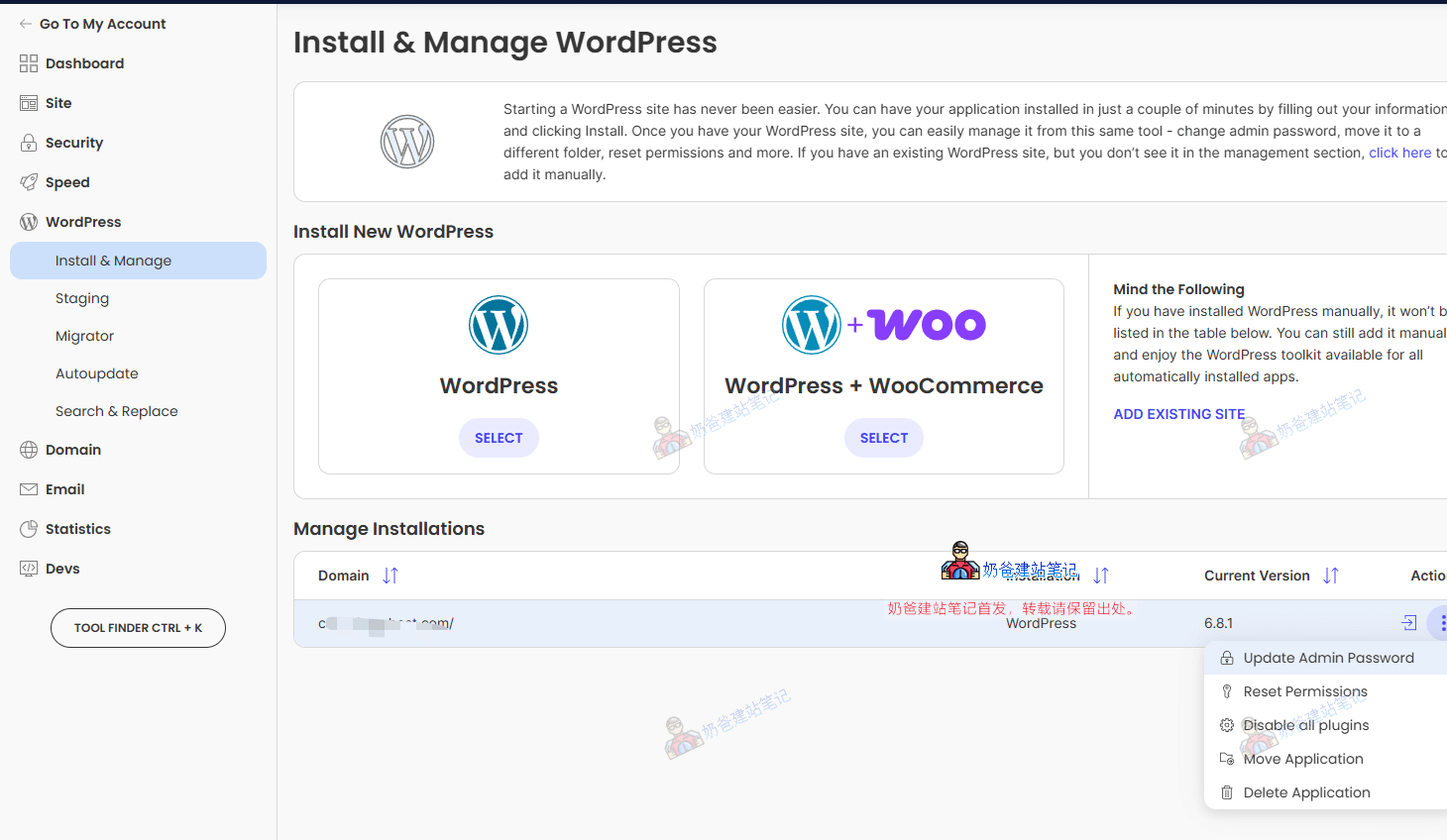
多くの外国貿易向け独立サイトのユーザーがSiteGroundサーバーを使用していることを考慮し、SiteGroundでWordPressを再インストールする方法について個別に説明します。
SiteGroundでWordPressを再インストールする方法は非常に簡単です。バックエンドにログインした後、WordPressメニューの下にある「Install & Manage」を選択し、再インストールしたいサイトを見つけて「Delete Application」を選択します。削除後、再度「Install New WordPress」を実行すれば完了です。
方法4:cPanelパネルの仮想ホスティングでWordPressを再インストールする
多くの方が購入する共有ホスティングはcPanelパネルを採用しています。WordPressを再インストールしたい場合は、以下の手順に従って操作してください。
- cPanel管理バックエンドにログインし、ファイル管理に進みます。
- サイトのすべてのファイルを削除します(必要に応じて事前にバックアップを取得し、ローカルにダウンロードしてください)。その後、最新のWordPressインストールパッケージファイル。
- をアップロードします。cPanelのデータベース管理に進み、元のデータベースを削除するか、または新しく完全なデータベースを作成します。
- URLでサイトにアクセスし、WordPressインストール画面に入り、データベース情報を入力します。
- 新しいWordPressサイトがインストールされました。
データベースの削除方法がわからない場合は、WordPressを再インストールする際に、新しいサイトに別のデータベースプレフィックスを設定することもできます。デフォルトはwp_ですが、wp2_などに設定すると、新しいサイトのデータベース情報として認識されます。
WordPress再インストールの注意事項
1. データベースのみを再インストールする場合、サイトのファイル(コード、Theme、Plugin、アップロードした画像など)は失われません。
2. 必要なサイトデータファイルは必ず事前にバックアップを取ってください。そうしないと、サイト削除をクリックするとすべてのデータが一緒に削除されてしまいます。