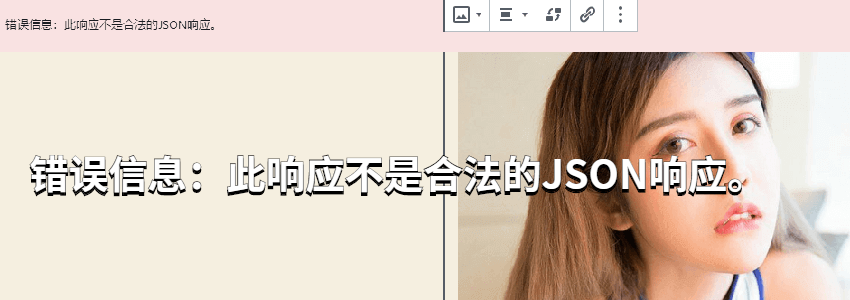
今日、コミュニティ内のサイト管理者の方から、WordPress 5.3にアップグレードした後、記事を投稿しようとすると以下のメッセージが表示されるとの報告がありました:投稿に失敗しました。エラーメッセージ:このレスポンスは有効なJSONレスポンスではありません。(the response is not a valid JSON response )
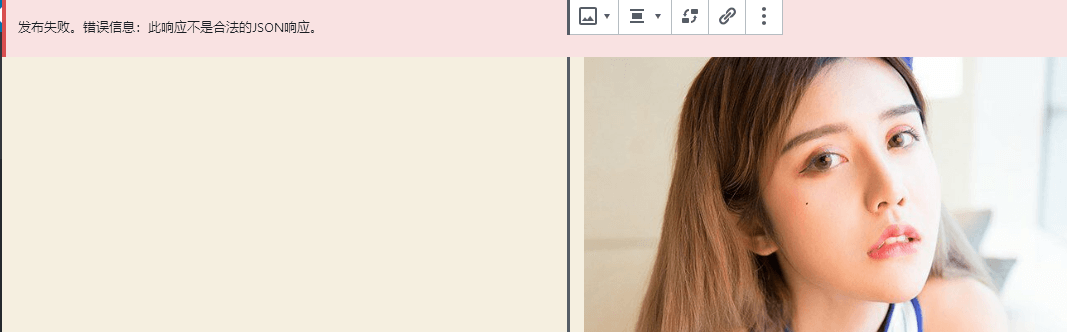
WordPress記事投稿失敗のよくあるケース
この問題が発生する原因は通常以下の2つです:
一、プラグインとエディターの互換性問題
二、WP REST APIの問題
三、システムイメージの原因
以下で、これらの問題の解決方法を分析します。
プラグインとエディターの互換性問題
この問題は通常、Gutenbergエディターで発生し、インストールしているプラグインとGutenbergエディターの互換性に問題がある可能性があります。Gutenbergエディターを無効にして再度テストしてください。
無効化方法:WordPress新版Gutenbergエディターを無効化する方法
また、Firefoxブラウザに切り替えると正常に投稿できるというユーザーレポートもありますので、試してみるのも良いでしょう。
WP REST APIの問題
記事投稿時にブラウザのF12機能でリソースを確認すると、WP REST APIがエラーを報告する場合があります。その場合は、WP REST APIを無効にして正常に動作するかテストしてみてください。
WP REST APIを無効にするには、以下のプラグインをインストールして実現できます。
システムイメージの原因
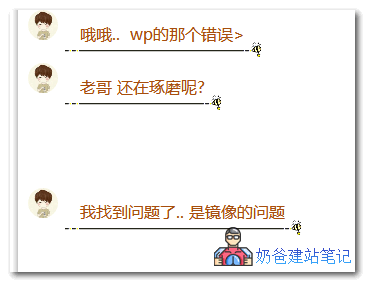
Naibaにこの問題を報告したユーザーは、最終的にシステムイメージのバグであることが判明し、別のシステムイメージに変更してサイト環境を再インストールし、サイトを再インストールすることで解決しました。
システムイメージ内の一部のコンポーネントが新しいバージョンのWordPressと互換性がないことが原因と考えられます。技術に詳しくないユーザーにとって、問題の詳細を調査するのは面倒なため、イメージを変更して迅速に解決する方が良いでしょう。
メディアライブラリから挿入して問題を回避する
 ユーザーレポートによると、WPでファイルをアップロードする際にこのレスポンスは有効なJSONレスポンスではありませんと表示される場合があります。その場合は、画像をアップロードする際に、メディアライブラリをクリックし、次にメディアライブラリインターフェースからクリックしますアップロードボタンアップロードする際は、記事インターフェースのアップロードボタンを直接クリックしないでください画像ファイルをアップロード、これで可能です間接的に解決このエラー。
上記の方法が効かない?
上記の2つの一般的なケースのどちらにも該当しない場合は、以下の方法で問題を判断・検出することができます。
- すべてのプラグインを無効化し、テーマを切り替えて試す
- WordPressを再インストールして試す
プラグインの無効化とテーマの切り替え、およびWordPressの再インストールを試しても解決しない場合は、以下の最終的な解決策を参照するしかありません。
サーバーのフォルダ権限が正常であることを確認しても記事を公開できない場合は、サイト環境を再インストールするしかありません(安全のため、まず他のサーバーにWordPressをインストールして正常に動作するかテストできます)。
WordPressの更新に失敗した?
WordPressの更新失敗エラーが表示される場合もありますこのレスポンスは有効なJSONレスポンスではありません。このような場合は、手動で更新することで解決できます。関連する記事が2つありますので、ご覧ください。