WordPressはオープンソースのサイト構築プログラムであり、時間の経過とともに新しいバージョンがリリースされます。サイトのセキュリティのため、WordPressの更新・アップグレード操作も必要です。この記事では、WordPressを更新するいくつかの方法を紹介します。自動更新と手動更新に分かれており、詳細は以下の通りです:
WordPressの自動更新
自動更新WordPressは非常に簡単で、管理画面の更新ボタンをクリックするだけです。海外の仮想ホストを使用している場合、通常は更新ボタンをクリックする必要はなく、新しいバージョンがリリースされるとシステムが自動的に更新します。
もちろん、仮想ホスト事業者が自動更新機能を有効にしていない可能性もあるため、自分で更新ボタンを一度クリックすれば問題ありません。
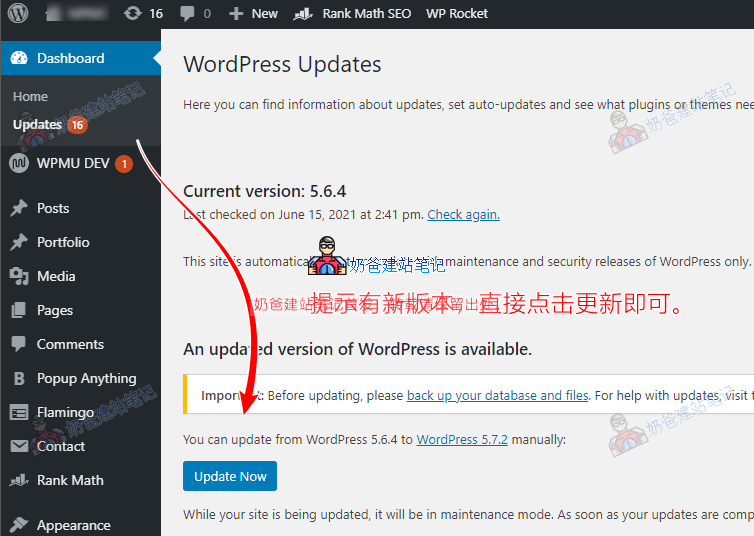
しかし、国内のサーバーはネットワークの問題により、通常は更新が失敗する状況が発生します。この場合、手動で更新を行い、この問題を解決する必要があります。
WordPressの更新に失敗し、„別の更新が進行中です“と表示される
WordPressの自動更新が失敗した場合、手動で更新するしかありません。最も一般的なWordPress更新失敗のメッセージは„別の更新が進行中です”
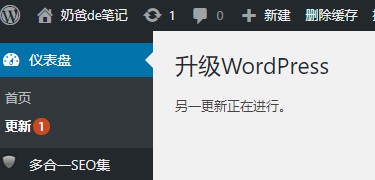
このメッセージが表示された場合、ネットで検索すると、ほとんどの解決方法はデータベースからcore_updater.lockテーブルファイルを削除するというものです。
ネット上のほとんどの方法は、サイトのデータベース(phpmyadminやSSHコマンド経由)にアクセスすることを推奨しています。
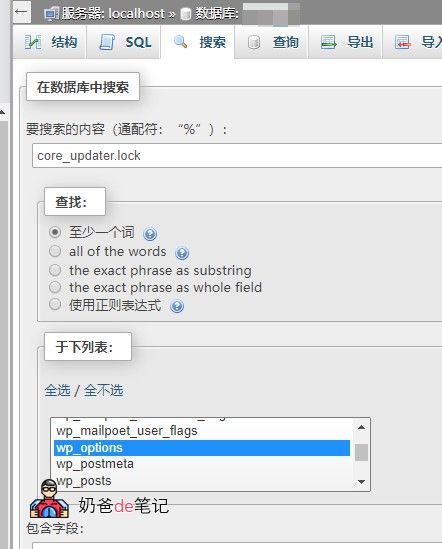
wp_optionsテーブル内でcore_updater.lockを検索すると、一つの値が見つかります。それを削除してから、再度更新を試みてください。
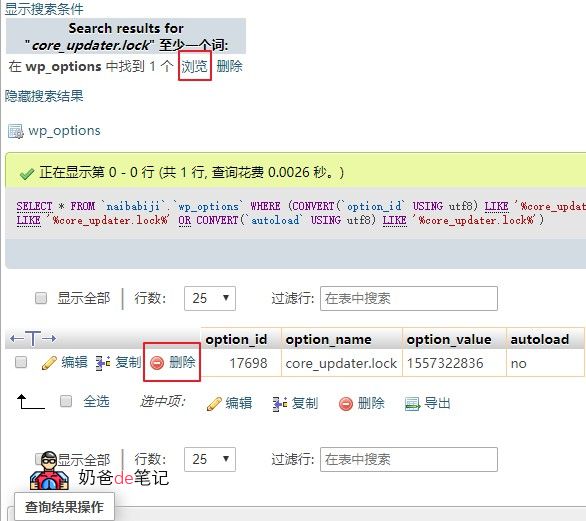
しかし、この方法は国内ホスティングに対して100%有効とは限りません。国内ホスティングからWordPressサーバーへのアクセス速度が不安定なため、ダウンロードが成功せず、アップグレードが失敗する可能性が高いです。そのため、手動でWordPressをアップグレードする必要があります。
また、国内サーバーでの自動更新失敗は、白い画面やエラーメッセージが表示される状況も起こりやすいです。
この場合、手動で再度更新すれば問題は解決します。
WordPressを手動でアップグレードする方法
方法1:オフラインパッケージをダウンロードして手動更新
新しいバージョンのWordPressインストールパッケージをダウンロードし、手動で更新することもできます。
新しいバージョンのWordPressオフラインインストールパッケージのダウンロードについては、以下の記事を参照してください:WordPress最新版 中国語簡体字版 ローカルダウンロード
ダウンロード完了後、WordPressを手動で更新する方法は以下の通りです:
- ①. ダウンロードしたインストールパッケージを解凍し、中のwp-contentフォルダを削除します;
- ②. FTPを使用してサーバー上のwp-adminとwp-includesの2つのフォルダを削除します;
- ③. ローカルに残ったファイルをサーバーにアップロードし、すべてのファイルを上書きします;
- ④. WordPressサイトの管理画面にログインし、データベース更新のリクエストがあるか確認します。あれば更新し、なければ更新は完了しています。
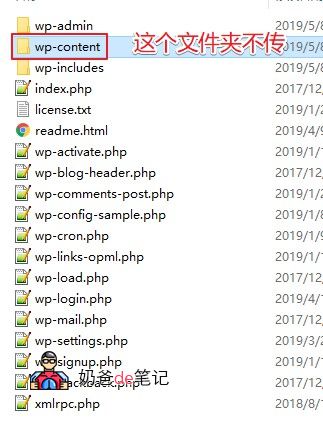
1、ダウンロードした圧縮ファイルを解凍し、WordPressフォルダ内に入ります。wp-contentフォルダを削除します。
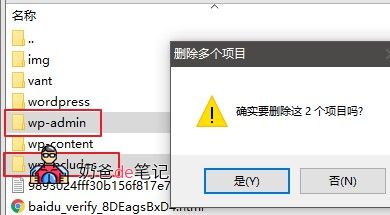
2、次にFTPソフトウェアを使用してサーバーに接続、あなたのサイトのルートディレクトリに入り、wp-adminとwp-includesの2つのフォルダを削除。
3、次に残りのファイルをすべてサーバーにアップロードし、元のファイルを上書きします。その後、WordPressサイトの管理画面に入ります。データベースの更新が必要な場合は通知されますので、更新をクリックしてください。データベースの更新が不要であれば、今回の手動WordPress更新は完了です。
方法2:プラグインを使用して更新
中国国内のサーバーからWordPressへのアクセス速度が悪いため、自動アップグレードが失敗しやすいです。wp china yesというプラグインをインストールすることで、WordPressの自動アップグレードを実現できます。
まず、プラグインをダウンロードし、WordPress管理画面のプラグインからアップロードしてインストール、有効化した後、更新画面で更新をクリックします。
また、古いバージョンのWordPressをインストールする必要がある場合は、以下を使用できます。WP Downgrade。
方法3:コード+圧縮ファイルを使用して更新
この方法は龍笑天下ブログに由来し、具体的な使用方法は以下の通りです:
- WordPressインストールパッケージファイルをダウンロードし、wordpress.zipに名前を変更します
- wordpress.zipをあなたのサイトのルートディレクトリにアップロードします
- 以下のコードをテーマの関数ファイルにコピーします
- 管理画面で更新をクリックします
- 更新完了後、関数コードを削除します
/**
 * 临时更改WordPress程序包地址以便WP在线更新成功 - 龙笑天下
 * https://www.ilxtx.com/how-to-update-wordpress-successfully.html
 */
function lxtx_site_transient_update_core( $value ){
    foreach ($value->updates as &$update) {
        $update->download = home_url( 'wordpress.zip' );
        $update->packages->full = home_url( 'wordpress.zip' );
    }
    return $value;
}
add_filter('site_transient_update_core', 'lxtx_site_transient_update_core');
テーマの関数ファイルにコードを追加する方法がわからない場合は、以下のプラグインを使用して手助けを得ることができます。
functions.phpファイルにコードを安全に追加する方法:Code Snippets
方法4、宝塔パネルを使用したWordPressの手動更新チュートリアル
まず宝塔パネルの管理画面に入り(宝塔パネルのログインURLを忘れた場合の対処法)
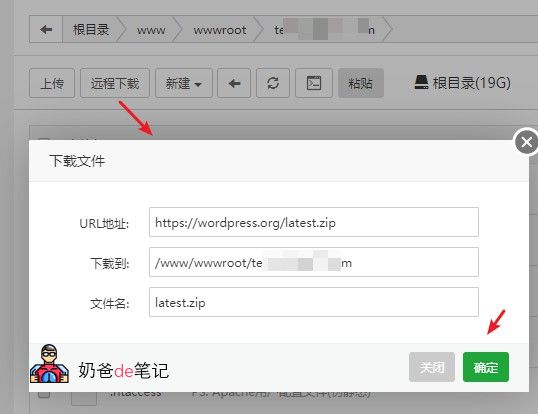
左側のナビゲーションバーの【ファイル】からサイトのルートディレクトリに移動し、リモートダウンロードをクリックします。最新版のWordPressインストールパッケージをダウンロードする。
そのまま「OK」をクリックします。
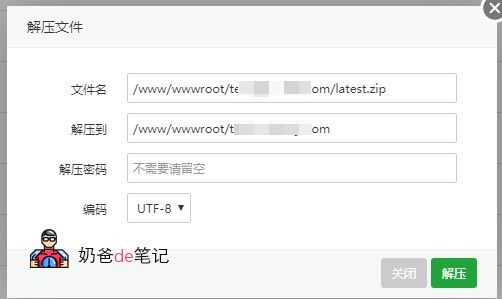
ダウンロード完了後、ダウンロードした圧縮ファイルをクリックして解凍。

解凍はデフォルトのまま、直接「解凍」ボタンをクリック。
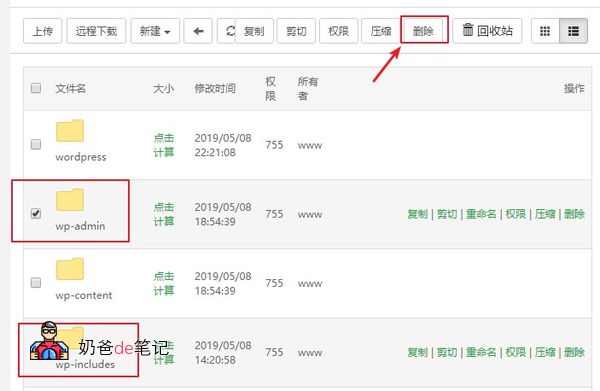
ウェブサイトのルートディレクトリで、wp-adminフォルダとwp-includesフォルダを選択し、削除。
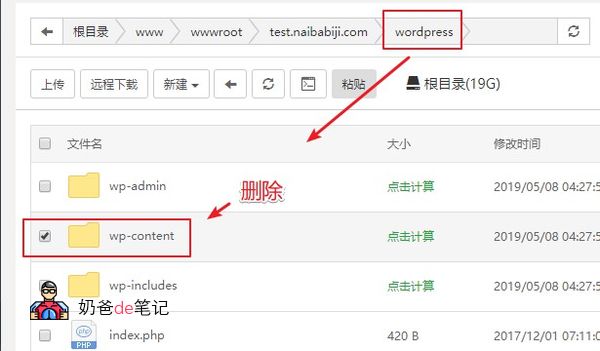
WordPressフォルダをクリックして開き、中のwp-contentフォルダを削除(実際、このフォルダの中身はいくつかのデフォルトThemeとデフォルトPluginです。デフォルトThemeを使用していない場合は、このステップを削除しても大きな影響はありません)
次にすべて選択WordPressフォルダ内の内容を選択し、【切り取り】を選択
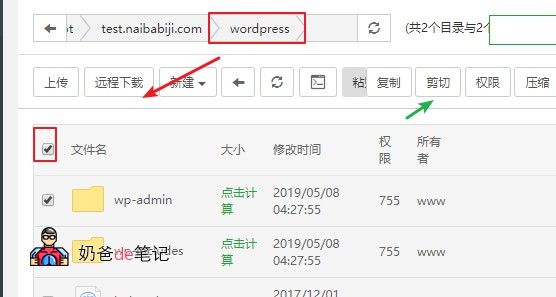
ウェブサイトのルートディレクトリに戻り、すべてを貼り付けます。
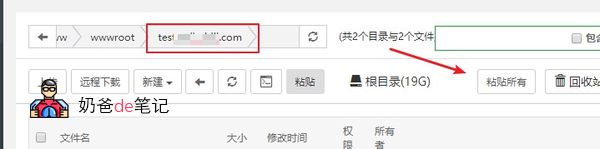
その後、管理画面にアクセスして確認します。宝塔パネルを使用したWordPressの手動更新チュートリアルはこれで終了です。
方法5、SSHコマンドを使用したWordPressの手動更新
SSHコマンドでの操作も簡単ですが、初心者には慣れていないかもしれません。操作は慎重に行ってください。
以下はLNMP一键パッケージでインストールした環境でのデモです。具体的なコマンドは以下の通りです:
cd /home/wwwroot/website
上記の「website」を自身のウェブサイトのフォルダ名に置き換えてください。
wget https://wordpress.org/latest.zip
unzip latest.zip
rm -rf wp-admin
rm -rf wp-includes
cd wordpress
rm -rf wp-content
mv -f * ..
上記のコマンドでWordPressのアップグレードが完了します。管理画面で結果を確認してください。
ただし、今後の使用で以下のような問題が発生する可能性があります。
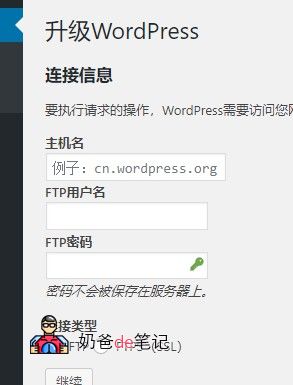
次回の自動WordPressアップグレードやプラグインインストール時に、„要求された操作を実行するには、WordPressがウェブサーバーへのアクセス権限を必要とします。続行するにはFTPログイン資格情報を入力してください。ログイン資格情報(ユーザー名、パスワードなど)を忘れた場合は、サイトのホスティング事業者にお問い合わせください。“と表示されます。
これは、SSHでWordPressをアップグレードする際にrootアカウントを使用したのに対し、サイトはwwwユーザーで動作しているためです。そのため、以下のコマンドで権限を変更する必要があります(コマンドは上記の操作に続けて実行します)。
cd ..
chomd -R 755 *
chown -R www:www *
以上で、この手動によるWordPressアップグレードのチュートリアルは終了です。おそらくWordPressアップグレードに関する最も包括的なチュートリアルになるでしょう。