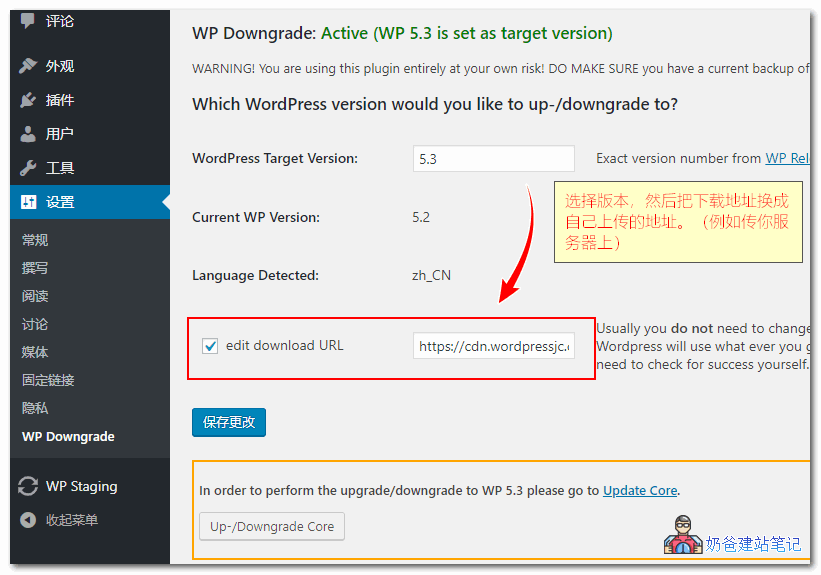
WordPress を最新バージョンにアップグレードした後、使いにくい、またはバグが発生した場合、どのように旧バージョンにダウングレードすればよいでしょうか?この記事では、WordPress の古いバージョンをインストールする方法。
を紹介します。 WP Downgrade を使用して任意の WordPress 旧バージョンをインストールするチュートリアル
WP Downgrade は、以前の WordPress の古いバージョンをインストールできる便利なツールです。操作方法を見てみましょう。
1. WP Downgrade | Specific Core Version をインストールする
WP管理画面から検索してインストールするか、以下のリンクからダウンロードしてアップロードしてインストールできます。( WordPressプラグインインストールチュートリアル_人気必須プラグイン大全 )
公式サイトからダウンロード クラウドストレージからダウンロード
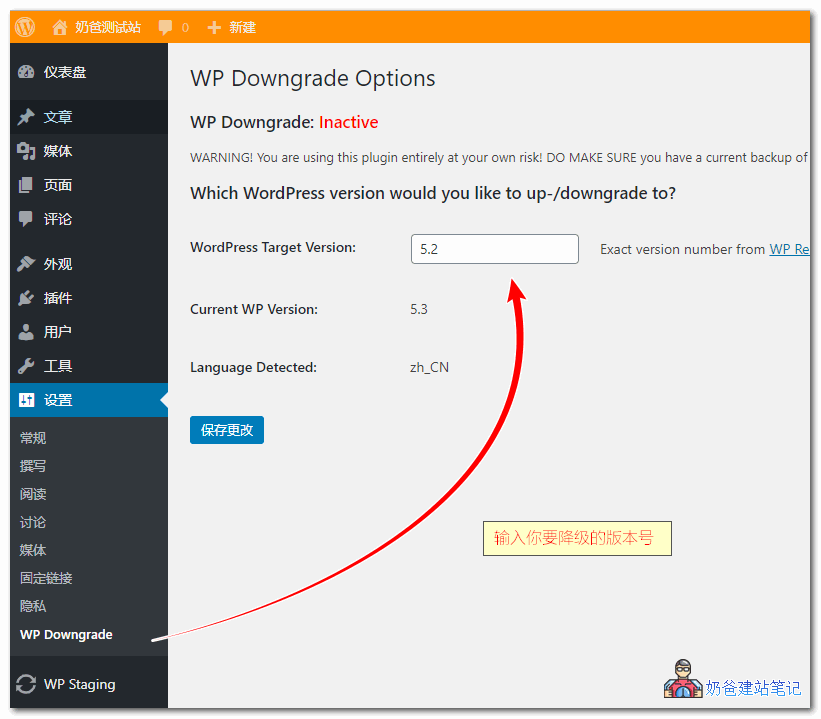
2、プラグインのインストールが完了したら、設定内のWP Downgradeに入り、ダウングレードしたいバージョン(例:5.2)を入力します(ダウングレード可能なバージョンはこちらで確認へどうぞ。)
ヒント)。安全のため、操作前にサイトデータのバックアップを取ることをお勧めします,不会的话看????:プラグインを使用してWordPressサイトを自動バックアップする
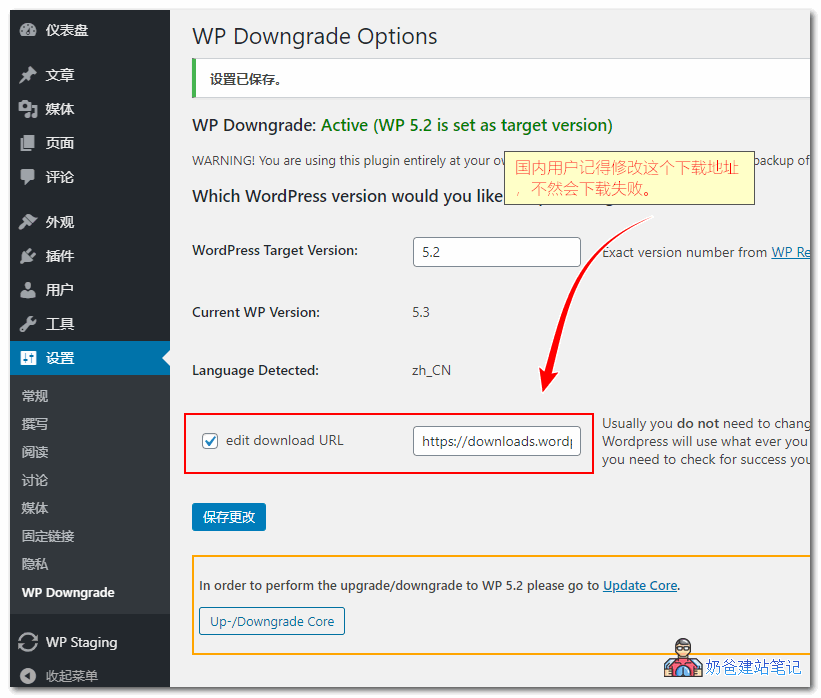
3、点击保存按钮后,会出现一个edit download URL的选项,国内用户勾选后输入一个国内服务器能顺利下载到的网址,例如你自己服务器。
4、进入WordPress更新界面,点击现在重新安装ボタンをクリックします。
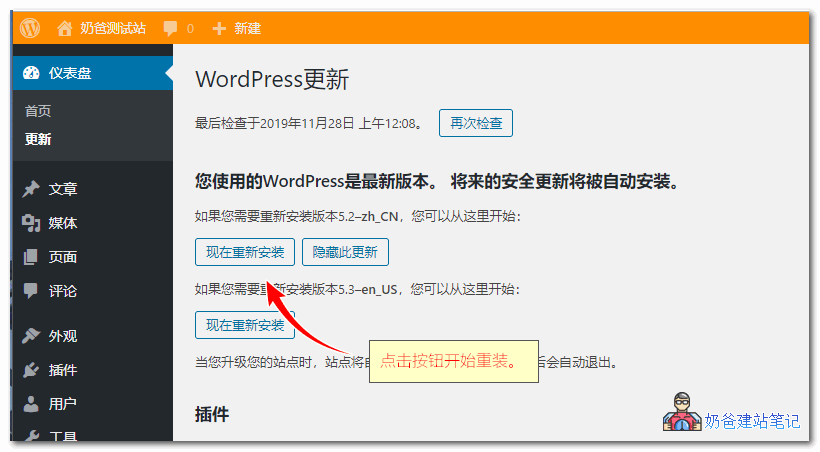
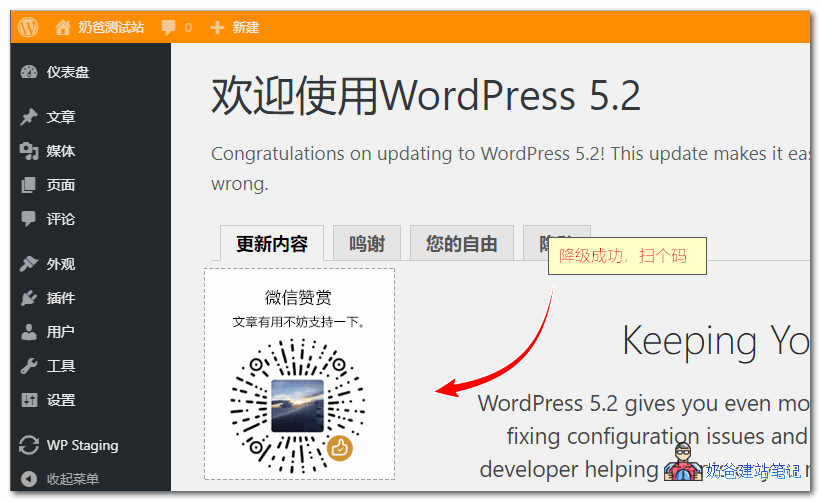
5、一切顺利的话,就降级老版本成功了。
骚操作 使用WP Downgrade安装最新版WordPress
その通り、古いバージョンをインストールするだけでなく、WP Downgradeを使用すれば最新のWordPressもインストールでき、中国国内サーバーでの自動更新時に表示されるWordPress 429 Too Many Requests失敗の問題。
ネットから最新バージョンの WordPress インストールファイルをダウンロードし、サーバーにアップロードして、URL をサーバーのものに変更します。その後、更新を実行すると成功します。