もしあなたがWordPressテーマやプラグインを頻繁にテストするブロガーなら、この記事で紹介するWP Stagingはきっとあなたにぴったりです。
WP Stagingとは?
WP Stagingは、WordPressサイト上で同じ環境のサブサイトを作成プラグインで、以前のパソコンのghost機能のようなものです。
メインサイトの全コンテンツを„ghost“のようにバックアップしてサブディレクトリにコピーし、サブサイトで自由にテストできます。メインサイトのコンテンツやデータベースに影響を与えません。
Naiba ヒント:
stagingはテスト用の本番環境の一種で、通常開発時には、まずローカルで作成・テストし、問題がなければテスト環境にアップロードし、最終的に問題がなければ正式にサイトに公開します。
WP Stagingプラグイン ダウンロード先
WP StagingはWordPress管理画面のプラグインから直接検索してインストールするか、以下のリンクからプラグインのインストールパッケージをダウンロードし、サイトの管理画面にアップロードしてインストールできます。
WP Staging 使用チュートリアル
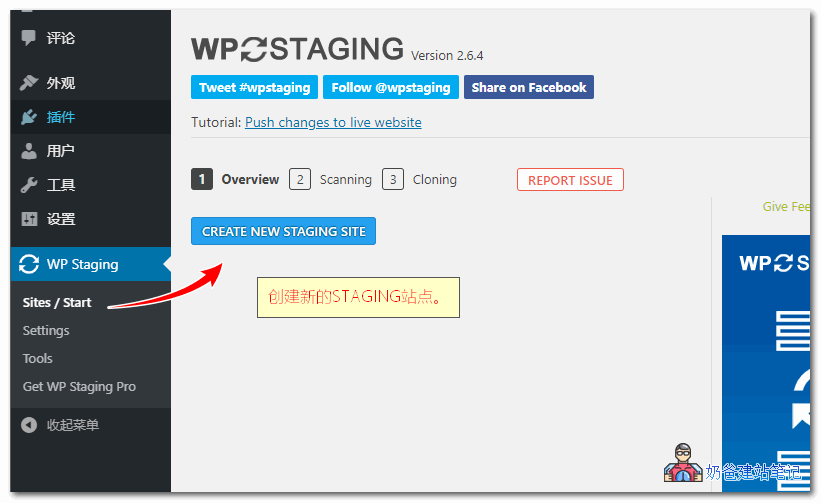
1、プラグインをインストール後、左側のメニューバーから開始ボタンを見つけ、Stagingサイトの作成をクリックします。
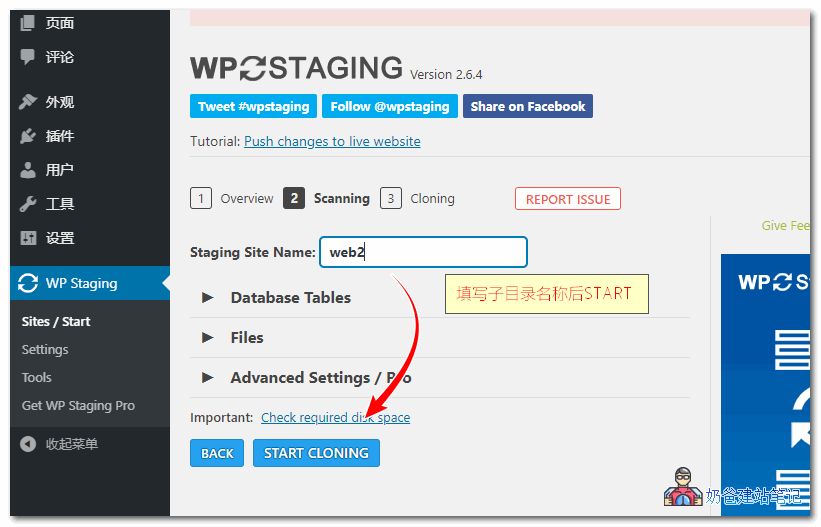
2. Stagingのサイト名を入力します(サイトをインストールするフォルダ名です)
デフォルトではそのままSTARTをクリックします。クローンする内容をカスタマイズしたい場合は、自分で選択してください。
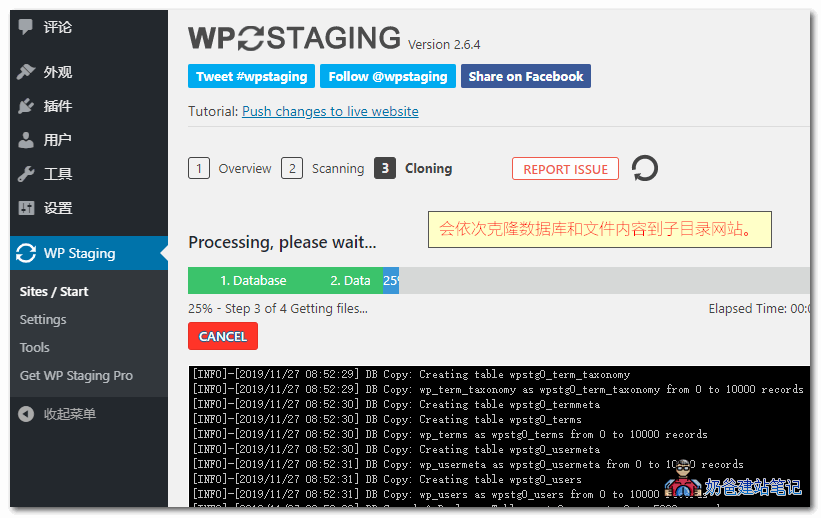
3、クローンテストサイトの作成中です。サイトのデータサイズによって時間は異なります。
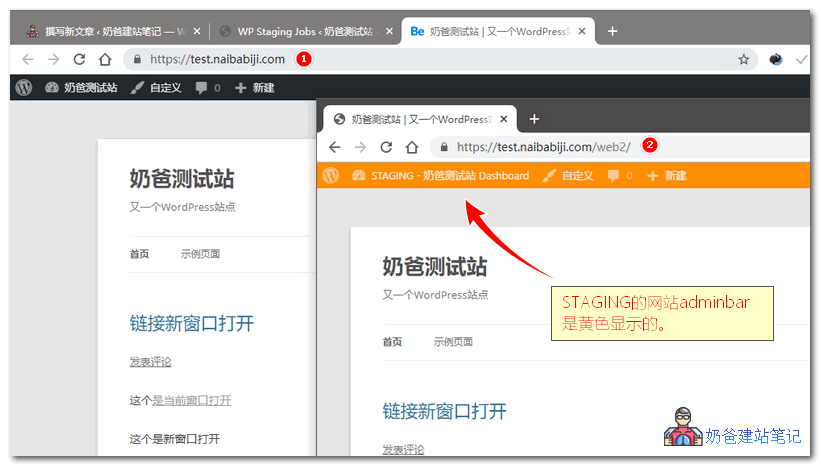
4、ステージングサイトの作成が完了したら、サイトの管理画面にログインしてください。アカウントとパスワードはメインサイトと同じです。ログイン後、上部に黄色いadminbarが表示され、テストサイトであることが示されます。自由に操作できます。
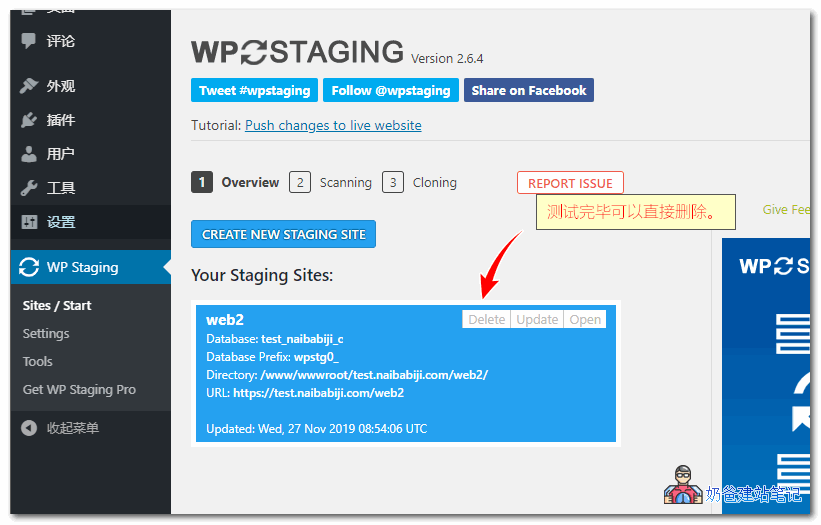
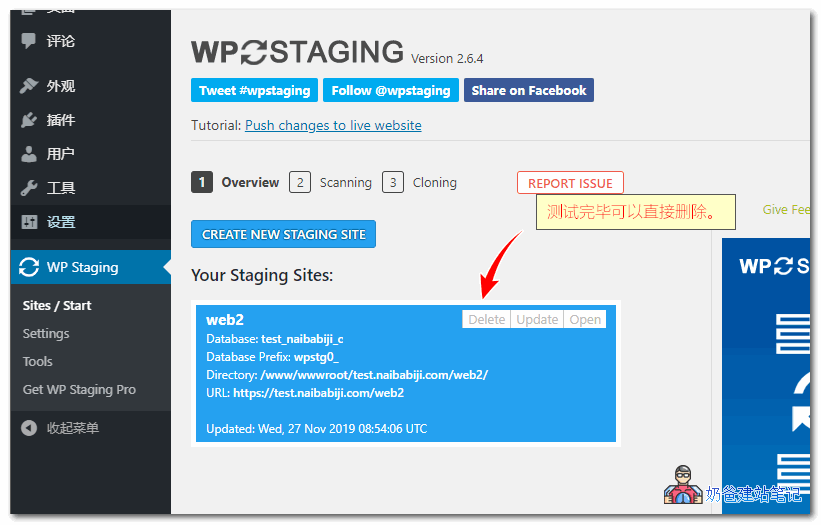
5、テストが完了し、削除したい場合は、メインサイトのプラグイン上で削除を選択するだけで、非常に便利です。