
WordPressサイトの記事リンクを新しいウィンドウで開くように設定するにはどうすればよいですか?この記事ではリンクを新しいウィンドウで開くための2つの非常に簡単な実現方法。
方法1:リンク追加時に「新しいウィンドウで開く」をチェックする
具体的な方法は以下の通りです。記事内でハイパーリンクを挿入する際、リンク設定またはリンクオプションを選択し、「新しいウィンドウで開く」にチェックを入れます。
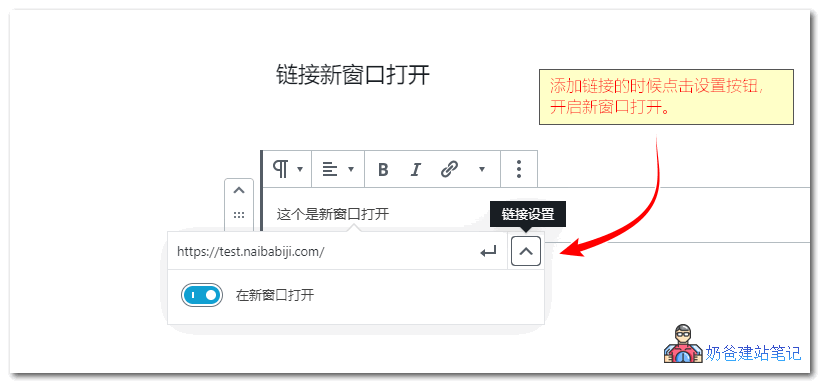
Gutenbergエディターでのリンク新規ウィンドウ開設設定の効果は上図の通りです。
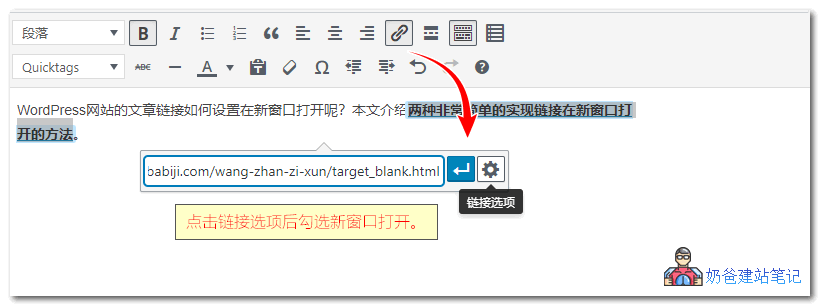
クラシックエディターでのリンク新規ウィンドウ開設設定の効果は上図の通りです。
方法2:baseタグを挿入して全サイトのリンクを新しいウィンドウで開く
<base> はHTML言語のタグであり、base属性値を設定することで、サイト上のデフォルトリンクの開き方を設定できます。<a>、<img>、<link>、<form> タグ内のURL開設属性はすべてbaseの値の影響を受けます。
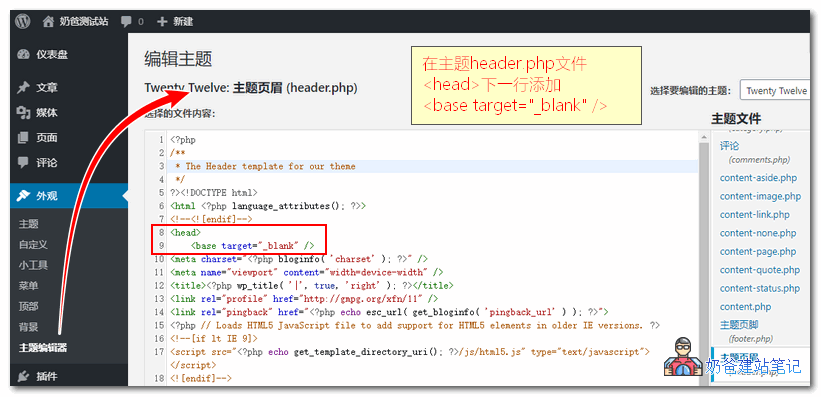
具体的な実現方法:
- WP管理画面 > 外観 > テーマエディター > header.php
- <head>の次の行にコードを挿入
<base target="_blank" />
baseタグの属性値
| 值 | 説明 |
|---|---|
| _blank | リンクされたドキュメントを新しいウィンドウで開きます。 |
| _self | デフォルト。同じフレーム内でリンクされたドキュメントを開きます。 |
| _parent | 親フレームセット内でリンクされたドキュメントを開きます。 |
| _top | ウィンドウ全体でリンクされたドキュメントを開きます。 |
| framename | 指定されたフレーム内でリンクされたドキュメントを開きます。 |
上記2つの方法で簡単にリンクを新しいウィンドウで開くことができます。サイト全体で新しいウィンドウを開きたくないが、リンクが記事内にない場合は、ウェブページテンプレートの該当箇所のリンクタグ属性を直接編集し、target="_blank"を追加すればOKです。