
以前、WordPressのアップグレード方法?「別の更新が進行中です」というメッセージの解決策和WordPressバージョンまたはプラグインのアップグレードに失敗した場合の解決策、ただし、両方の記事とも具体的な方法については詳しく説明していませんWordPressプラグインの手動アップグレード、この記事ではWordPressプラグインを手動でアップグレードする方法について詳しく説明します。
WordPressプラグインを手動でアップグレードする理由
なぜ WordPress プラグインを手動でアップグレードする必要があるのでしょうか?
WordPress のバージョンとプラグインを最新に保つことは、以下の点で役立ちます。サイトのセキュリティ向上しかし、中国国内のサーバーを使用している場合、サーバーのネットワークからWordPress更新サイトへの接続が不安定になり、アップグレードが失敗する状況に遭遇することがあります。
WordPressプラグインを手動でアップグレードする手順
WordPressプラグインを手動でアップグレードする方法は、WordPressのバージョンを手動でアップグレードする方法とほぼ同じです。
ヒント:WordPress 5.5更新後、プラグインを手動でアップグレードするには、管理画面から再度新しいバージョンのプラグインをアップロードするだけで、古いバージョンのプラグインを置き換えるかどうかのプロンプトが表示されます。以下の操作は不要になりました。
1. 新しいバージョンの WordPress プラグインインストールファイルをダウンロードする
2. 古いバージョンの WordPress プラグインファイルを置き換える
詳細な操作手順の例:
例えば、下図のプラグインは更新を促していますが、サーバーから WordPress 更新サーバーへのネットワークが不通で自動更新に失敗するため、手動更新が必要です。
まず、「停止」ボタンをクリックしてプラグインを無効にします(必須ではありませんが、安全のため停止することをお勧めします)。

次に、FTP または SSH でサーバーのプラグインフォルダーにアクセスし、アップグレードするプラグインフォルダーを削除します(または旧バージョンのプラグインにリネームします)。
続いて、WordPress サイトから新しいバージョンのプラグインインストールパッケージをダウンロードし、管理画面のプラグインアップロード機能を使ってアップロードします(または解凍して FTP アップロードします)。
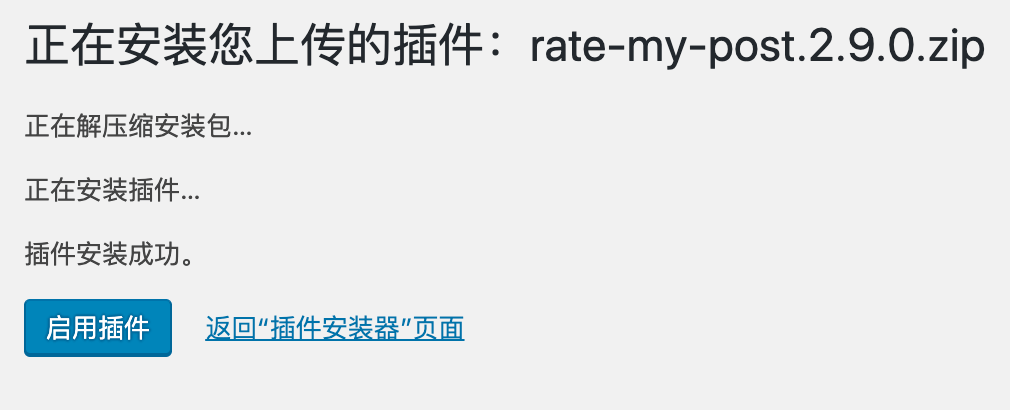
最後にプラグインを有効にします。