今日、WordPressのプラグインをアップグレード中に„Briefly unavailable for scheduled maintenance. Check back in a minute„というメッセージが表示されました。日本語に訳すと“スケジュールされたメンテナンスのため一時的に利用できません。1分後に再度確認してください„となりますが、サイト全体が開かなくなりました。この問題は初めてではないので、解決はお手の物です。
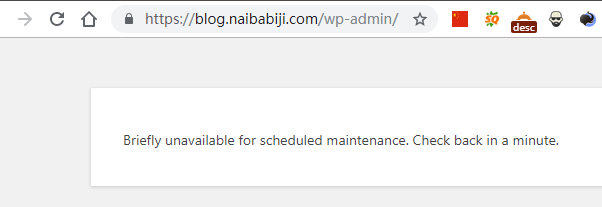
„Briefly unavailable for scheduled maintenance. Check back in a minute“の解決方法
この通知が表示される根本的な原因は、WordPressがアップグレードプロセス中に自動的に.maintenanceファイルを生成し、アップグレード中のサイトへのアクセスを防ぐためです。アップグレードが成功すると、この.maintenanceファイルは自動的に削除されます。しかし、アップグレードが失敗すると、この.maintenanceファイルが自動削除されず、手動で削除する必要があります。
方法1:SSHコマンドで削除

SSH コマンドでサイトのルートディレクトリに移動し、rm -rf .maintenance を入力します。
SSH を使ったサーバー管理方法がわからない場合は、以下を参照してください:#サイト構築#Xshell 6基本チュートリアル: VPSへの接続
方法2:宝塔パネルのファイル機能で削除
宝塔パネルにログインし、サイトのフォルダをクリックして .maintenance ファイルを見つけ、削除します。
宝塔パネルの管理画面アドレスを忘れた場合は、以下を参照してください:宝塔パネルのログインURLを忘れた場合の対処法
方法3:FTPで.maintenanceファイルを削除
FTPソフト(無料のFileZillaを推奨)を開き、ウェブサイトのルートディレクトリにログインして、.maintenanceファイルを見つけて削除します。
方法4:wp-activate.phpファイルを修正
上記の.maintenanceファイルが見つからない場合は、この方法を試してください。サイトのルートディレクトリにあるwp-activate.phpファイルを見つけ、SSHで修正するか、FTPでローカルにダウンロードして修正してください。
9行目で、define( ‚WP_INSTALLING’, true );
次のように修正します:define( ‚WP_INSTALLING’, false);
その後アップロードし、サイトをリフレッシュすれば正常にアクセスできるようになります。
WordPressを手動で更新する方法
WordPressを手動で更新する必要がある場合は、以前の記事を参照してください:WordPressを手動でバージョンアップするチュートリアルプラグインをアップグレードする場合は、新しいバージョンのプラグインの圧縮ファイルをダウンロードし、解凍して古いプラグインを上書きアップロードするだけです。
管理画面で古いプラグインを削除し、新しいプラグインをZIPファイルをアップロードして再インストールすることもできます。