
最近WordPress 5.3にアップグレードした後、多くの人のサイトで問題が発生しています。例えば、記事の公開に失敗、画像の後処理失敗の警告、画像ファイルサイズが2560ピクセルを超えてはいけないなど、本記事ではNaibaがWordPress 5.3で画像アップロード時に発生する「画像の後処理失敗」を解決し、2500ピクセルに縮小して再アップロードする方法を紹介します。
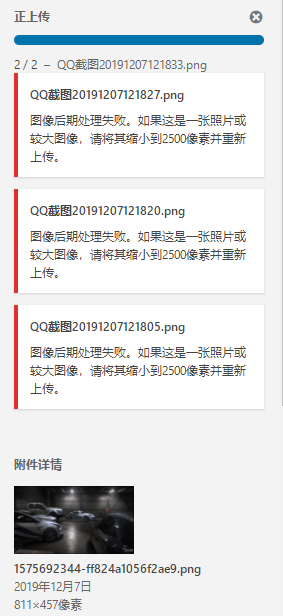
エラーメッセージ
WordPress 5.3にアップグレード後、以下の2つのメッセージが表示された場合、本記事の方法で解決できます。
中国語のメッセージは次の通りです。画像の後処理に失敗しました。これが写真または大きな画像の場合は、2500ピクセルまで縮小して再度アップロードしてください。
英語の警告は:Post-processing of the image failed. If this is a photo or a large image, please scale it down to 2500 pixels and upload it again.
解決方法
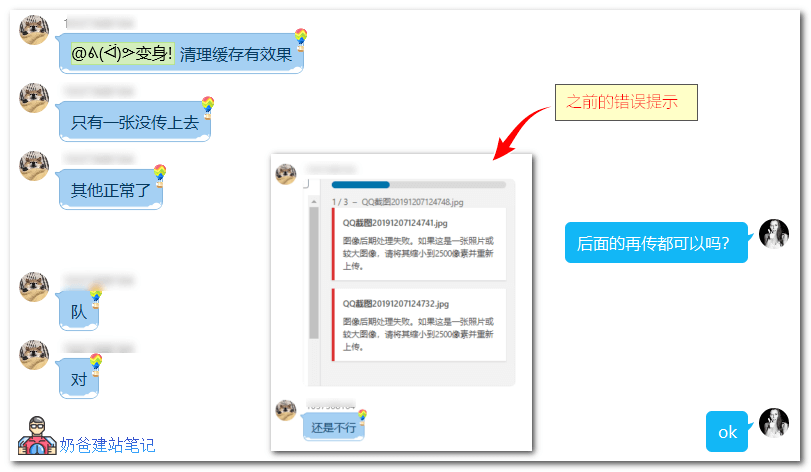
方法1:サイトキャッシュをクリア
キャッシュPluginをインストールしている場合、例えばwp rocket、WP SUPER CACHE、W3 Total Cacheなどのキャッシュプラグインでキャッシュをクリアしてください。
MemcachedやRedisなどのキャッシュも併用している場合は、それらも一緒にクリアしてください。
その後、再度テストしてください。
方法2:メディアライブラリを使用して画像をアップロード
この方法はあくまで回避策であり、根本的な解決にはなりません。
まず管理画面のメディアライブラリから画像をアップロードし、その後記事内に画像を挿入します。
方法3:2560ピクセル画像切り抜き機能を無効化
Disable „BIG Image” ThresholdというPluginをインストールするか、テーマのfunctionsファイルに以下のコードを挿入することで対応できます。
//超过2560px的图片不剪裁
add_filter( 'big_image_size_threshold', '__return_false' );
詳細な方法については以下を参照してください:WordPress 画像アップロード時に2560ピクセルに強制トリミングされる問題の解決方法
方法四、古いバージョンのWordPressにダウングレードする
多くの人がWordPress 5.3とサーバーの一部コンポーネントとの互換性問題と考えており、古いバージョンにダウングレードすることでこの問題を解決できます。古いバージョンにダウングレードしたい場合は、以下の方法を使用できます:
他に役立つ可能性のある方法(未検証):
1、PHPのmbstring拡張を有効にする
cPanel仮想ホストの場合、cPanelパネルに入り、ソフトウェアからPHPバージョンを選択し、mbstringにチェックを入れます。
2、nginxの場合、client_max_body_size属性の値を増やしてみてください。
3、apacheの場合、/etc/apache2/mods-enabled/fcgid.conf内のMaxRequestLenパラメータを変更してみてください。
<IfModule mod_fcgid.c>
AddHandler fcgid-script .fcgi
FcgidConnectTimeout 20
MaxRequestLen 10485760
</ IfModule>
4、サードパーティの画像ストレージサービスを利用する
5、サーバーをアップグレードする。一部のサーバーでは、画像アップロード時にCPU使用率が100%に達することがあります(使用している場合宝塔パネルを使用している場合は、宝塔パネルのバックエンドから確認できます)