
WP RocketはWordPressキャッシュプラグインで、ある程度のWordPress最適化が可能です。Naiba サイト構築ノートでは現在WP ROCKETキャッシュプラグインは使用していません。WP Rocketのキャッシュと最適化効果は以前使用していたWP SUPER CACHEよりも良いと感じますが、速度向上の度合いが毎年更新料を払う価値があるとは感じられませんでした。WP Rocketのクラック版を必要としている方もいるようなので、ここで共有しますが、セキュリティ保証はいたしません。
WP Rocketの紹介
WP Rocketは有料のWordPressキャッシュプラグインで、年間スタート価格は49ドルです。そのため、国内でこのWordPressプラグインについて議論している記事はWP Super Cacheほど多くありません。
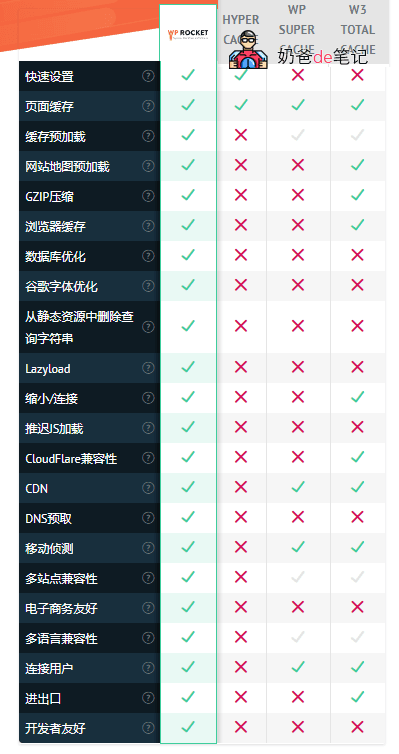
下図はWP Rocket公式が作成した比較HYPER CACHE、WP SUPER CACHE、W3 TOTAL CACHEの機能比較表です(もちろん無料版との比較なので非常に不公平ですが、WP Rocketがサポートするキャッシュ機能を確認することはできます。)
WP Rocketクラック版ダウンロードリンク
WPRocketの年間スタート価格は49ドルです。クラック版が不安な方は正規版の購入、または他の無料キャッシュプラグインへの置き換えをご検討ください。
その他の人気WordPressクラック版プラグインおすすめ
WP Rocket使用チュートリアル
インストール完了後WP Rocket、WordPress 管理画面の左側メニューにある設定メニューの下に、WP Rocket のメニューエントリが表示されます。
注意:バージョンによって更新内容が異なり、インターフェースが変更される場合があります。このチュートリアルは WP Rocket 3.9 クラック版を基に更新しています。
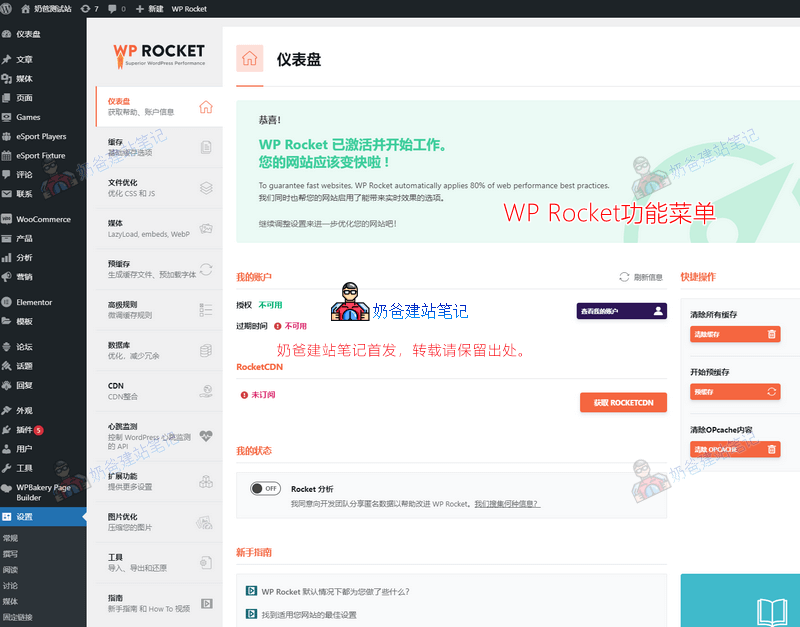
WP Rocket はデフォルトで中国語に対応しています。上の画像は WP Rocket の設定項目の一部で、主な機能は以下のように分類できます:
- キャッシュ
- ファイル最適化
- メディア
- プリキャッシュ
- 高度なルール
- データベース
- CDN
- ハートビート
- 拡張機能
- 画像最適化
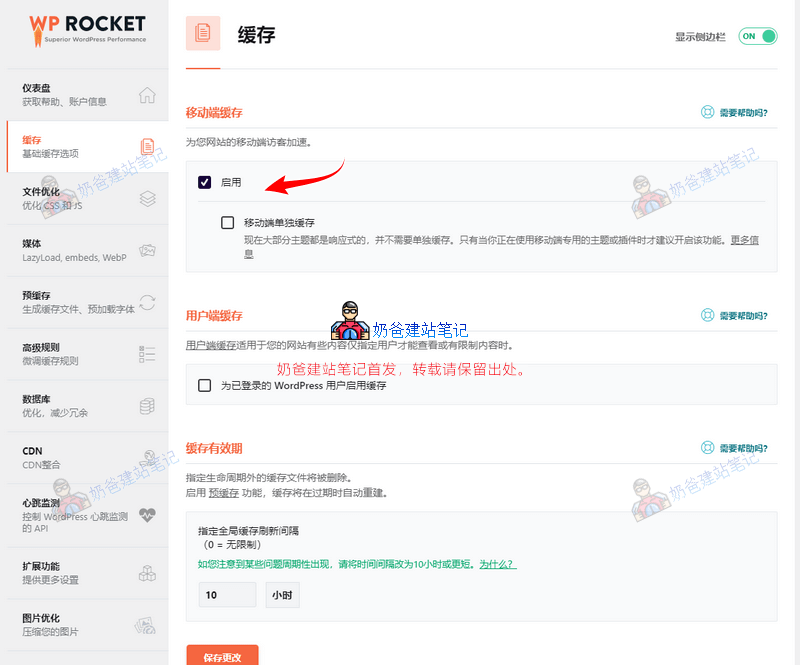
キャッシュ設定では、キャッシュを有効にする必要があります。モバイル端末向けの個別キャッシュ機能は有効にする必要はありません。現在はレスポンシブデザインの Theme が主流なので、単に「有効にする」にチェックを入れるだけで十分です。
「ログイン済み WordPress ユーザーのキャッシュを有効にする」は、サイトの種類によって判断してください。BtoC サイトやユーザー登録・ログイン機能を提供しているサイトの場合は有効にできますが、有効化後にキャッシュが自動的に更新されるかどうか、ログインユーザーの使用に影響が出ないか注意が必要です。
キャッシュの有効期限は、サイトの更新頻度と具体的な内容によって決定します。週に1回記事を更新する場合は、7日に設定できます。
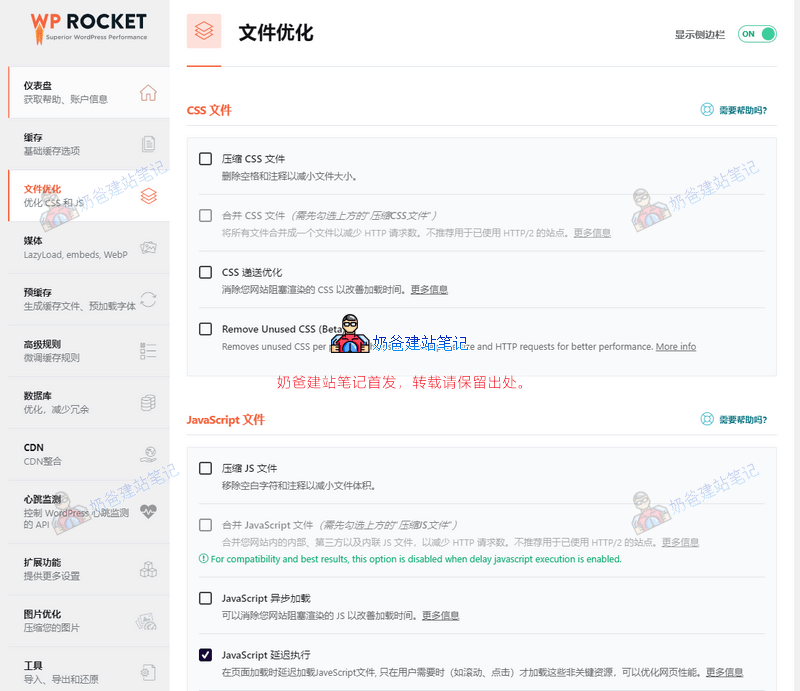
「ファイル最適化」設定メニューでは、CSS ファイルの圧縮は通常チェックを入れても問題ありません。ただし、CSS の結合など他の項目をチェックした場合は、必ずフロントエンドで十分にテストを行い、ページのレイアウト崩れが発生しないことを確認してください。エラーが発生する場合は、チェックを外してください。
JS ファイルの圧縮も通常は問題ありません。結合を有効にする場合も同様に、フロントエンドの機能が正常に動作するか十分にテストする必要があります。
実際のところ、CSS や JS の圧縮の意義はそれほど大きくありません。一部の速度テストサイトでのスコアは向上するかもしれませんが、現在のほとんどのサーバー環境は HTTP/2.0 をサポートしており、複数のファイルを同時にダウンロードできるため、結合しなくても問題ありません。
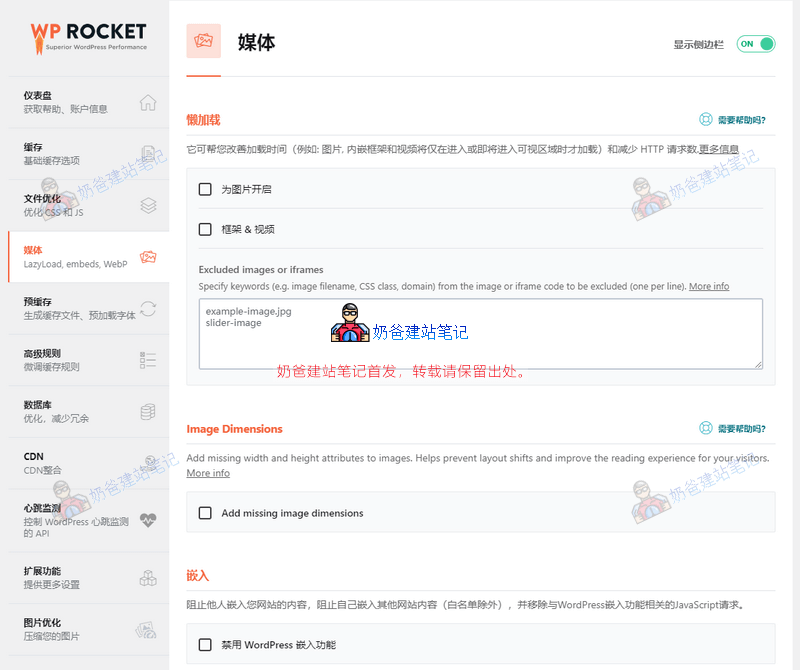
メディア設定では、遅延読み込み(Lazy Load)は実際の状況に応じて有効にするか選択してください。遅延読み込みとは、ブラウザのウィンドウにコンテンツが表示されるタイミングで読み込むことで、HTTP リクエスト数を減らすことができます。サーバーの回線速度が遅い場合は、遅延読み込みを有効にすることで帯域幅を節約できます。
一部のテーマ設定はデフォルトで遅延読み込み機能を備えており、同じ機能は一箇所で有効にすれば十分です。重複して有効にしないでください。一部のテーマでは遅延読み込みを有効にすると問題が発生することがあります。有効にした後は、必ずフロントエンドでテストを行ってください。
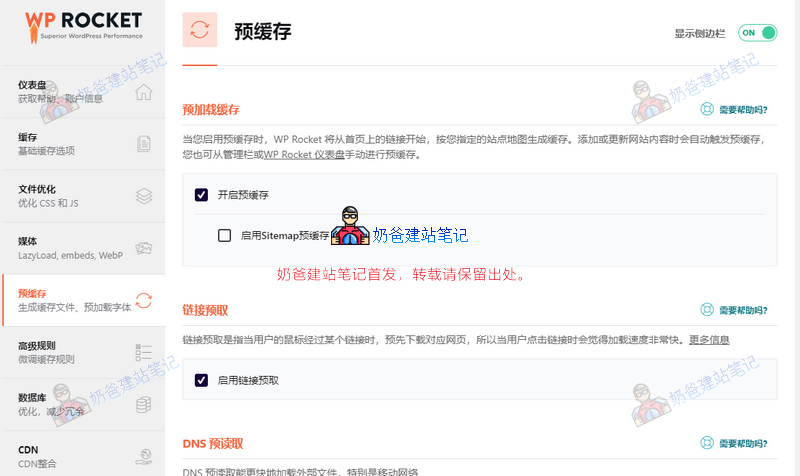
プリキャッシュ機能とは、ユーザーがサイトにアクセスする前に、サイトページのキャッシュを事前に生成することを意味します。これにより、ユーザーがアクセスした際に直接キャッシュページが表示され、速度が向上します。
有効にしない場合、デフォルトではウェブページに最初にアクセスしたユーザーは動的ページを閲覧し、その後システムが静的キャッシュを生成します。2人目のユーザーが同じページにアクセスすると、キャッシュページを閲覧することになります。
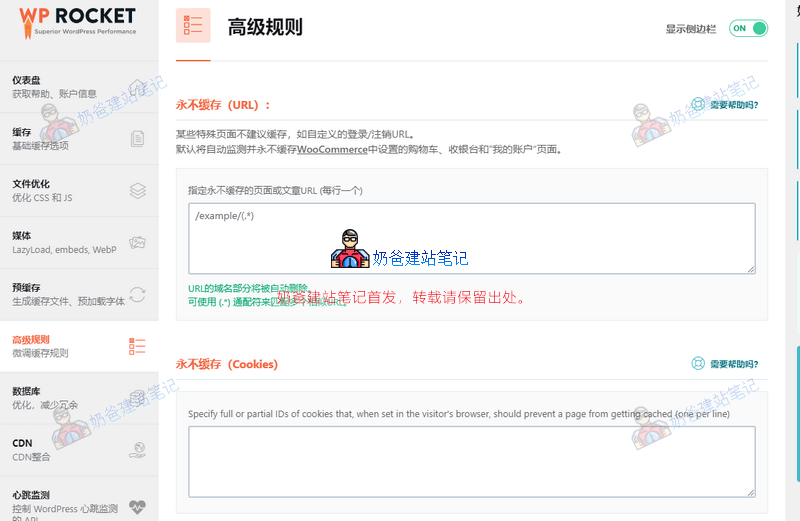
WP Rocketの高度なルールでは、キャッシュを絶対に行わないページやCookieを設定できますが、初心者の方は通常設定する必要はありません。
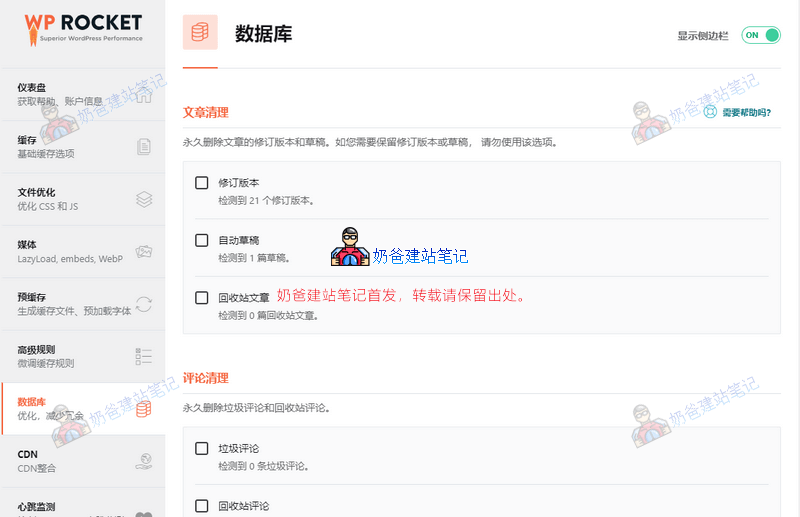
データベースメニューでは、データベースの最適化とクリーンアップが行えます。定期的または自動的にデータベースをクリーンアップすることで、サイトの速度を向上させることができます。
CDN設定では、一般的なWordPressホスティングは無料のCDNサービスを標準で備えており、かつサイト全体がCDN化されているため、WP Rocket内で設定する必要はありません。
ハートビート検出機能は有効にすることができ、サーバーへの負荷を軽減します。
拡張機能の中で、私たちが利用する可能性があるのはCloudflareくらいです。もしCloudflareのCDNを使用している場合は、設定を行うことでCDNキャッシュを自動的にクリアできます。
画像最適化機能は、別途画像圧縮プラグインをインストールすることを推奨しています。もしちょうど必要であれば、インストールしてください。
まとめ:
WP Rocketの設定は複雑ではなく、基本的にはデフォルト設定で十分です。最も重要な点は、リソースの結合を有効にした後、サイトのフロントエンドで複数のページや機能をテストし、結合によってウェブページエラーが発生しないか確認することです。
WP RocketとWP Super Cacheの比較
Naibaサイト構築ノート以前、WP SUPER CACHEとW3 TOTAL CACHEのキャッシュを使用したことがありますが、W3の使用期間はWP Super Cacheほど長くはありませんでした。そのため、ここでは簡単にWP RocketとWP Super Cacheの比較を行います。
WP Rocketは設定をシンプルにし、インターフェースは初心者ユーザーにとって使いやすく、基本的にはプラグインをインストールして有効化をチェックするだけで、高度な設定はほとんどありません。以下はスクリーンショットです。
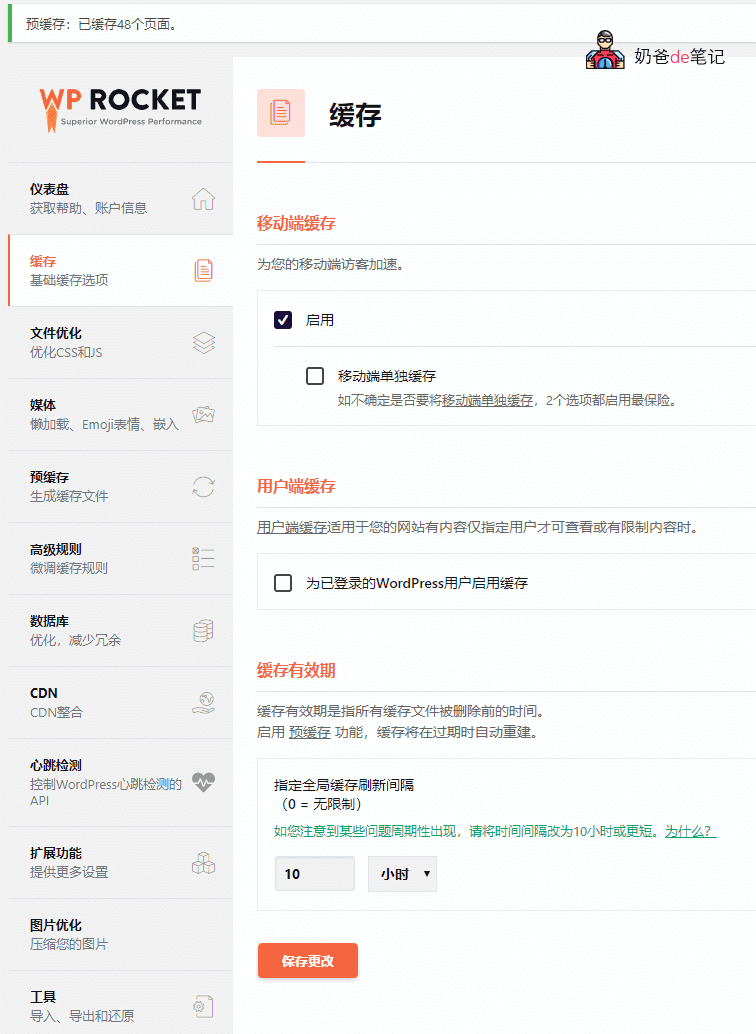
以下はWP Super Cacheのスクリーンショットです。
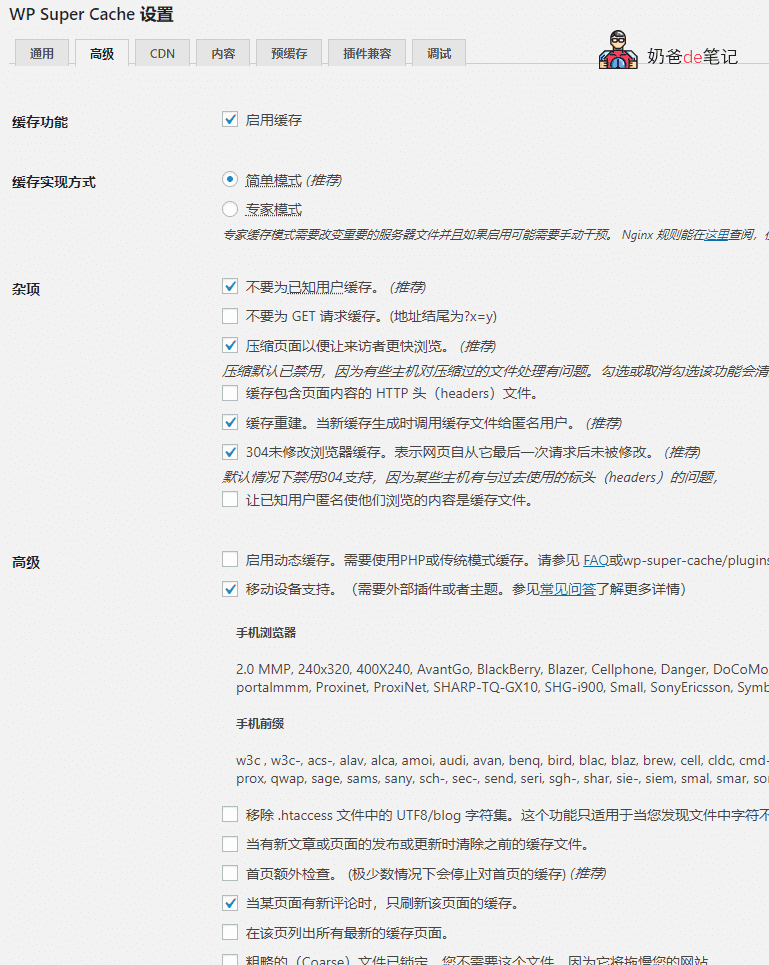
WP Rocketのインターフェースは現代的なデザインに適しているのに対し、WP Super Cacheの有効化も実際には簡単ですが、高度なメニューには多くのオプションが表示され、初心者を混乱させる可能性があります。
両者の効果は全体的にほぼ同じです、NaibaはGTmetrixで両方のプラグインをキャッシュした後のウェブページをそれぞれテストしましたが、WP Rocketを使用した場合のスコアが数点高かったため、無視できる程度の差です。
ただし、WP RocketのCSSファイルとHTMLの圧縮はエラーが発生しにくいようです。WP Super Cacheで圧縮した場合はエラーが発生する可能性があります(設定が適切でない場合もあります)。
WP Rocketはメディアファイルの遅延読み込み、Emojiと埋め込み機能の無効化をサポートしています。
遅延読み込みとは、ページがメディアファイルまでスクロールされた後に読み込むことで、サイトの速度を向上させることができます。Emojiと埋め込み機能の無効化については、NaibaがインストールしたWPJAM(もう役に立たない)、なので機能が重複しています。
プリキャッシュは、WP RocketとWP Super Cacheの両方がサポートしています。前者はチェックを入れるだけでよく、さらにDNSプリフェッチ機能が追加されています。後者は設定ステップが一つ増えています(プリキャッシュの更新時間とモードのリフレッシュ)。
WP Rocketは、キャッシュしないURL、Cookies、User Agentsの設定をサポートし、さらにクエリ文字列のキャッシュもサポートしています。WP Super Cacheは一部の内容の設定のみをサポートしており、インターフェースもより複雑です。
WP Rocketはデータベースの最適化とクリーンアップを統合しており、置き換えることができますWP-Optimizeを選択する必要があります。
CDN機能は両方のプラグインでサポートされています。
WP Rocketにはハートビート検出機能が追加されており、Heartbeat APIの活動を減らすか無効にすることで、サーバーリソースをいくらか節約するのに役立ちます。
WP Rocketには拡張機能が追加されています、その中でGoogleトラッキングは非常に使いやすい、Googleアナリティクスのコードをローカルにキャッシュすることができ、国内の一部地域でGoogleアナリティクスコードが開かずにページの読み込みが遅くなる状況を回避できます。また、もしCloudflareを使用している場合も、統合することができます。
WP Rocketは画像圧縮をサポートしています(別途プラグインのインストールが必要で、別途課金されるかどうかは不明、未テスト)。WP Super Cacheも別途課金の画像圧縮をサポートしています。
現時点では、Naiba サイト制作はまだWP Rocketを使用しています。もしある日ソースコードからWP Rocketの情報が見えなくなったら、それは別のプラグインに置き換えられたということです。
NaibaがWP Super CacheをWP Rocketに置き換えた主な理由は:WP Super Cacheの設定はまだ少し複雑で、例えば以前に投稿したWP Super CacheとTencent CDNによるコメント投稿者情報のキャッシュの問題(キャッシュプラグインを変更したきっかけ)があり、その後WP Rocketを見つけ、使用してみるとWP Rocketの設定インターフェースはすべてシンプルで、好みに合い、キャッシュも機能し、さらにGoogleアナリティクスコードのキャッシュもサポートしていました。また、有料プラグインであることの潜在的なプラス効果も一部ありました。
WordPress人気のキャッシュプラグイン
もちろん、WordPressプラットフォームには多くのキャッシュプラグインがあり、最も有名なのはWP Super CacheとW3 Total Cacheで、他にもHyper Cache、WP Fastest Cacheなどがあります。
多くのキャッシュプラグインをNaibaは試してきましたが、最終的なアドバイスとしては、初心者ユーザーはそのままWP Super Cacheを使用することです。なぜなら、見た目は複雑ですが、実際の使用はとても簡単で、効果もまずまずだからです。
上記のプラグインはすべて、WordPress管理画面から直接検索してインストールできます。
WordPressサイトの速度を最適化するコツ
もしWordPressサイトの表示速度を最適化したい場合は、gtmetrixというサイトを利用して速度分析を行うことができます。
効果的なWordPress最適化のコツは以下の通りです:
- 国内サーバーを使用し、性能が高いほど速度は速くなります;
- シンプルなWordPressテンプレートを使用し、コードがシンプルなほど速くなります;
- 不要なWordPressプラグインの使用を減らし、コードで代替できるものはコードで代替します(もしホストの性能が良ければ、影響は大きくありません。);
- 利用可能なキャッシュプラグインをインストールします;
- CDNを導入する、または動的コンテンツと静的コンテンツを分離します、例えば又拍雲を使用してWordPressサイトを高速化
プラグインをアップロード後、多数のエラーが発生しました。9.9支払い後にダウンロードしたものです。メールでご連絡ください。
方法1:すべてのプラグインを無効化し、プラグインの競合かどうかをテストします。
方法2:直接正規版を購入します。
試しましたが効果がありませんでした。公式のオープンソース版を使用してもダメでした。
返金は可能ですか?
当方でのテストでは動作しました。お客様のサイトで使用できない場合は、サイト自体の問題の可能性があり、返金はサポートしておりません。
Litespeedに戻しました。ホスト自体もサポートしています。